Технические советы · 5 min read · Sep 06, 2025
Фотографии с камеры не сохраняются после съемки [Исправление]
![Фотографии с камеры не сохраняются после съемки [Исправление]](https://cdn.digitbin.com/wp-content/uploads/Camera-Photos-not-saved-after-being-taken-Fix-740x440.jpg)
Фотографии, сделанные с помощью камеры нашего телефона, обычно сохраняются в папке Camera Roll по умолчанию. Как только вы делаете снимок, он автоматически сохраняется, и нам не нужно беспокоиться об этом. А в наше время, когда все становится цифровым и фотографирование стало почти повседневной рутиной, можете ли вы представить, что ваши фотографии перестали сохраняться на вашем телефоне? Это именно та проблема, с которой сталкиваются многие пользователи смартфонов сегодня. Независимо от того, используете ли вы устройство Samsung или какой-то другой телефон, это очень распространенная проблема среди пользователей смартфонов.
В большинстве случаев это связано с проблемами прошивки, из-за чего ваше приложение камеры перестает работать как обычно. Однако решение этой проблемы не кажется таким простым. Есть много способов решить эту проблему, но основная проблема заключается в том, что пользователи часто путаются, с чего начать и что делать. К счастью, мы подготовили решения для исправления ситуации, когда фотографии с камеры не сохраняются в вашей галерее. Итак, ознакомьтесь с полной статьей, чтобы найти решение, которое подойдет и вам.
Лучшие способы исправить проблему с сохранением фотографий с камеры
В общем, такие проблемы могут возникать на любом устройстве. Однако они чаще всего встречаются на устройствах Android и иногда на iOS. Если ваши фотографии с камеры не сохраняются автоматически в вашей камере, это может быть связано с проблемами, связанными с приложением, проблемами с прошивкой вашего устройства, проблемами безопасности, проблемами с хранилищем или с тем, что ваше устройство повреждено.
Итак, в этой статье мы рассмотрим все возможные способы исправления, чтобы вы могли как можно скорее вернуться к обычному использованию камеры.
1. Перезагрузите устройство
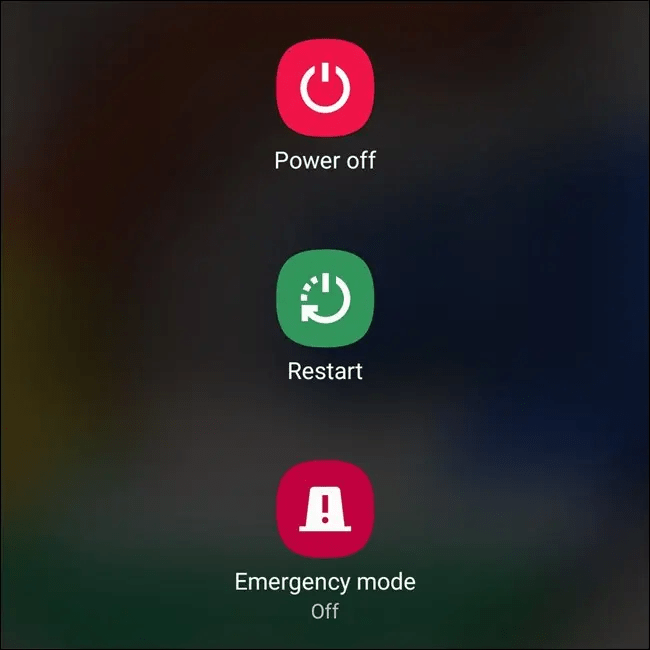
Как правило, такие проблемы возникают из-за незначительных сбоев на вашем телефоне. Иногда устройству может потребоваться больше времени, чем обычно, чтобы сохранить фотографию в камере, или иногда оно может даже пропустить этот процесс, если есть сбой в системном программном обеспечении. В таких случаях лучшим решением будет перезагрузка устройства.
Перезагрузка устройства инициирует новый цикл питания, и у вас будет новая сессия на вашем устройстве. Этот метод устраняет почти все временные проблемы на вашем телефоне. Если вам повезет, простая перезагрузка решит вашу проблему с камерой.
2. Вставьте вашу microSD-карту обратно
Это еще одна очень распространенная проблема, когда фотографии с камеры не сохраняются в галерее, если в вашем устройстве вставлена SD-карта. Это может быть связано с конфликтом между пространствами хранения. В этом случае попробуйте снова вставить SD-карту в ваш телефон.
Во время этого процесса убедитесь, что вы размонтировали SD-карту перед ее удалением. Вы можете размонтировать SD-карту в настройках вашего устройства. После удаления SD-карты перезагрузите телефон, вставьте ее обратно, перейдите в Настройки и смонтируйте ее снова. После того как вы смонтируете SD-карту, откройте приложение камеры, сделайте любое фото и проверьте, появилось ли оно в галерее.
3. Проверьте хранилище устройства
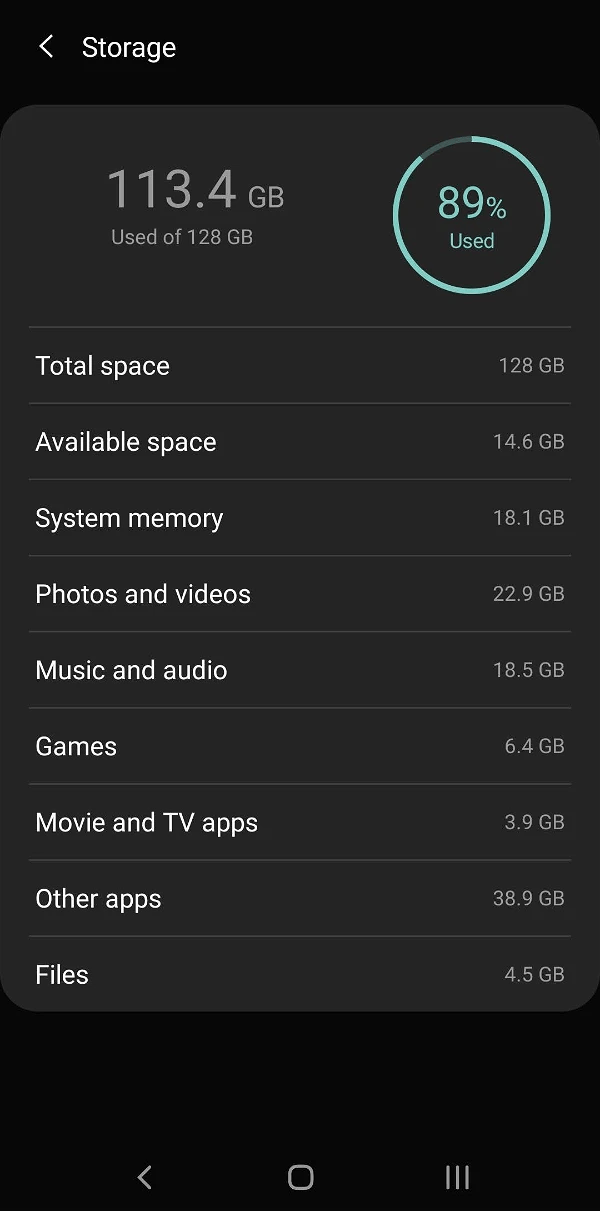
Хранилище устройства также является одним из основных факторов, почему ваши фотографии с камеры не сохраняются после съемки. Если на вашем устройстве недостаточно места, нормально, если ваши фотографии не сохраняются в галерее. Обычно, если это связано с проблемами хранения, большинство телефонов на Android отображают предупреждение, в котором говорится, что “Приложение камеры не откроется. Освободите место, чтобы продолжать использовать камеру”.
Однако вы можете не столкнуться с этой проблемой каждый раз, и иногда приложение камеры открывается как обычно и позволяет вам делать фотографии. Но они не появятся ни в камере, ни в галерее. Поэтому, если вы сталкиваетесь с чем-то подобным, вам следует проверить хранилище вашего устройства. Убедитесь, что у вас достаточно места на устройстве.
Если нет, удалите все старые и ненужные файлы, документы и приложения, чтобы освободить место. Вы также можете рассмотреть возможность загрузки редко используемых файлов в облако, чтобы очистить локальное хранилище. После того как вы освободите достаточно места на устройстве, попробуйте использовать приложение камеры и проверьте, все ли работает нормально.
4. Очистите кэш приложения камеры
Если вы часто используете камеру телефона, есть вероятность, что приложение камеры накопило большое количество кэша. Теперь, как пользователи смартфонов, большинство из нас не следит за такими мелочами периодически. Однако это одна из потенциальных причин, почему вы не можете увидеть свои фотографии с камеры в галерее.
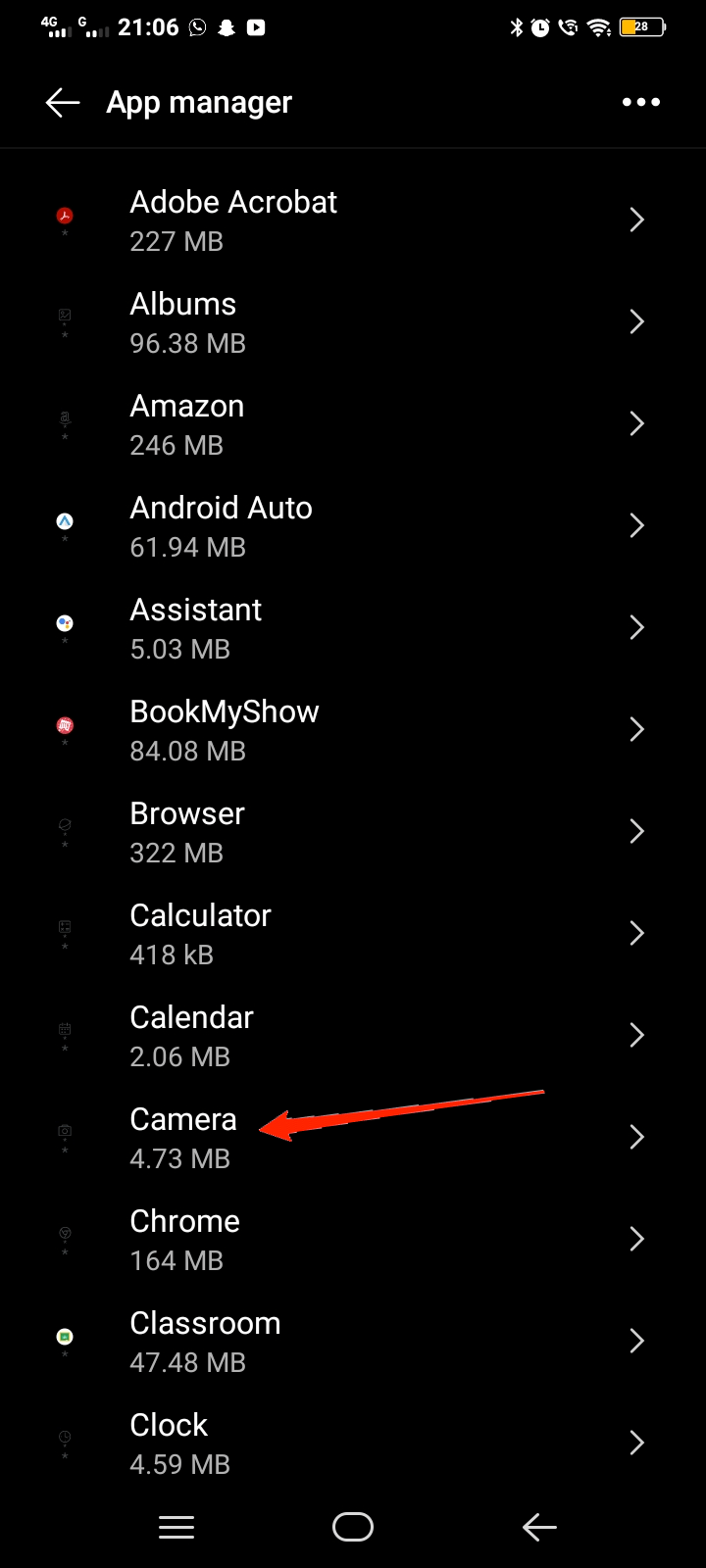
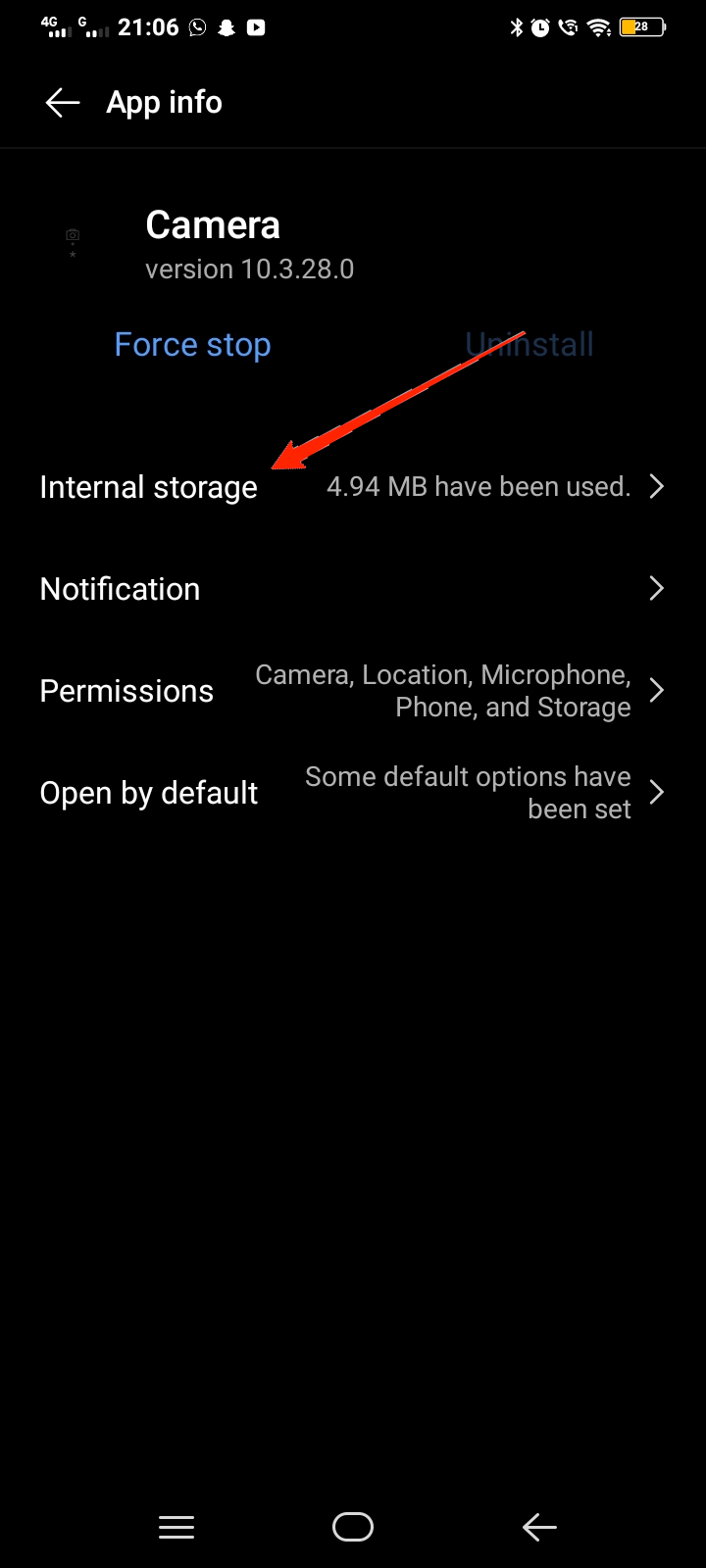
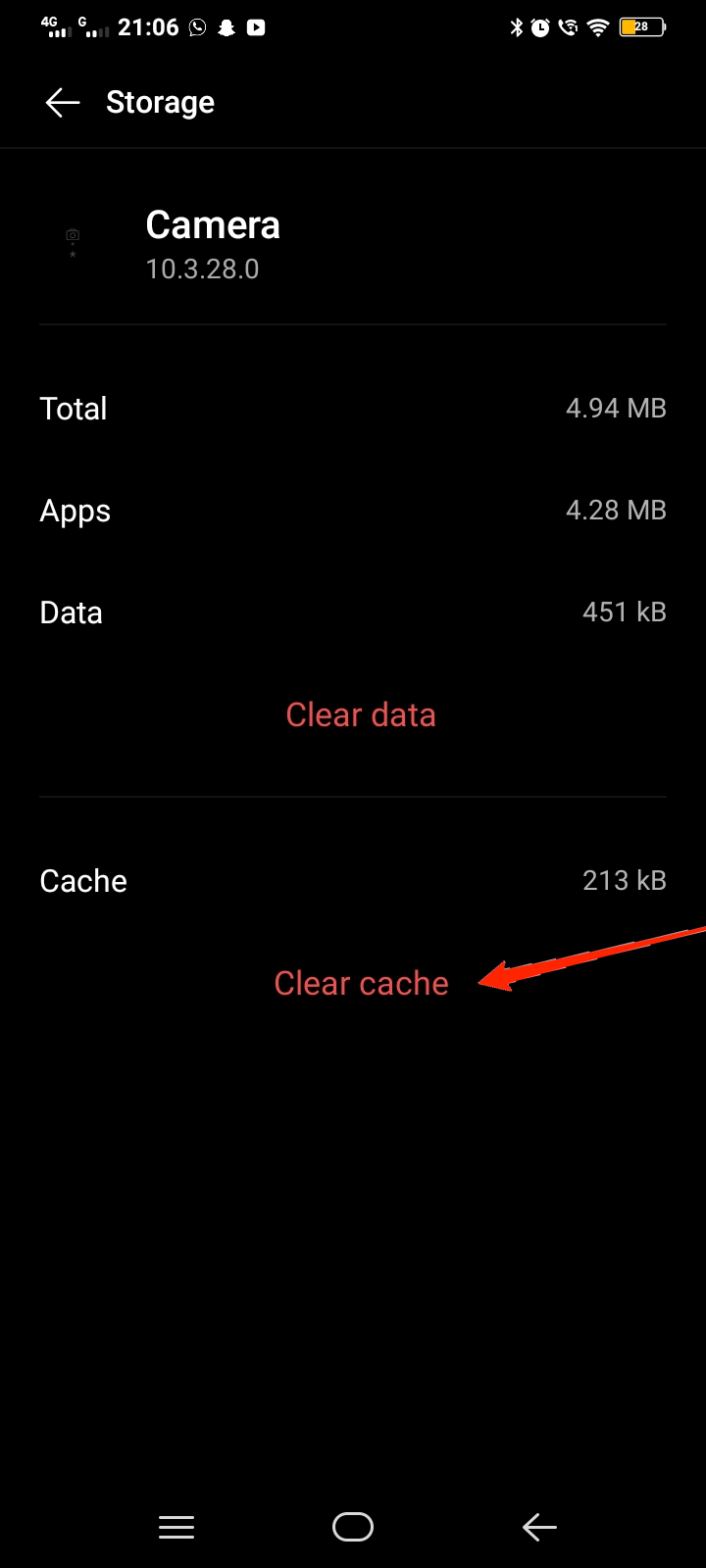
Поэтому, если проблема все еще сохраняется, даже после того как вы попробовали все вышеперечисленные методы, этот метод стоит попробовать. Чтобы очистить кэш приложения камеры, вам нужно будет выполнить следующие шаги:
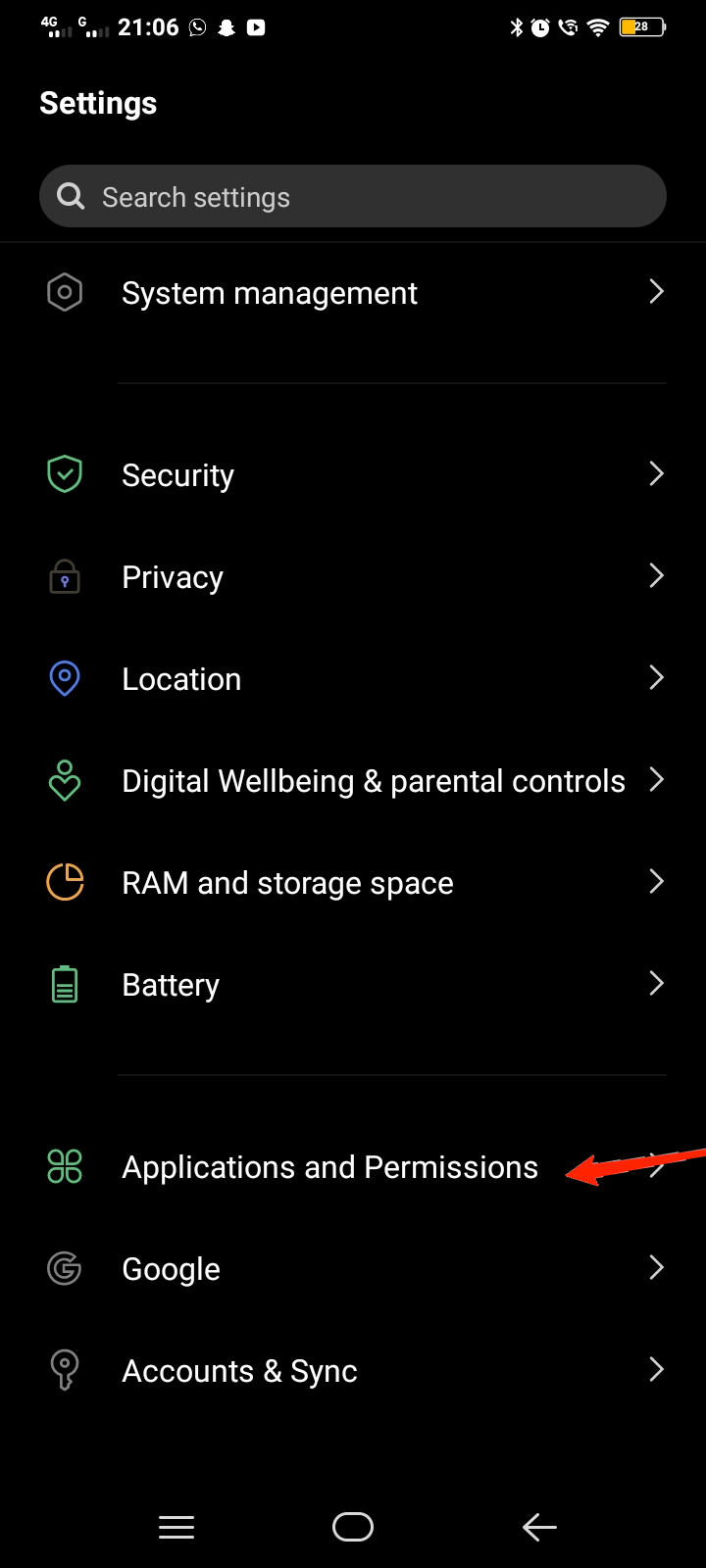
- Откройте Настройки вашего устройства и перейдите в Приложения и разрешения.
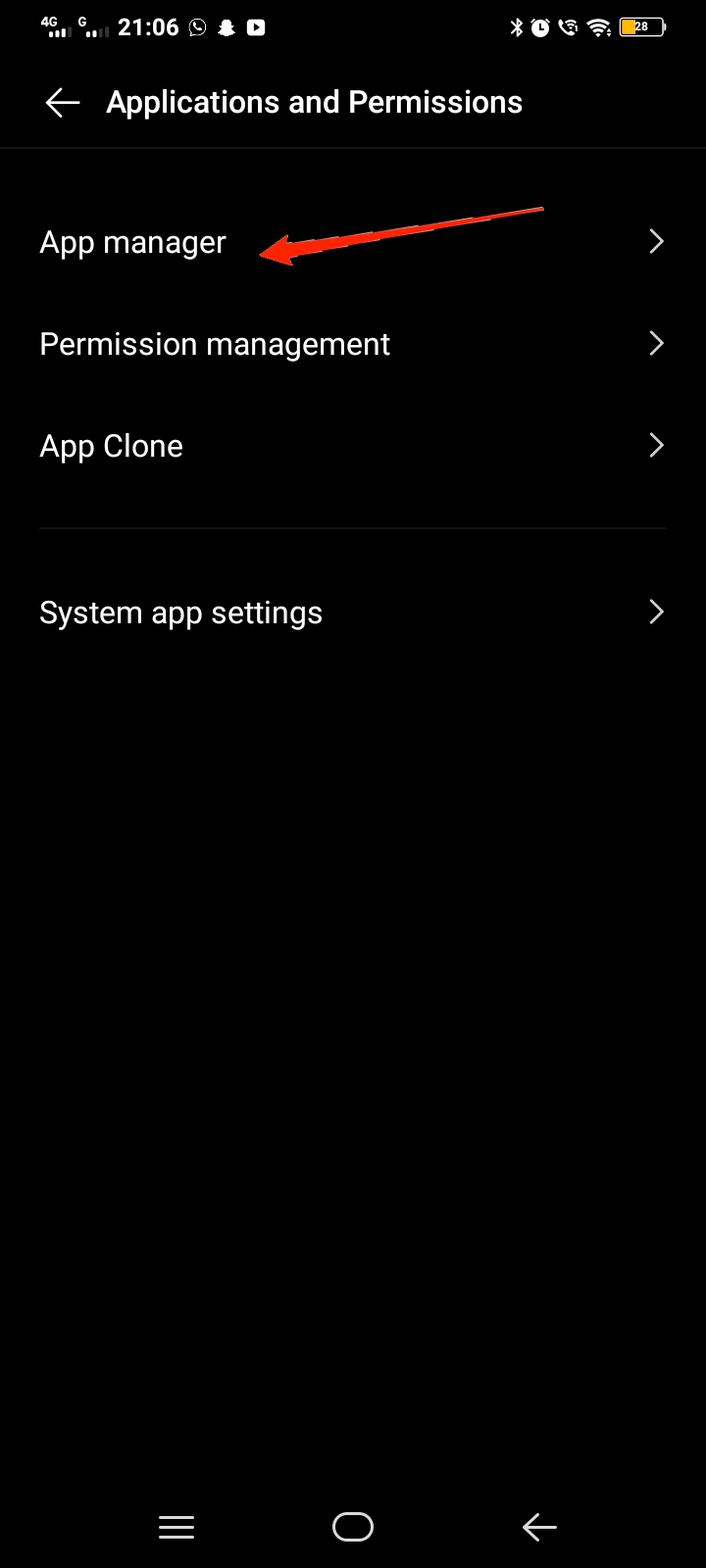
- Теперь нажмите на Менеджер приложений.
- Прокрутите вниз и выберите Камера.
- Нажмите на Внутреннее хранилище.
- Наконец, нажмите на опцию Очистить кэш.
5. Проверьте разрешения приложения камеры
Теперь этот метод не применим, если вы используете стандартное приложение камеры, которое идет с вашим телефоном. Однако, если вы используете стороннее приложение камеры, вам может потребоваться проверить его разрешения, чтобы исправить проблему.
Если у вашего приложения камеры нет разрешения на доступ к вашей галерее, оно не сможет сохранить сделанные фотографии. Вы можете проверить его разрешения в настройках приложения в приложении Настройки. Разрешите доступ к галерее и другим необходимым разрешениям, чтобы продолжать делать фотографии с помощью приложения.
6. Отключите сторонние антивирусные приложения
Если у вас установлено какое-либо стороннее антивирусное приложение на вашем устройстве, это также может быть причиной проблемы. Как мы знаем, антивирусные приложения иногда блокируют даже основные функции, поэтому не удивительно, если они блокируют приложение камеры для сохранения фотографий в галерее.
Но в этом случае вы можете временно отключить антивирусное приложение, чтобы оно не работало в фоновом режиме. Теперь попробуйте использовать приложение камеры, сделайте несколько фотографий и проверьте, появляются ли они в вашей галерее.
Заключение
Это очень распространенная проблема, когда фотографии с камеры вашего смартфона не сохраняются в вашей галерее. Эта проблема чаще всего возникает на устройствах Android и иногда на iOS. Однако способы ее решения в основном одинаковы для обеих систем.
Сначала вам нужно начать с простой перезагрузки и продолжить с методами, упомянутыми выше. Убедитесь, что в худшем случае ни один из этих методов не окажется полезным. В этом случае вам, возможно, придется обновить прошивку или обратиться к производителю вашего смартфона по поводу аппаратных дефектов. Но в большинстве случаев один из наших методов оказался успешным в решении проблемы. Поэтому мы надеемся, что это сработает и в вашем случае.
Если у вас есть мысли по поводу Фотографии с камеры не сохраняются после съемки [Исправление], не стесняйтесь оставлять комментарии ниже. Также подписывайтесь на наш канал DigitBin на YouTube для видеоуроков. Удачи!
Get new posts in your inbox
No spam. Unsubscribe anytime.