Факсы · 3 min read · Dec 05, 2025
Могу ли я отправить факс с моего iPhone?
Как и дискетам и VHS, факсимильные аппараты давно устарели. Даже в эту эпоху многие компании требуют использования факса. Но хорошая новость в том, что люди все еще могут использовать iPhone для отправки факса.
Юристы, банки, компании по недвижимости и т.д. все еще используют факсимильные аппараты для печати важных документов в организации.
Как отправить факс с iPhone?
Вы можете использовать сторонние приложения для отправки факса с вашего iPhone. Некоторые из этих приложений бесплатны, в то время как другие платные. Вы можете использовать любое из этих приложений в зависимости от ваших требований.
Современные факсимильные аппараты совместимы со смартфонами и также оснащены новейшими технологиями, такими как Bluetooth, WiFi и т.д. Они также поддерживают сторонние приложения, которые могут помочь вам отправить факс за доли секунды.
iFax
iFax — это платное приложение, которое предлагает 7-дневный бесплатный пробный период. После завершения пробного периода вам нужно подписаться на план за $24.99 в месяц. Вот пошаговый процесс использования iFax для отправки факса с iPhone:
- Во-первых, установите приложение из Apple App Store.
- Если вы используете приложение iFax в первый раз на вашем iPhone, вам будет предложено зарегистрироваться на сервис. Теперь нажмите кнопку «Продолжить» и подтвердите месячную подписку.
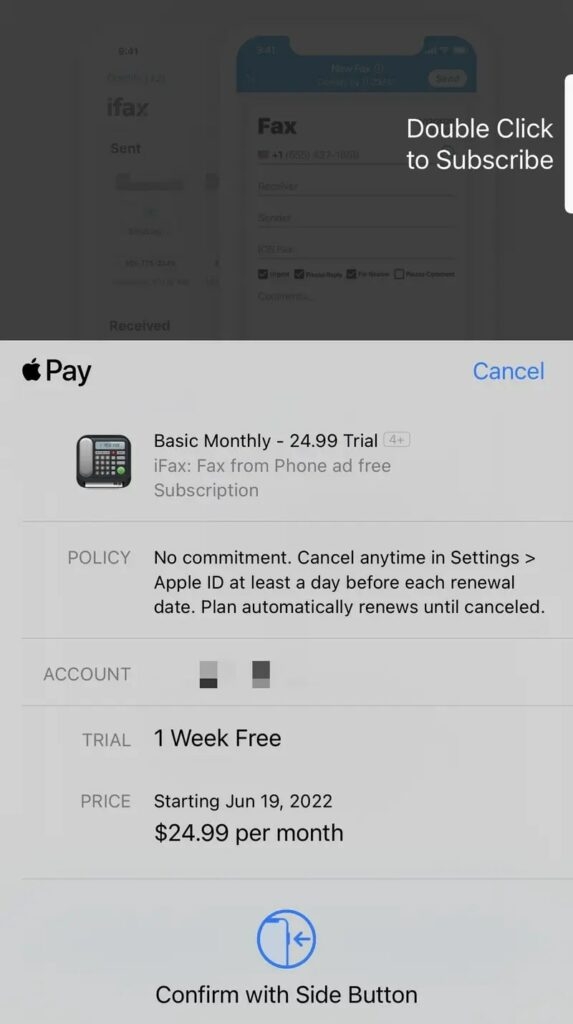
- Если вам предложат какие-либо специальные предложения, нажмите опцию «Пропустить».
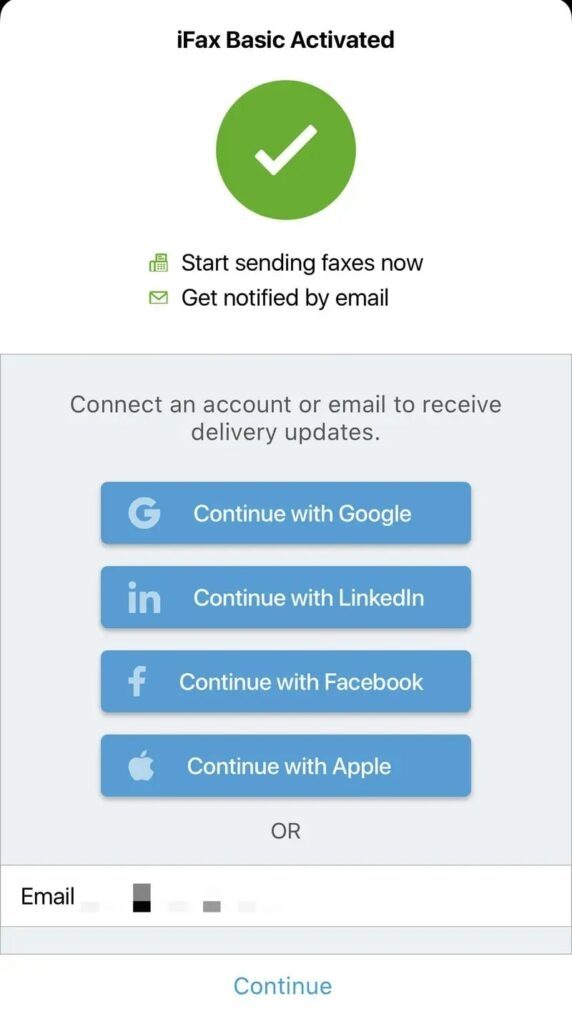
- Теперь введите свой адрес электронной почты или учетные данные существующей учетной записи и войдите в свою учетную запись iFax.
- Как только вы увидите, что учетная запись активирована, на главной странице нажмите кнопку «Создать факс».
- Введите все данные, такие как имя получателя, номер факса, тема факса и т.д.
- Теперь выберите опцию «Сканировать или добавить документ».
- Теперь выберите, хотите ли вы отсканировать документ, написать текст, отправить по электронной почте или выбрать из галереи.
- Как только вы вернетесь на страницу факса, вы можете найти опцию «Сканировать или добавить документ». Если вы хотите добавить больше страниц к факсу, вы можете использовать эту опцию.
- После завершения выбора страниц нажмите опцию «Отправить», чтобы отправить факс.
WeFax
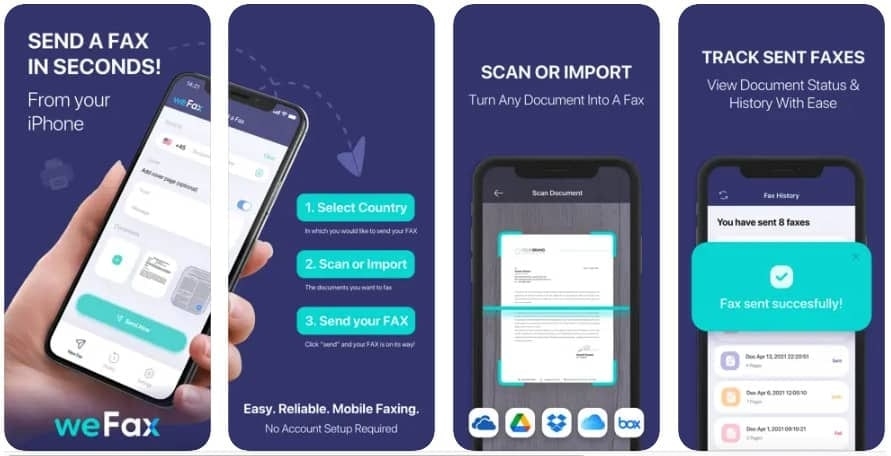
Это простое в использовании факсимильное приложение для iPhone. Одно из лучших качеств приложения WeFax заключается в том, что оно не требует регистрации. Это факсимильное приложение подходит как для частных лиц, так и для бизнеса, так как оно позволяет отправить факс всего за несколько простых кликов. Более того, интерфейс приложения очень интуитивно понятен.
eFax
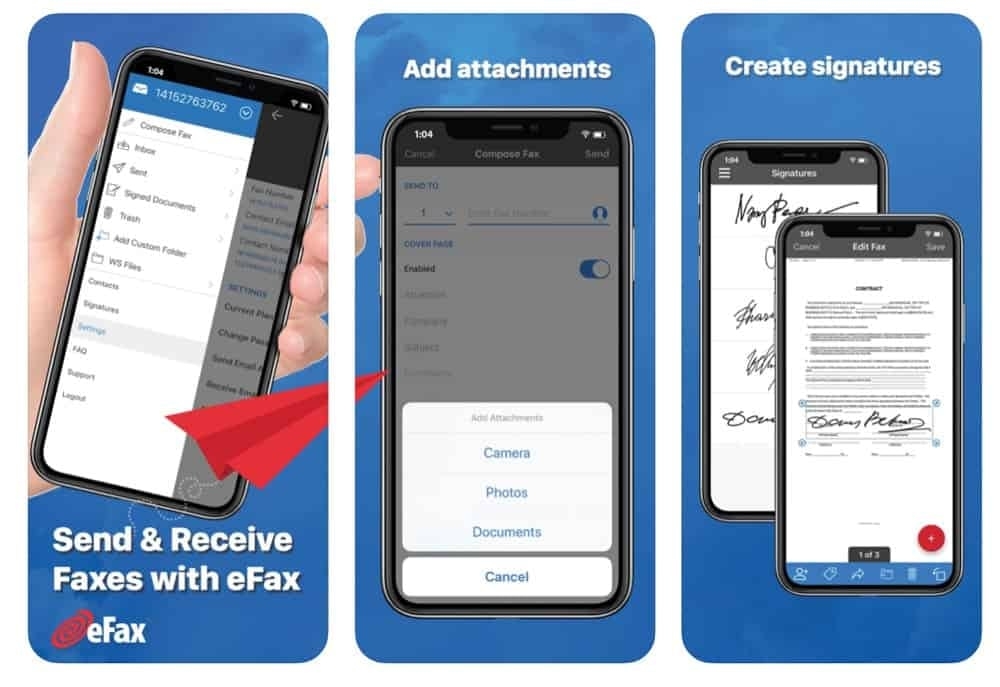
eFax — это награжденное приложение для iPhone, которое в настоящее время имеет миллионы пользователей по всему миру. С помощью этого факсимильного приложения вы можете редактировать, подписывать и отправлять факс через ваш iPhone всего за несколько простых кликов. Одно из лучших качеств этого факсимильного приложения заключается в том, что оно не требует никаких установочных сборов.
Fax.Plus
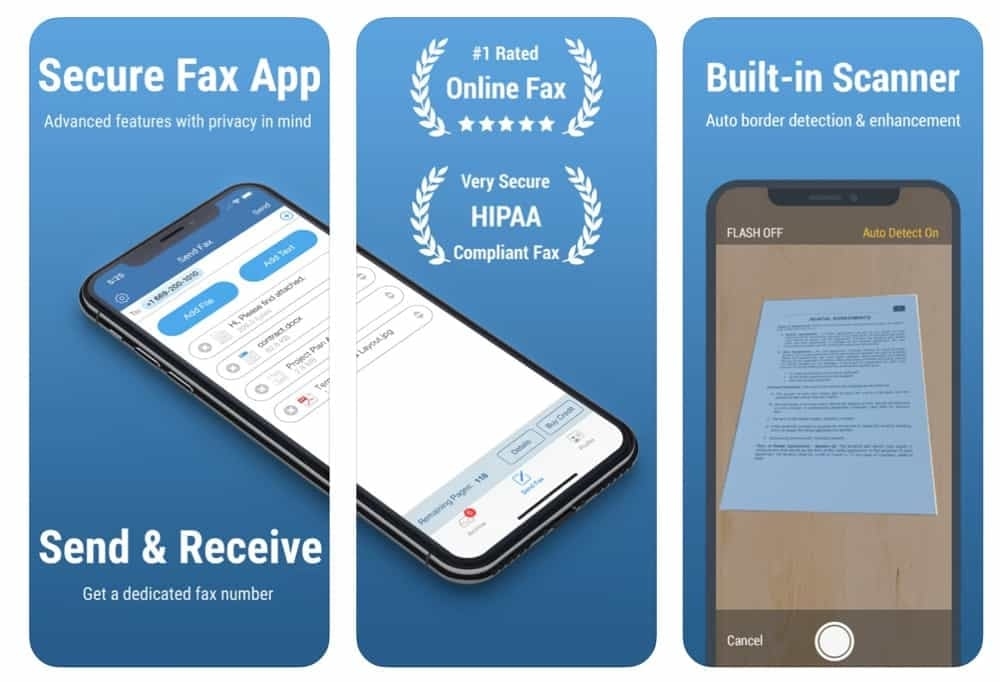
Это приложение также является награжденным факсимильным приложением. Если вы хотите, чтобы документы были в безопасности и защищены при отправке факса, то Fax.Plus — это то, что вам нужно. При необходимости вы можете получить номер факса и получать факсы на вашем iPhone с помощью приложения fax.Plus.
Это приложение имеет встроенный сканер для сканирования документа, и затем вам просто нужно добавить номер факса или электронную почту получателя и отправить факс. При необходимости вы также можете прикрепить файлы как из iCloud, так и из локального хранилища.
Какое лучшее факсимильное приложение для iPhone?
Среди перечисленных выше приложений iFax и WeFax являются лучшими, так как они просты в использовании и также имеют впечатляющий пользовательский интерфейс, что облегчает отправку факса с iPhone.
Заключение
Вы можете использовать любое из вышеупомянутых приложений для отправки факса с вашего iPhone. Хотя некоторые приложения в этом списке платные, некоторые бесплатные.
Get new posts in your inbox
No spam. Unsubscribe anytime.