Конфиденциальность · 5 min read · Dec 09, 2025
Может ли мой телефон слышать меня? Да! Почему и как это остановить
Вы когда-нибудь сталкивались с странным опытом с вашим телефоном? Вы разговариваете с другом о каком-то событии, месте или вещи, и позже в тот же день вы видите рекламу в интернете по тем же темам, о которых вы говорили.
Это означает, что ваш телефон активно слушал вашу голосовую активность. Поговорите о кондиционерах с кем-то, и вы увидите рекламу брендов кондиционеров, просматривая интернет на своем телефоне.
Хотя некоторые могут считать это новой нормой в мире технологий, пользователи, обеспокоенные конфиденциальностью, могут стать параноиками.
Этот гид объясняет различные способы ограничения доступа к микрофону для различных приложений или сервисов на вашем телефоне. Вы также узнаете, как отключить отслеживание голосовой и аудиоактивности на телефонах Android.
Слушат ли голосовые помощники нас все время?
Голосовые помощники очень полезны для выполнения команд без рук. Они активируются сразу, когда вы даете голосовую команду, такую как “Эй, Google”.
Это означает, что они довольно активно работают в фоновом режиме, даже когда вы их не вызываете.
Виртуальный помощник может собирать данные из других голосовых взаимодействий, которые у вас есть через телефонные звонки или общие разговоры с кем-то, у кого телефон рядом на столе.
Предположим, вы разговариваете с другом о предстоящем отпуске. Вы держите телефон в кармане или на столе, и он лежит там.
Тем не менее, голосовой помощник может слышать, что вы говорите, и показывать вам рекламу или предложения контента в интернете, похожие на путешествия и отдых.
Помимо виртуального помощника, веб-приложение Google и активность собирают ваши данные использования, чтобы улучшить ваш пользовательский опыт. Однако эти данные также могут использоваться для показа вам соответствующей рекламы.
Как приложения на вашем телефоне слушают, что вы говорите?
Вы устанавливаете дюжину приложений на своем смартфоне и используете их для решения задач, которые они решают. Чаще всего эти приложения продолжают работать в фоновом режиме, даже если вы не используете их активно.
При установке приложений вы предоставляете им определенные разрешения на использование камеры и микрофона вашего телефона. Вы даже позволяете приложению получать доступ к вашим данным о местоположении.
Вы когда-нибудь задумывались, когда вы разрешаете приложению использовать микрофон вашего телефона, оно может слушать все, что вы говорите, даже если вы не используете приложение? Ужасно, не правда ли?
В общем, приложения собирают данные (из доступа к микрофону), чтобы улучшить пользовательский опыт при использовании приложения.
Теперь, кто может гарантировать, что любые данные, которые приложение собирает через микрофон, не будут доступны рекламодателям?
Кто знает, продолжает ли приложение получать доступ к микрофону, даже когда вы его не используете, и подслушивает ваши разговоры с людьми вокруг вас?
На бумаге каждое приложение заявляет, что не намерено продавать данные, собранные от пользователей. Однако время от времени мы видим, как Meta сталкивается с обвинениями в продаже данных и неправильном обращении с пользовательскими данными.
Существовало множество других приложений, которые были обвинены в аналогичном сборе данных и продаже третьим лицам без ведома пользователя.
К счастью, как пользователь, вы все еще имеете возможность ограничить или отключить доступ к микрофону для приложений.
Как отключить голосовую и аудиоактивность в учетной записи Google?
Сначала мы должны ограничить доступ Google к вашей веб-активности и активности приложений, исключив данные о голосовой и аудиоактивности.
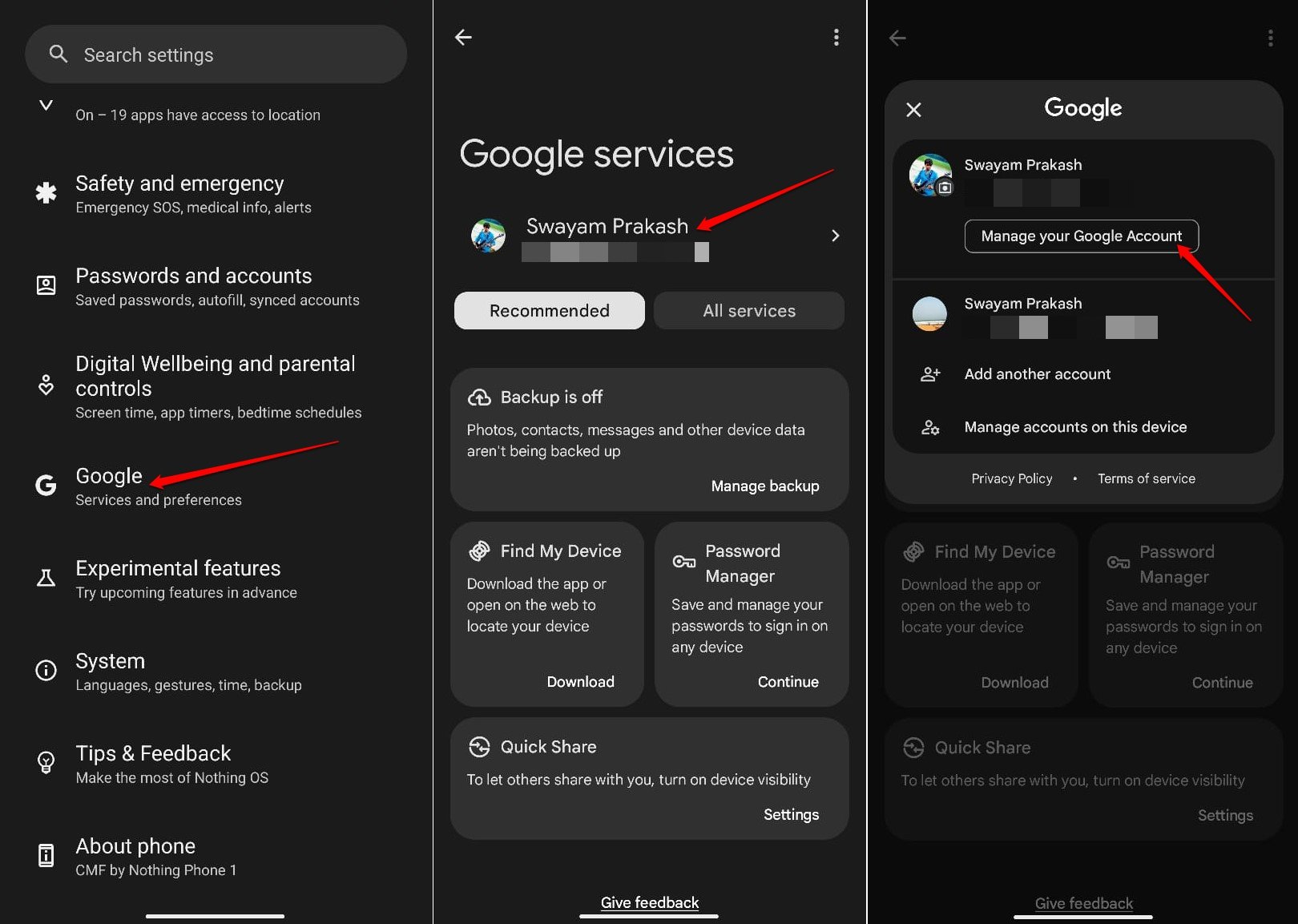
- Откройте приложение Настройки на вашем устройстве Android.
- Нажмите на Google и получите доступ к учетной записи Google, связанной с вашим устройством Android.
- Нажмите Управление вашей учетной записью Google.
- Перейдите на вкладку Данные и конфиденциальность.
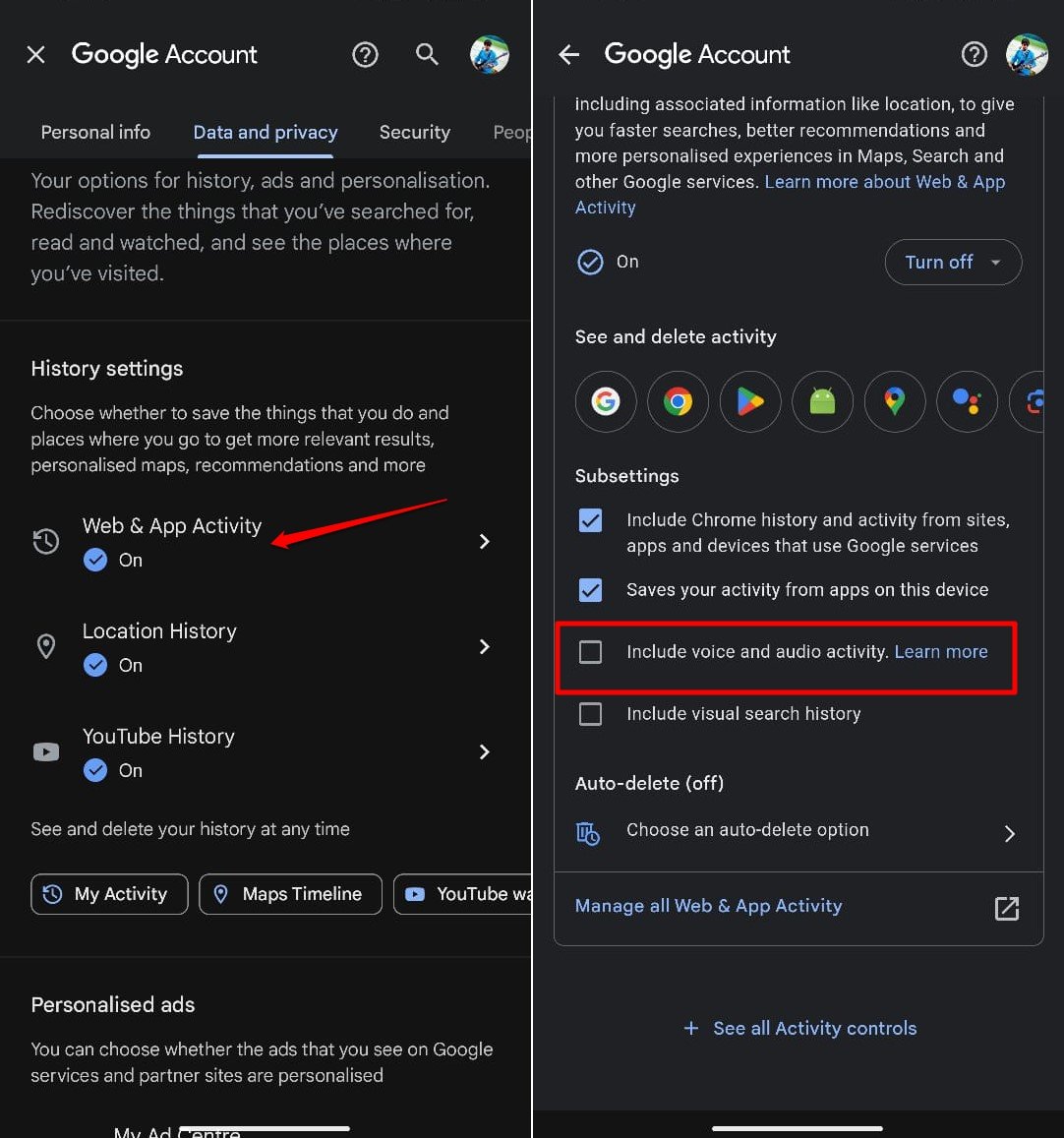
- Нажмите на Веб-активность и активность приложений в разделе Настройки истории.
- Прокрутите до Поднастроек и снимите галочку рядом с “ Включить голосовую и аудиоактивность “.
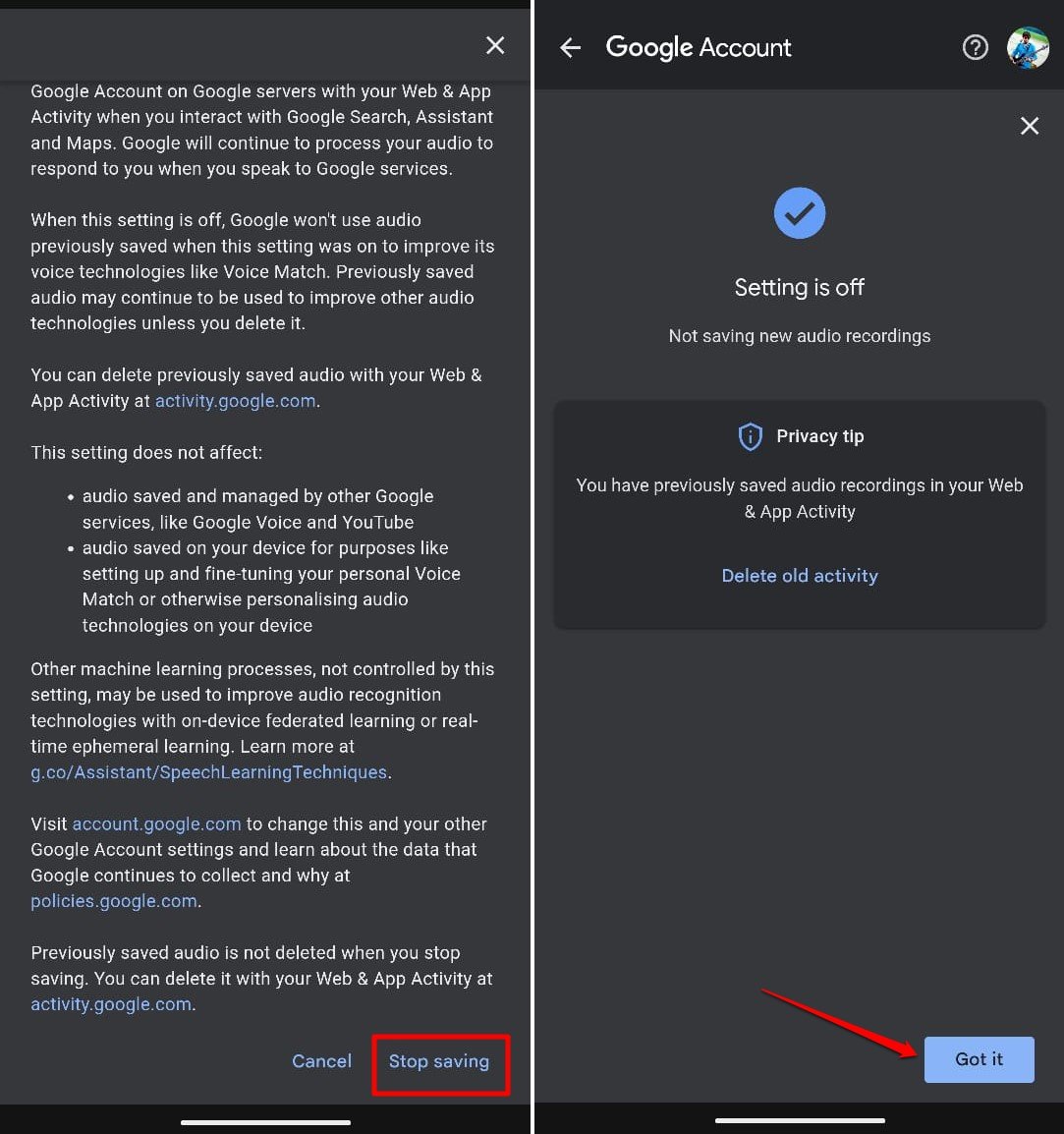
- Нажмите Остановить сохранение на странице Остановить сохранение аудиозаписей с веб-активностью и активностью приложений.
- Нажмите Понял, чтобы подтвердить изменения.
ПРИМЕЧАНИЕ: Шаги, описанные выше, основаны на Android 14. Эти шаги могут немного отличаться, если вы используете более старую версию Android OS.
Остановите Google Assistant от прослушивания вас
Google Assistant — полезный элемент Android OS, который быстро выполняет ваши голосовые команды. Однако задайте себе вопрос. Как часто вы используете виртуального помощника Google? Большинство людей не используют его и вручную используют различные функции на своих устройствах.
Если вам не нравится, чтобы Google Assistant подслушивал ваши разговоры все время, я предлагаю отключить виртуального помощника от прослушивания или распознавания вашего голоса в разговорах с другими людьми вокруг вас.
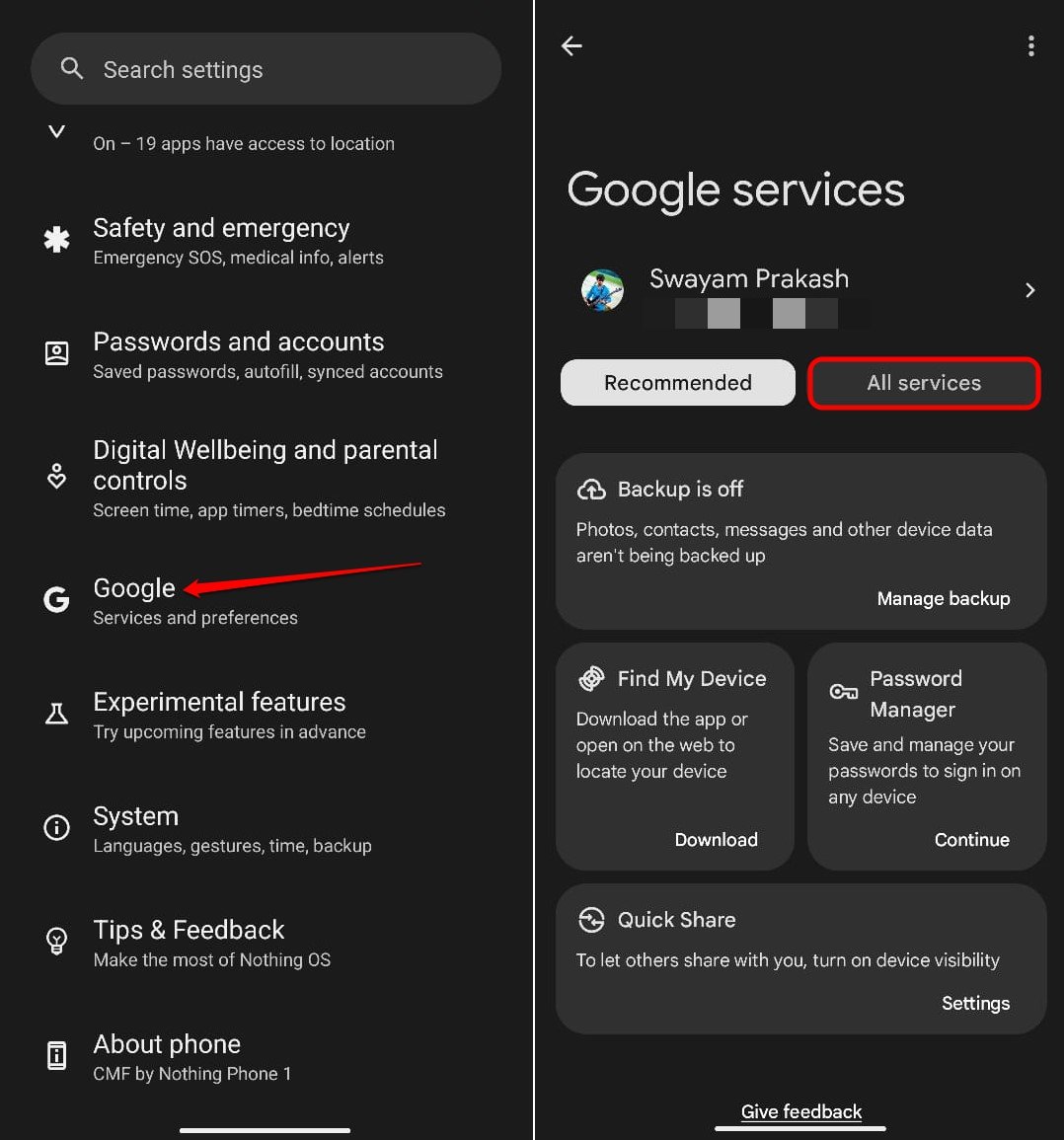
- Откройте Настройки Android и нажмите на Google.
- Выберите Все сервисы.
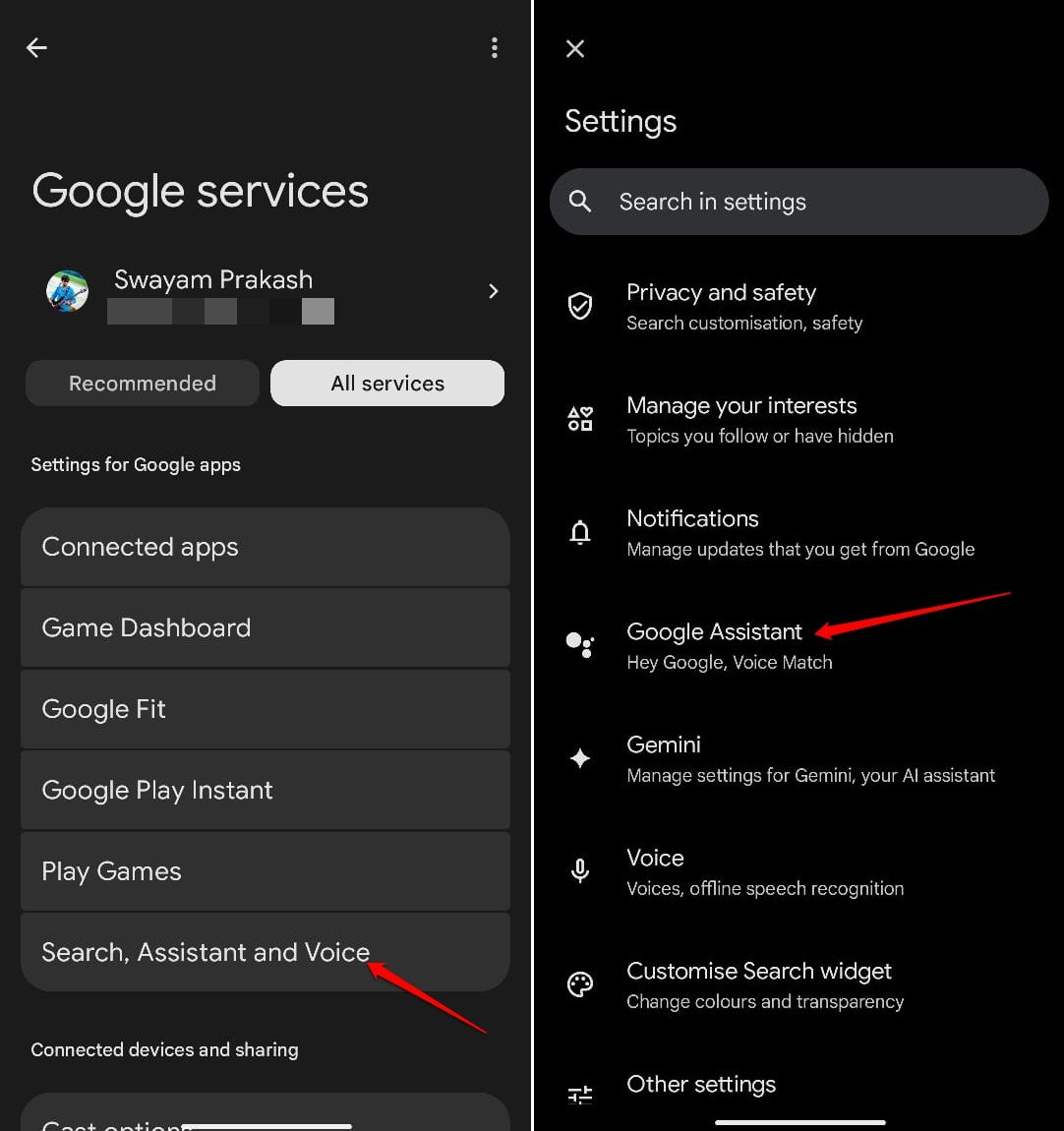
- Получите доступ к настройкам Поиск, Ассистент и Голос.
- Перейдите к настройкам Google Assistant.
- Нажмите на Совпадение голоса.
- Нажмите переключатель рядом с Эй, Google.
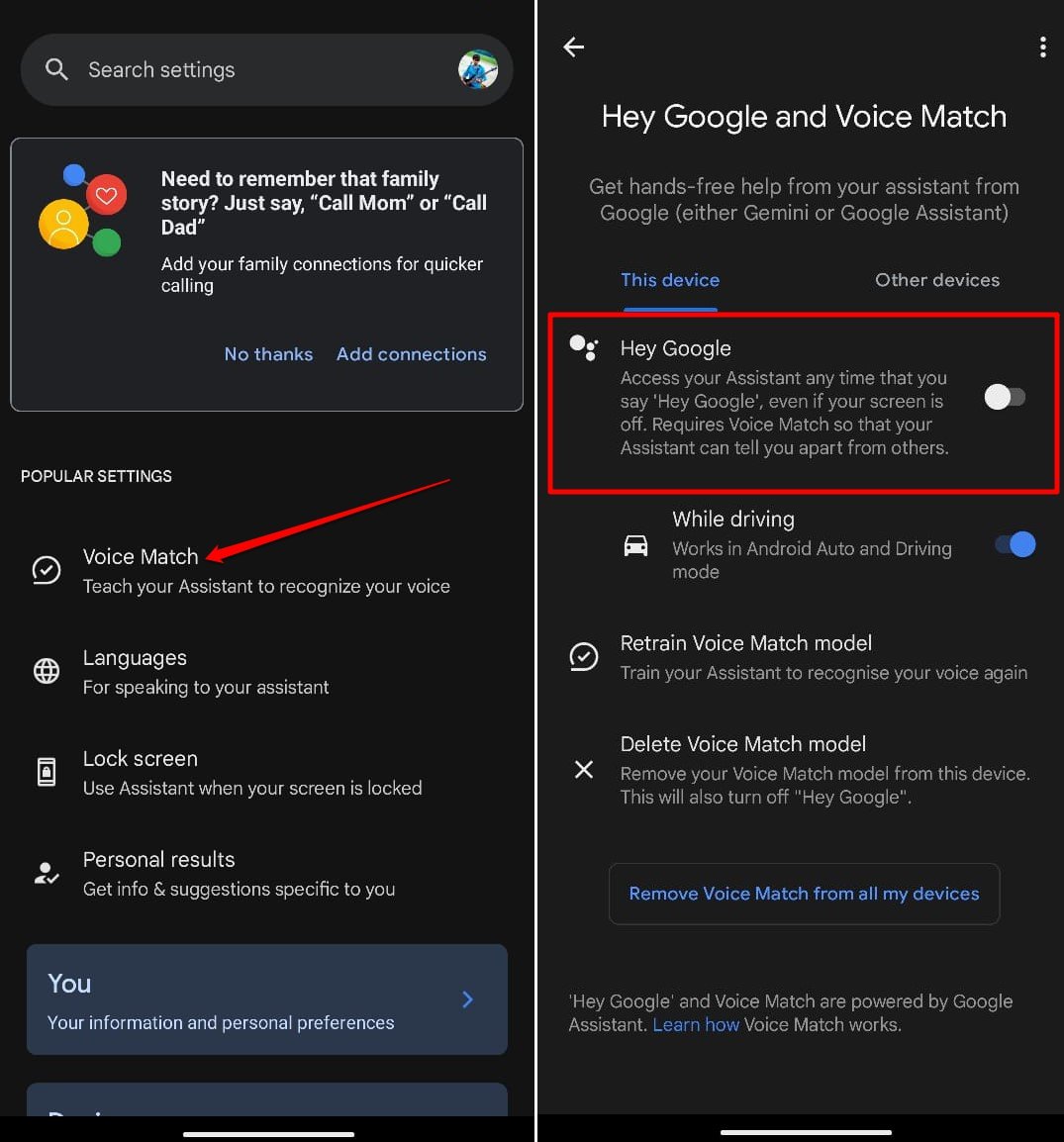
Теперь помощник не может реагировать на ваш голос или слышать его, когда вы говорите рядом с телефоном.
Вы все равно можете получить доступ и использовать виртуального помощника вручную из виджета поиска Google на главном экране.
Долгое нажатие на значок микрофона вызовет Google Assistant, чтобы задать ваши вопросы.
Отключите разрешения на микрофон для приложения Android
Разрешайте приложениям доступ к вашей камере, микрофону и местоположению только во время их использования. Как только вы перестаете использовать приложение, оно не должно получать доступ к микрофону вашего смартфона.
Для любого приложения на вашем устройстве Android,
- Долгое нажатие на значок приложения откроет меню быстрого доступа.
- Нажмите кнопку i, чтобы получить доступ к информации о приложении для этого приложения.
- Получите доступ к настройкам разрешений приложения.
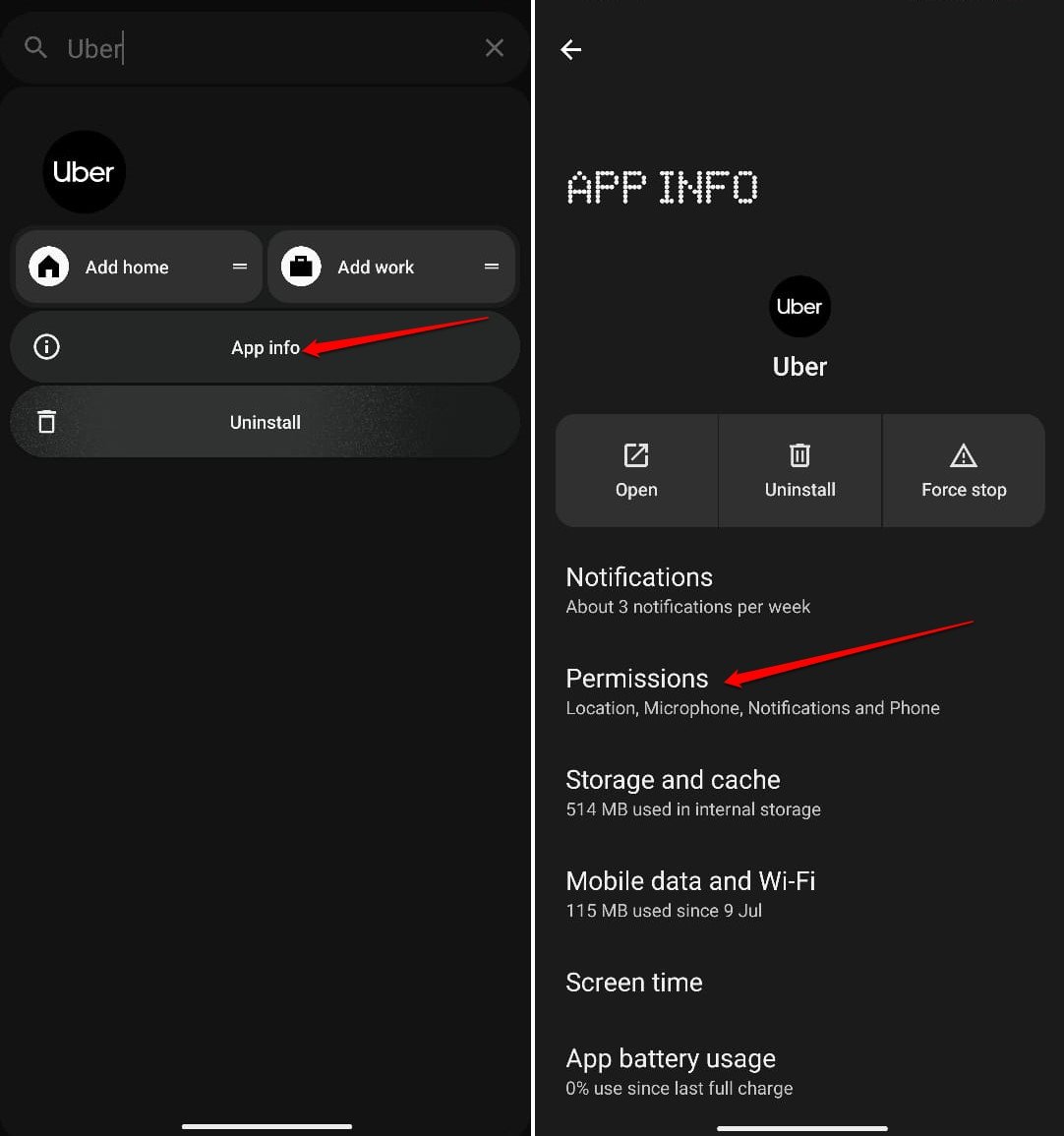
- Проверьте, появляется ли микрофон в разделе Разрешенные.
- Нажмите на Микрофон.
- Выберите Разрешить только во время использования приложения.
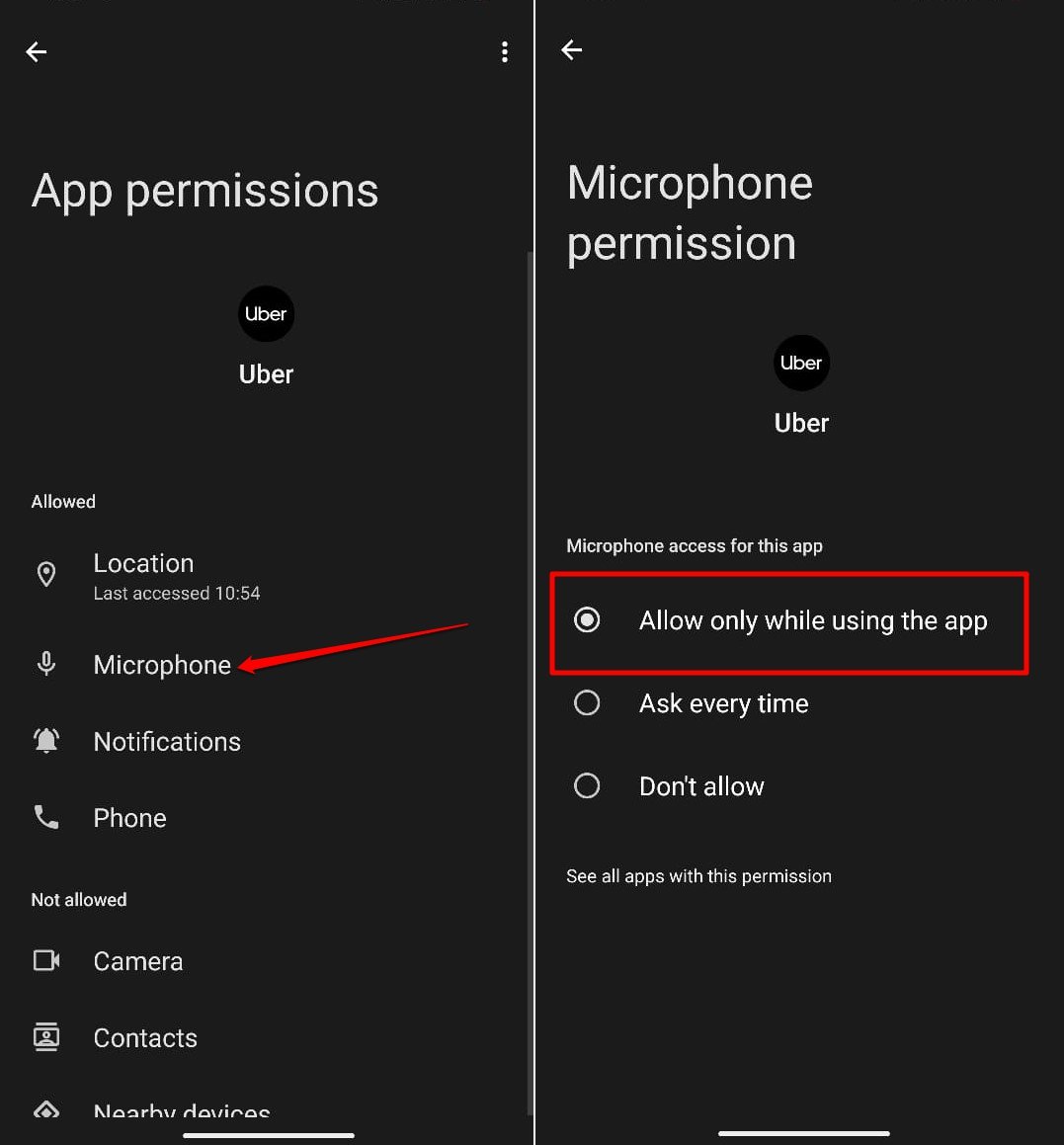
Вы можете повторить те же шаги для данных о камере и местоположении. Только когда приложение используется, оно должно получать доступ к необходимым элементам телефона, чтобы предложить свою полную функциональность. В противном случае оно не должно вмешиваться в конфиденциальность пользователя.
Также сделайте привычкой закрывать приложение из раздела недавних приложений, когда вы закончите его использовать. Вы всегда можете запустить приложение из меню приложений или главного экрана.
Итог
Смартфоны упрощают вашу жизнь, но это не должно происходить за счет вашей конфиденциальности. Хотя приложения гарантируют конфиденциальность данных, как ответственный пользователь, ограничьте доступ к микрофону этих приложений и виртуальных помощников от мониторинга вашей голосовой активности. Не позволяйте вашему телефону слушать ваши разговоры.
Если у вас есть мысли по поводу Может ли мой телефон слышать меня? Да! Почему и как это остановить, не стесняйтесь оставлять комментарии ниже. Также, пожалуйста, подпишитесь на наш канал DigitBin на YouTube для видеоуроков. Удачи!
Get new posts in your inbox
No spam. Unsubscribe anytime.