Windows 11 · 4 min read · Jan 11, 2026
Не удается включить режим разработчика в Windows 11? Вот решение
Не удается включить режим разработчика в Windows 11? Тогда у меня есть решение для вас в этом руководстве. Режим разработчика позволяет вам тестировать приложения, которые находятся на ранних стадиях разработки. Вы можете включить режим разработчика в Windows OS и устанавливать приложения, которые еще не доступны для публики.
В основном, если вы занимаетесь тестированием и разработкой, функция режима разработчика является отличным помощником для вас. К сожалению, после обновления своих ПК до Windows 11, большинство пользователей сообщают, что режим разработчика отключается сам по себе.
Почему вы не можете включить режим разработчика
- Установленная на вашем ПК версия Windows 11 имеет ошибку, вызывающую проблему с режимом разработчика.
- Некоторые сторонние приложения, установленные на вашем компьютере, могут мешать функции режима разработчика.
- При недавнем обновлении до Windows 11 или его последующих версий некоторые системные файлы могли быть повреждены.
- Возможно, вы используете Windows 11 Home, который по умолчанию не поддерживает режим разработчика.
- Возможно, вы используете компьютер, на котором у вас нет прав администратора для внесения изменений, таких как включение режима разработчика.
Способы включения режима разработчика в Windows 11
Вот основные советы по устранению неполадок, которые вам нужно выполнить, чтобы включить режим разработчика в Windows 11.
1. Получите доступ как администратор или свяжитесь с администратором
Если вы работаете в организации с набором компьютеров, вы, скорее всего, входите через гостевую учетную запись. Такие учетные записи не имеют разрешения на установку приложений или даже удаление установленных приложений. Эта работа должна выполняться администратором.
Итак, либо получите разрешение на вход через учетную запись администратора, либо свяжитесь с администратором. Скажите им, чтобы они разрешили вам включить режим разработчика на ПК с Windows 11.
2. Убедитесь, что сторонние приложения не работают
Некоторые пользователи сообщили, что определенные приложения не от Microsoft, когда активно работают на Windows 11, приводят к отключению режима разработчика. Поэтому, если вы не используете определенные приложения, закройте их, пока тестируете приложения или устанавливаете их.
- Откройте Диспетчер задач, нажав Ctrl + Alt + Delete.
- В разделе Процессы найдите программы, которые могут быть активны и которые вы в данный момент не используете.
- Выберите их, чтобы выделить, а затем нажмите Завершить задачу.
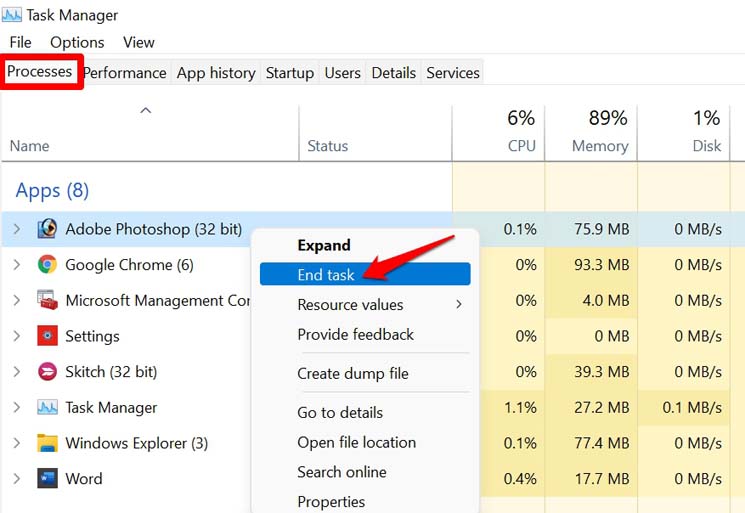
- Затем повторно включите режим разработчика в Windows 11.
3. Обновите Windows 11
Ошибки в операционной системе могут сделать использование определенных функций очень сложным. Режим разработчика Windows 11 может быть одним из них. Поэтому, когда Microsoft выпускает новое обновление, убедитесь, что вы устанавливаете его как можно скорее, чтобы избежать ошибок.
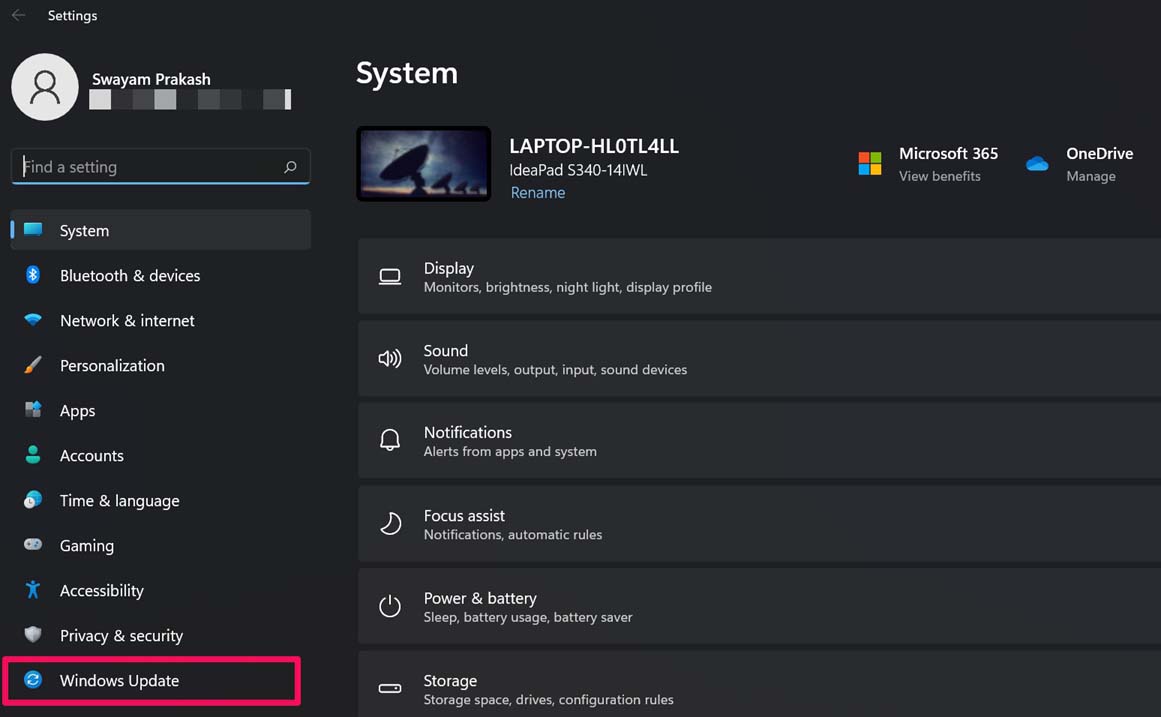
- Нажмите Windows + I, чтобы перейти в Настройки.
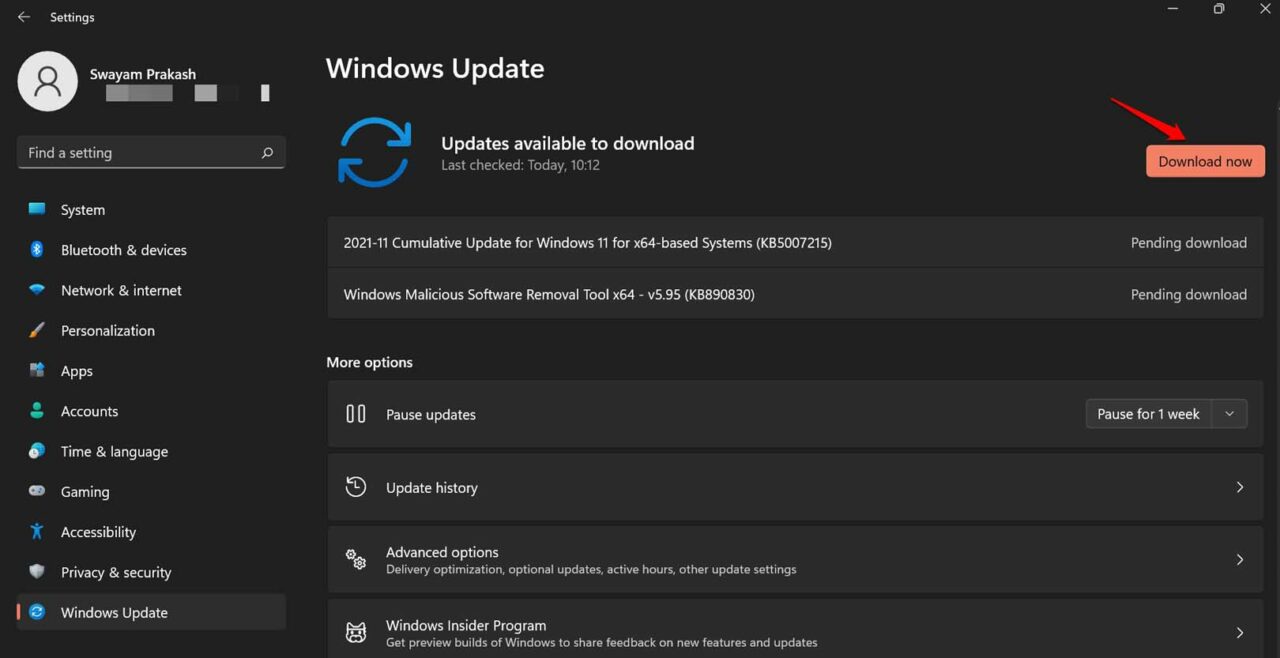
- Перейдите в нижнюю часть левой панели и выберите Обновление Windows.
- Затем нажмите Проверить наличие обновлений.
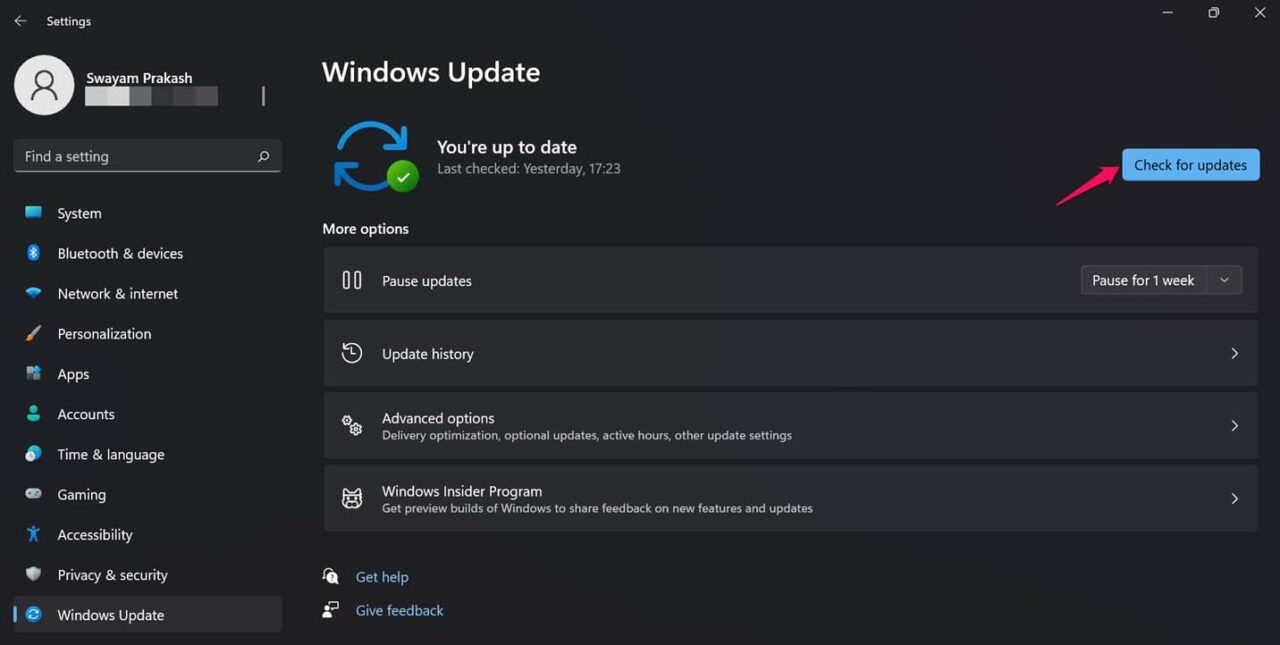
- Далее нажмите Скачать сейчас, когда система будет искать доступные обновления и предложит вам их скачать.
4. Возобновите службу передачи фоновой интеллектуальной информации
Как следует из названия, эта служба отвечает за помощь системным администраторам в загрузке или выгрузке файлов на веб-серверы. Она функционирует, следуя оптимальному использованию сети. Поэтому, когда интенсивные задачи, такие как тестирование приложений или их установка, происходят вместе с другими обычными задачами, ни одна из задач не зависает и не закрывается неожиданно.
Чтобы убедиться, что служба передачи фоновой интеллектуальной информации работает,
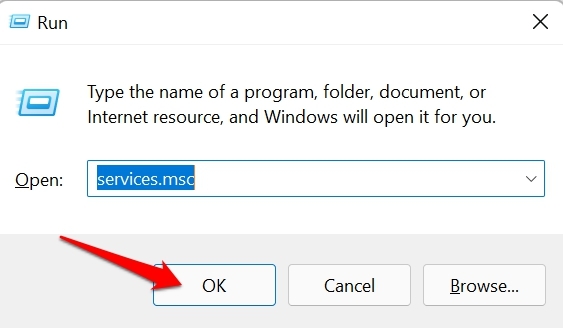
- Нажмите Windows + R
- В диалоговом окне Выполнить введите services. msc и нажмите Enter.
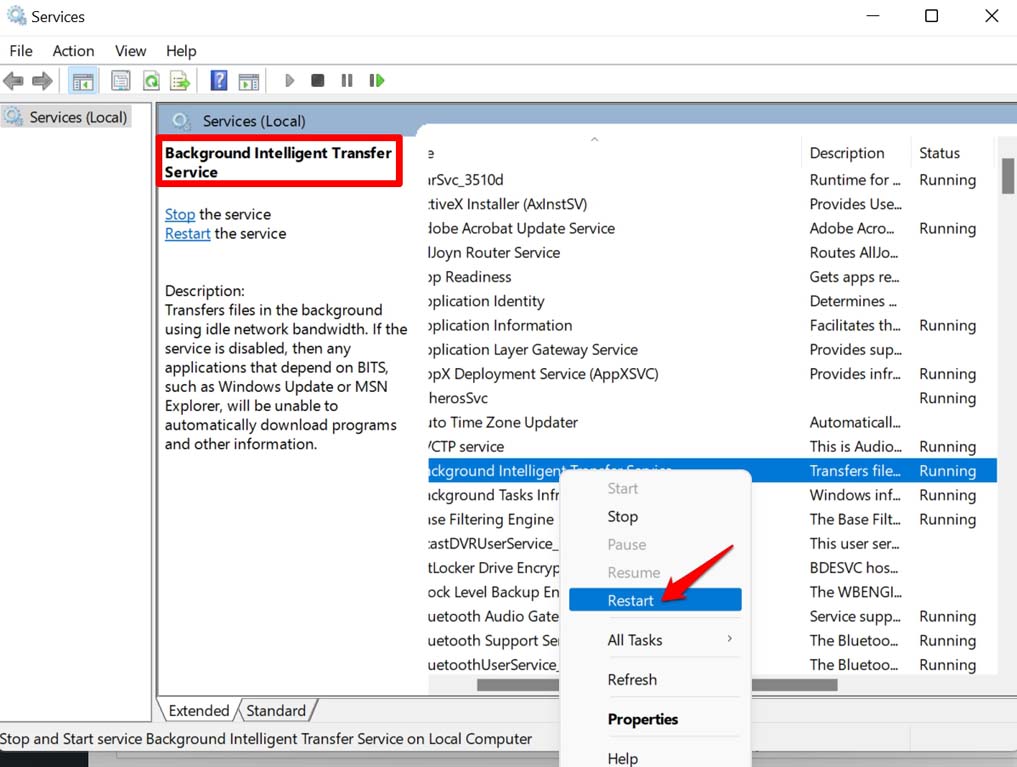
- Затем в списке служб найдите Служба передачи фоновой интеллектуальной информации.
- Щелкните правой кнопкой мыши на службе и выберите Перезапустить.
5. Исправьте поврежденный системный файл
Некоторые поврежденные системные файлы могли возникнуть из-за прерывания системных обновлений или неправильной установки какого-либо приложения. Вы можете использовать системное сканирование для поиска поврежденных файлов и их исправления.
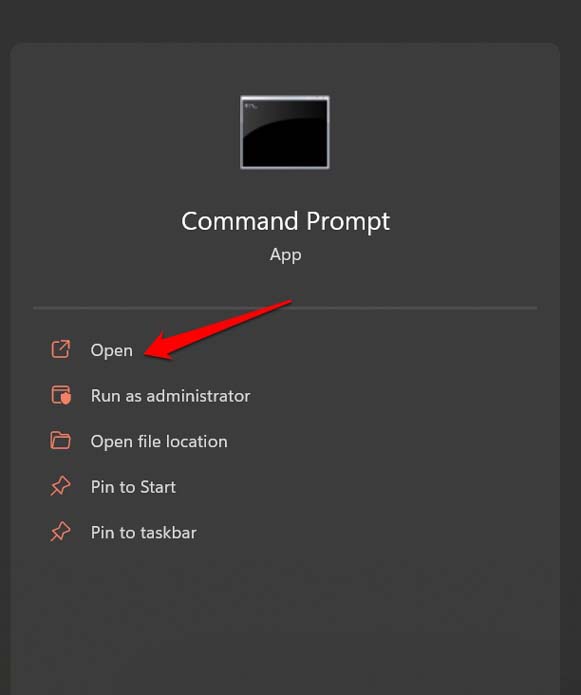
- Откройте командную строку, нажав cmd в диалоговом окне Выполнить Win + R.
- В командной строке введите sfc /scannow и нажмите Enter.
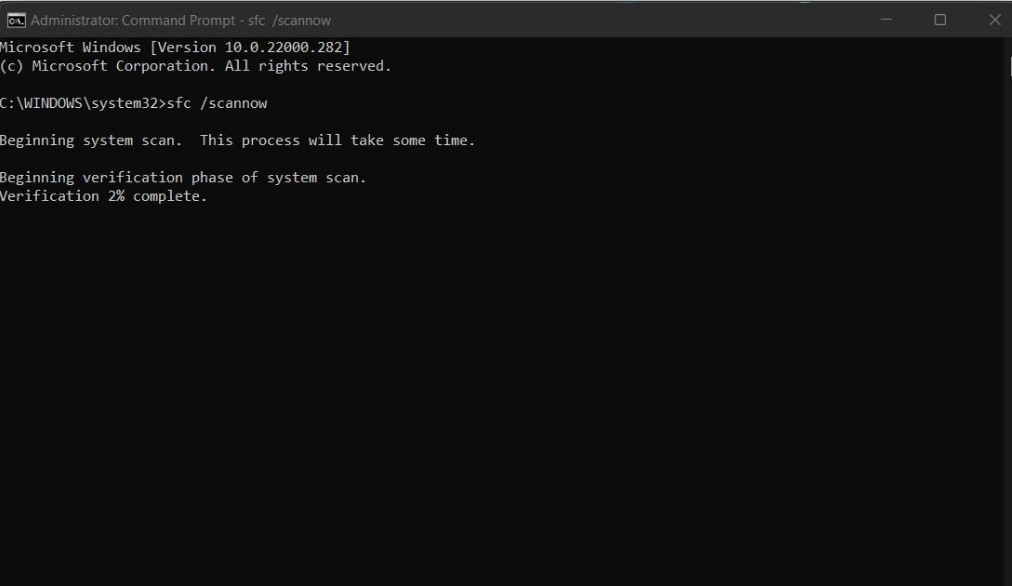
- Позвольте системе завершить процесс поиска и исправления поврежденных файлов.
После этого вы можете попробовать включить режим разработчика в Windows 11, и он не должен отключаться неожиданно.
6. Используйте редактор групповой политики для включения режима разработчика
Если вы используете Windows 11 Home Edition, вам нужно изменить редактор групповой политики, чтобы включить режим разработчика.
- Нажмите Windows + R.
- В диалоговом окне Выполнить введите gpedit. msc.
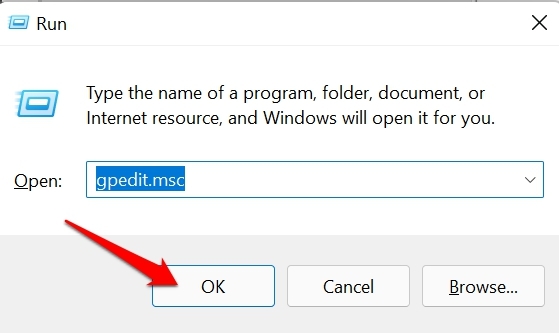
- Как только Редактор групповой политики откроется, перейдите к опции Конфигурация компьютера.
- Затем нажмите на Административные шаблоны.
- Теперь нажмите на Компоненты Windows.
- Нажмите на Развертывание пакетов приложений.
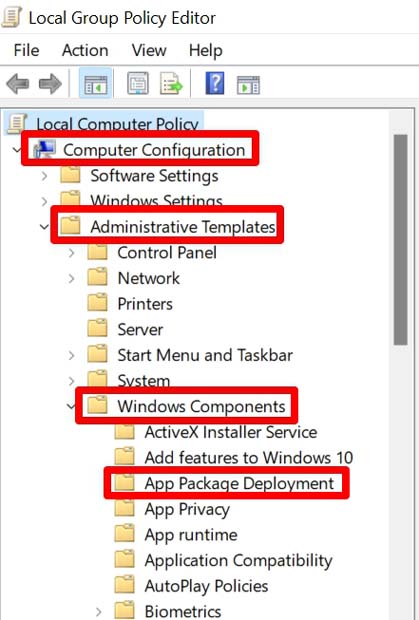
- После этого дважды щелкните на опции Разрешить установку всех доверенных приложений.
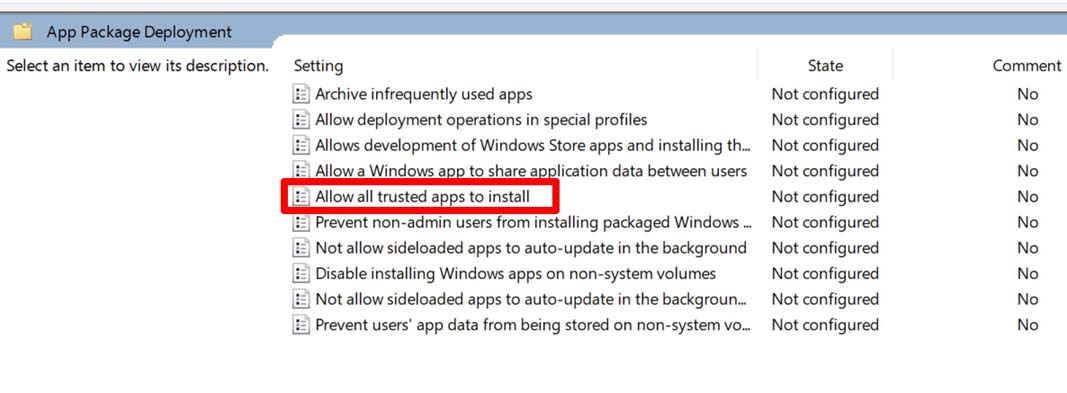
- Там будет опция Включено, которую вам нужно выбрать.
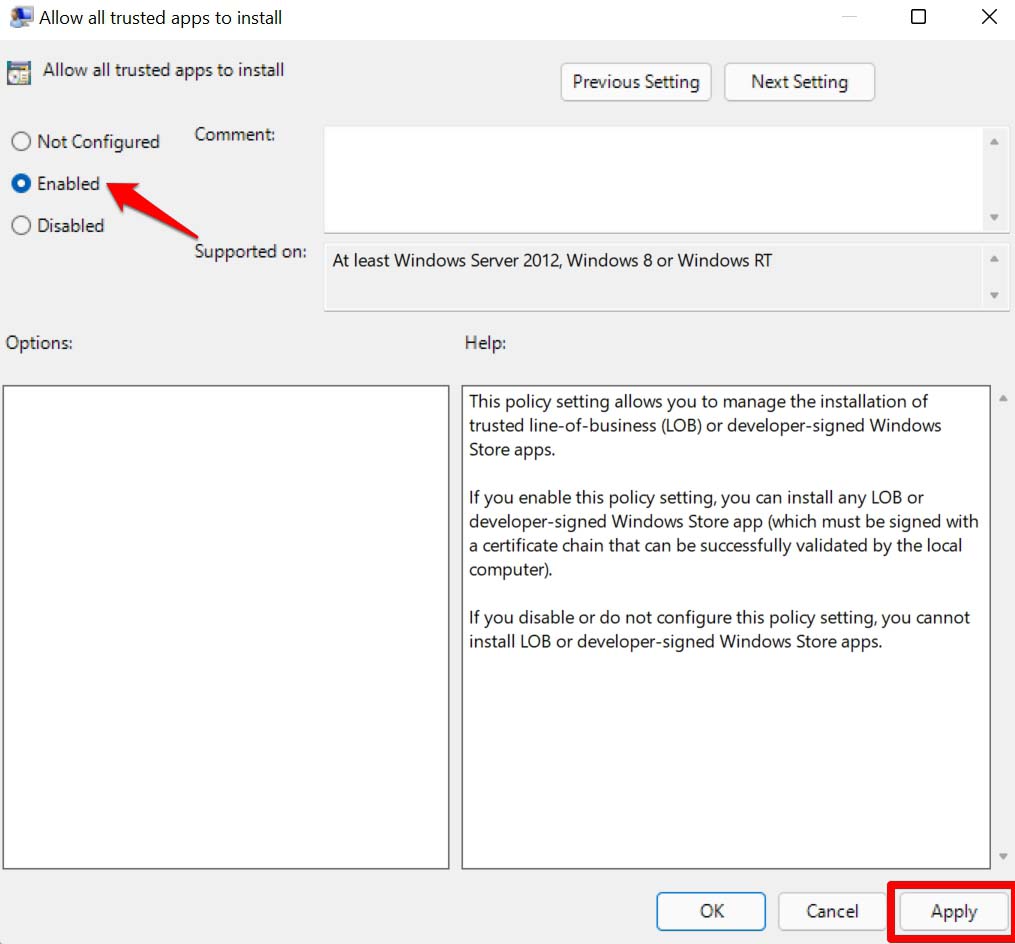
- Сохраните все изменения и закройте редактор групповой политики.
7. Сбросьте компьютер
Если ни одно из вышеперечисленных решений не сработало, вы можете выбрать сброс компьютера. Имейте в виду, что сброс ПК удалит все данные на нем. Поэтому сделайте все необходимые резервные копии с вашего компьютера.
- Нажмите Windows + I, чтобы перейти на страницу Настройки.
- В разделе Система в левой панели перейдите к Восстановление.
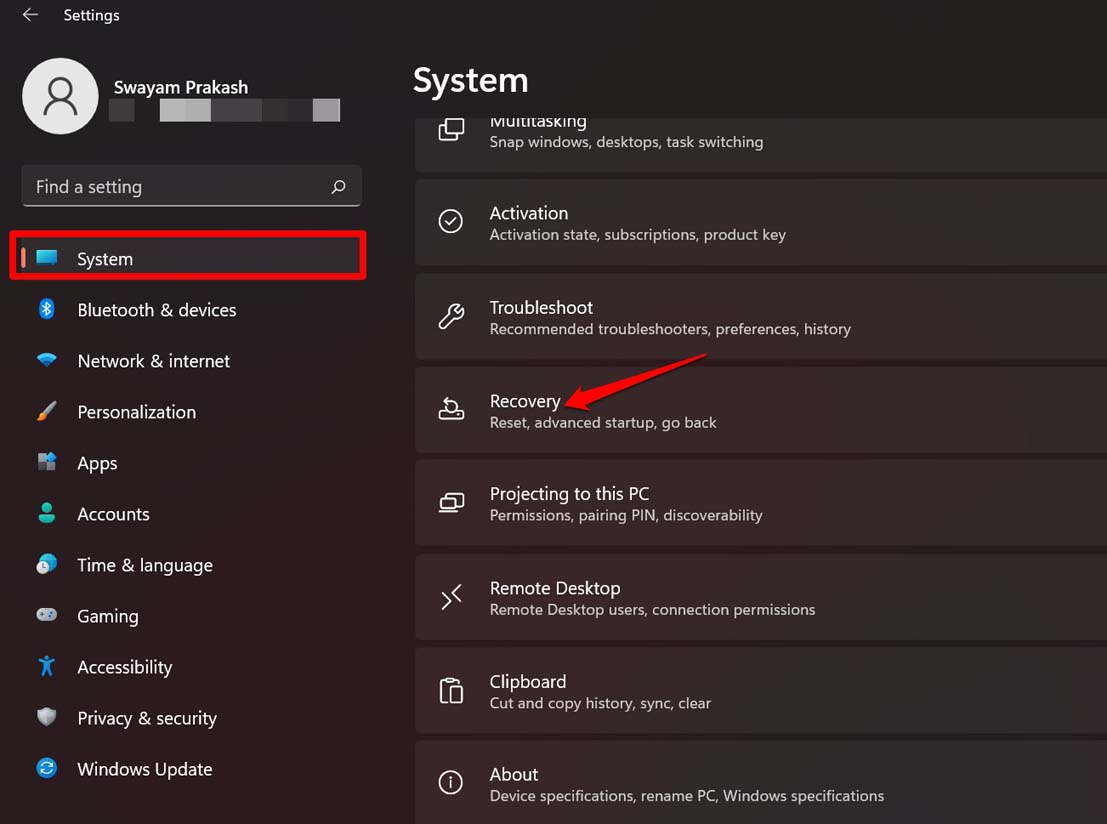
- Затем нажмите Сбросить этот ПК.
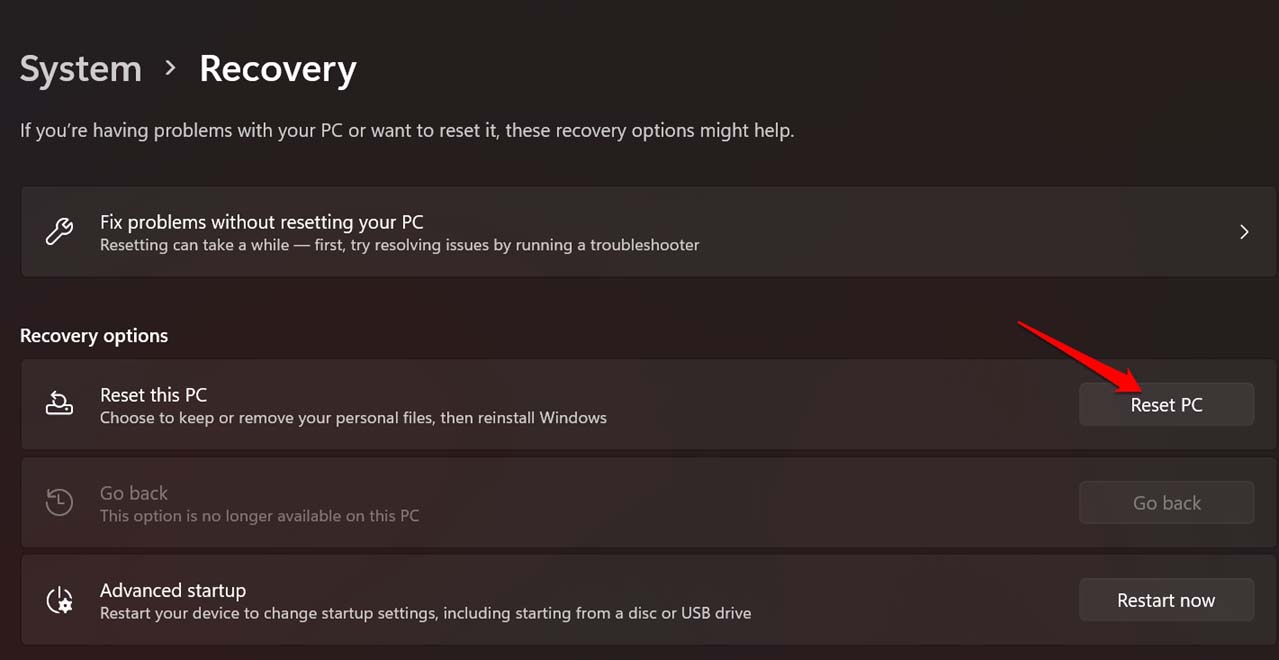
- Выберите между сохранением ваших файлов или удалением всего, начиная с приложений, настроек и ваших данных, находящихся на ПК. Лучше всего сделать резервную копию.
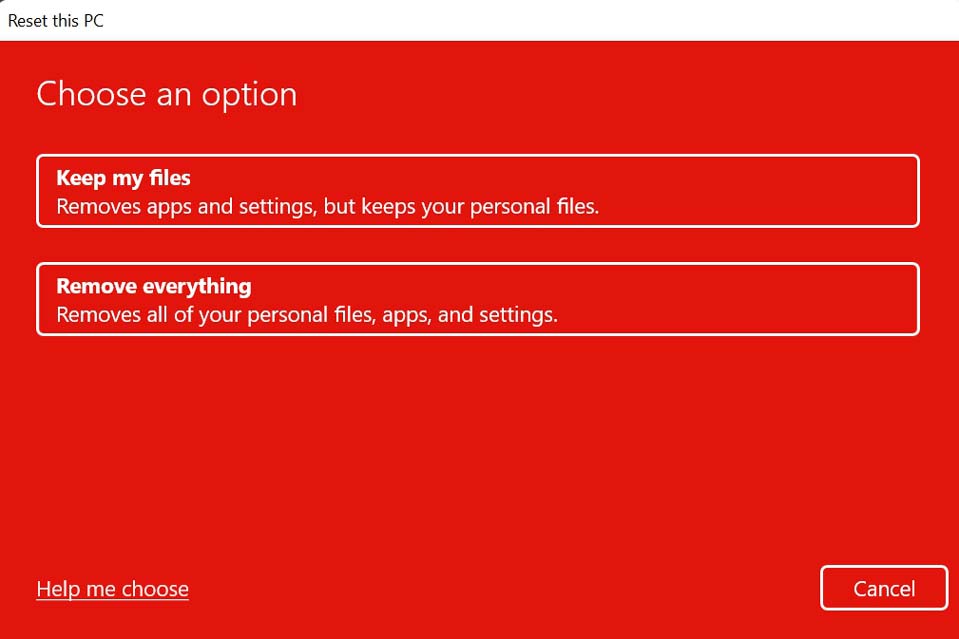
- После сброса компьютера вы можете попробовать включить режим разработчика, и он должен работать без проблем.
Итак, попробуйте эти советы по устранению неполадок, и вы должны успешно включить режим разработчика Windows 11 на вашем компьютере.
Если у вас есть мысли по поводу Не удается включить режим разработчика в Windows 11? Вот решение, не стесняйтесь оставлять комментарии ниже. Также, пожалуйста, подпишитесь на наш канал DigitBin на YouTube для видеоуроков. Удачи!
Get new posts in your inbox
No spam. Unsubscribe anytime.