Технологии · 5 min read · Nov 21, 2025
Кэш-приложение не работает на Android: 11 способов исправить!
Современная жизнь во многом вращается вокруг управления цифровыми деньгами. Порой онлайн-кошельки или приложения для перевода денег, такие как Кэш-приложение, могут работать некорректно. Иногда вы пытаетесь отправить деньги другу, члену семьи или кому-либо еще, и появляется сообщение об неожиданной ошибке или о том, что перевод не удался. Или когда ваш друг пытается отправить вам деньги, вы видите ту же ошибку.
Пользователи также сообщали, что Кэш-приложение не загружается, вылетает во время использования или не выполняет определенные задачи (активация карты и т.д.). Если вы сталкиваетесь с такой же проблемой, не стоит волноваться; к концу этой статьи вы узнаете, как можно исправить эту проблему и почему она возникает. Итак, давайте начнем.
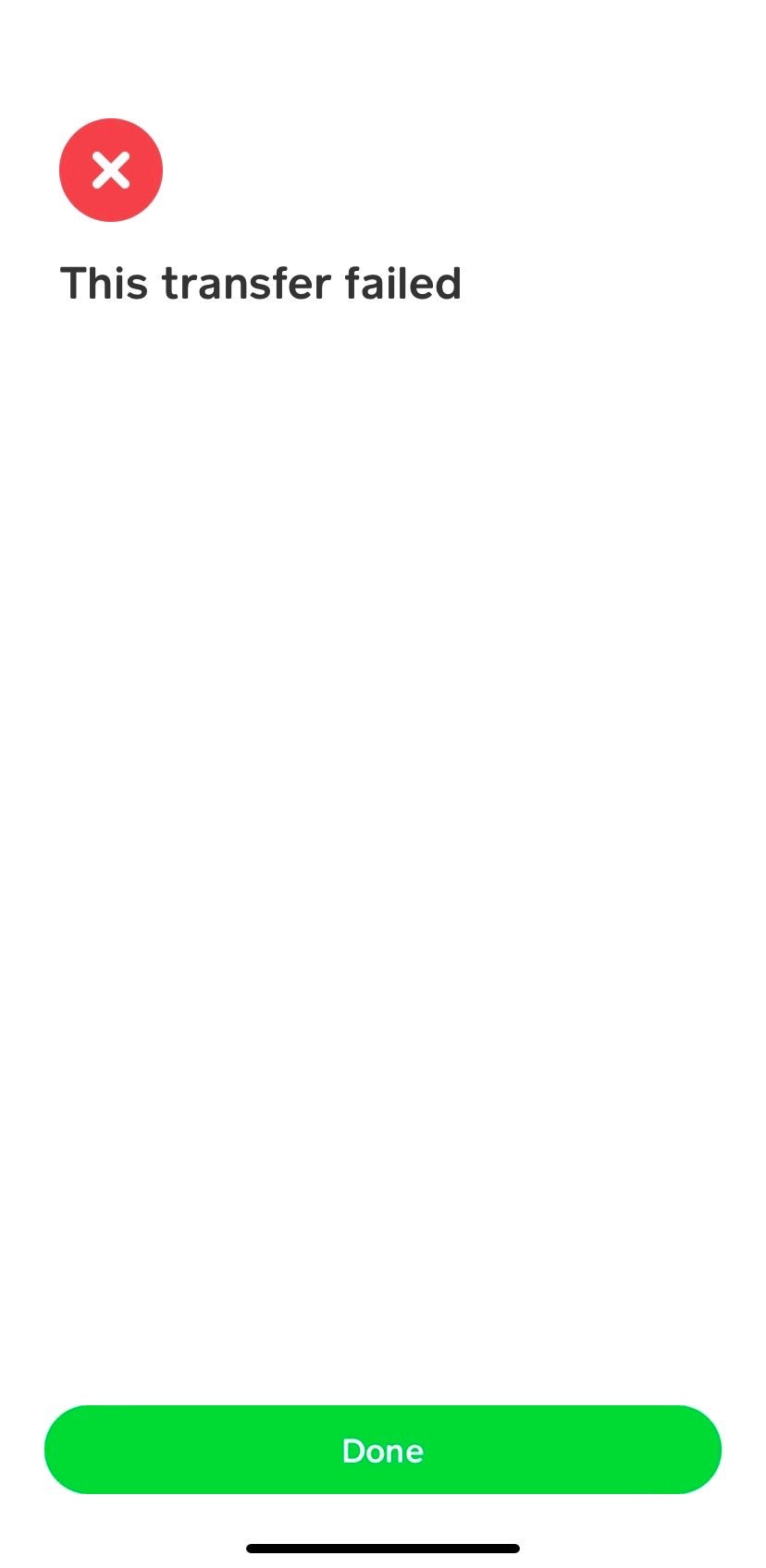
Общие причины сбоя Кэш-приложения
Теперь, когда существует множество причин, по которым Кэш-приложение не работает должным образом на Android, вот основные из них:
- Плохое сетевое соединение
- Устаревшее приложение
- Несколько неудачных попыток ввода PIN-кода
- Проблемы с серверами Кэш-приложения
- Попытки совершить недействительные или международные транзакции
- Проблемы с аппаратным или программным обеспечением устройства
- Перегруженный кэш приложения
- Ошибки и проблемы с приложением
- Проблемы, связанные с банком
Лучшие способы исправить проблемы с Кэш-приложением на Android
Исправить проблему с неработающим Кэш-приложением несложно. Вам нужно лишь попробовать различные решения, перечисленные ниже:
1. Перезапустите Кэш-приложение
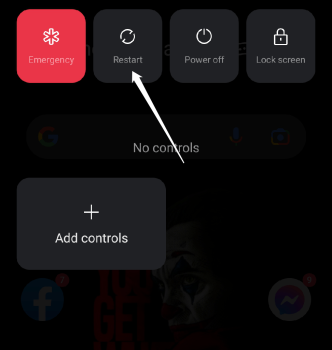
Попробуйте сначала перезапустить ваше Кэш-приложение, если вы не уверены в причине его неисправности. Иногда могут возникать небольшие ошибки из-за задержек и сбоев приложения. Все функции приложения будут сброшены после перезапуска, и его использование оперативной памяти будет обновлено. Любые проблемы с вашим приложением, которые мешают ему открываться или работать должным образом, могут быть немедленно исправлены перезапуском вашего устройства. Это часто работает, так как является отличным способом решения проблемы, вызванной мелкими ошибками. После удаления всех фоновых приложений ваш смартфон может быть сброшен к заводским настройкам и перезапущен.
2. Проверьте ваше интернет-соединение
Если есть проблемы с интернет-соединением, Кэш-приложение может не работать должным образом, или вы можете столкнуться с проблемами Кэш-приложения на вашем устройстве, так как плохая сеть также может привести к тому, что Кэш-приложение не будет работать. Для доступа к приложению требуется надежное и стабильное интернет-соединение. Поэтому попробуйте использовать высокоскоростной интернет, и если вы используете модем и ваше Wi-Fi-соединение работает некорректно, попробуйте включить модем после его выключения на несколько секунд, или вы можете даже перейти в зону с лучшими Wi-Fi или мобильными сигналами. Бывает, что нахождение в зоне отсутствия Wi-Fi является единственной проблемой. В результате Кэш-приложение не может получить доступ к сети.
3. Обновите Кэш-приложение
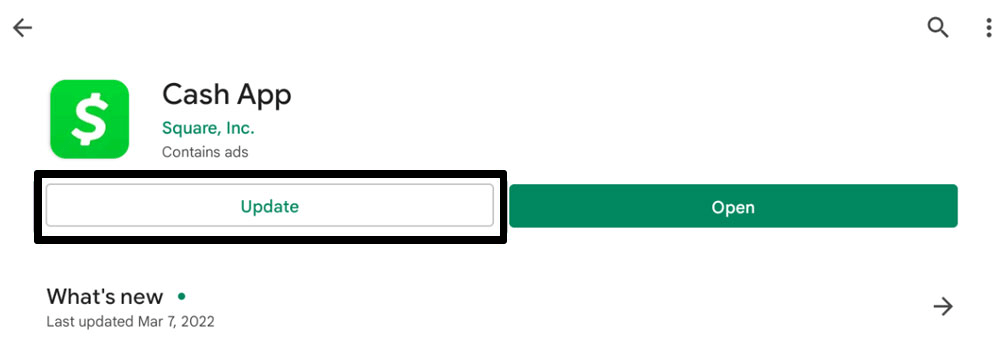
Если Кэш-приложения не обновлены, они могут не иметь необходимых исправлений для ошибок, которые являются причиной проблемы, или они могут не работать с текущей операционной системой устройства. В этом случае обновление до самой последней версии Кэш-приложения может помочь исправить проблему с неработающим Кэш-приложением. Поэтому, если вы используете Кэш-приложение на устройстве Android, обязательно проверяйте его обновления время от времени.
Следуйте этим шагам, чтобы обновить кэш-приложение:
- Запустите Google Play Store и выберите иконку профиля.
- Выберите Управление приложениями и Устройствами.
- Затем нажмите на “ Доступные обновления ”, чтобы получить список ожидающих обновлений.
- Теперь найдите кэш-приложение и нажмите на Обновить.
- Нажмите кнопку Обновить приложение, если доступно несколько обновлений.
4. Удалите кэш приложения
Если ничего другого не помогло исправить вашу проблему, это может быть связано с кэшем данных Кэш-приложения. Вам может потребоваться очистить кэш, чтобы исправить поврежденный кэш и снова запустить приложение, так что это еще одно быстрое решение, чтобы заставить кэш-приложение работать должным образом. Этот метод удаляет любые данные, вызывающие ошибки в Кэш-приложении.
Методы удаления кэша кэш-приложения на устройствах Android следующие:
- Запустите приложение Настройки.
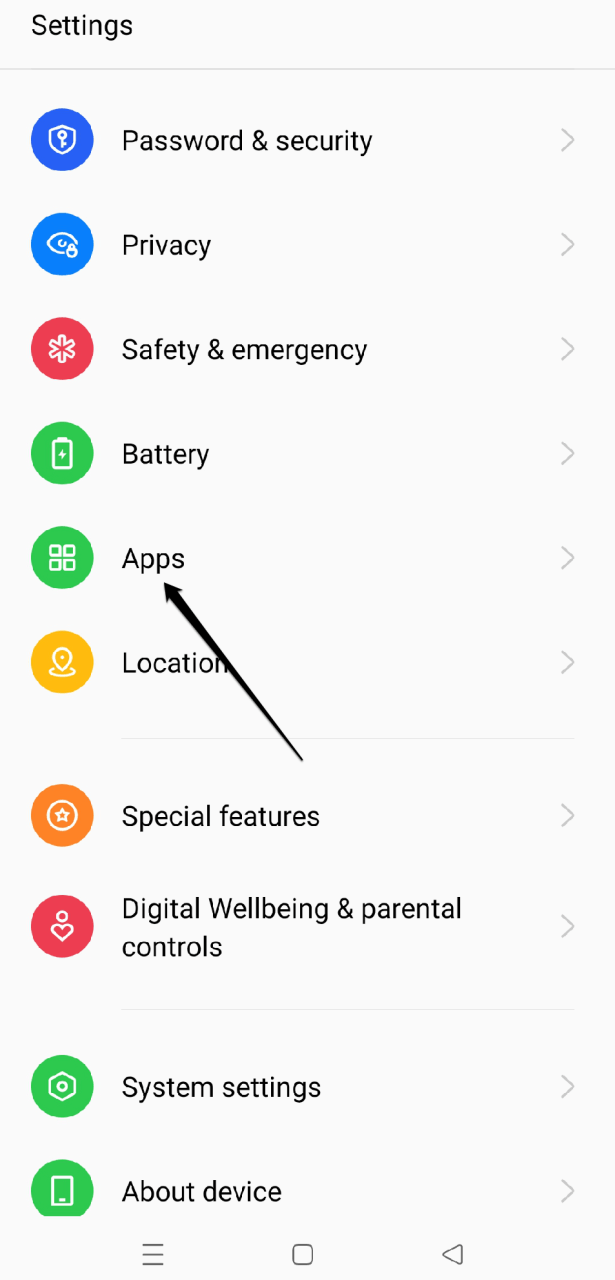
- Выберите Приложения.
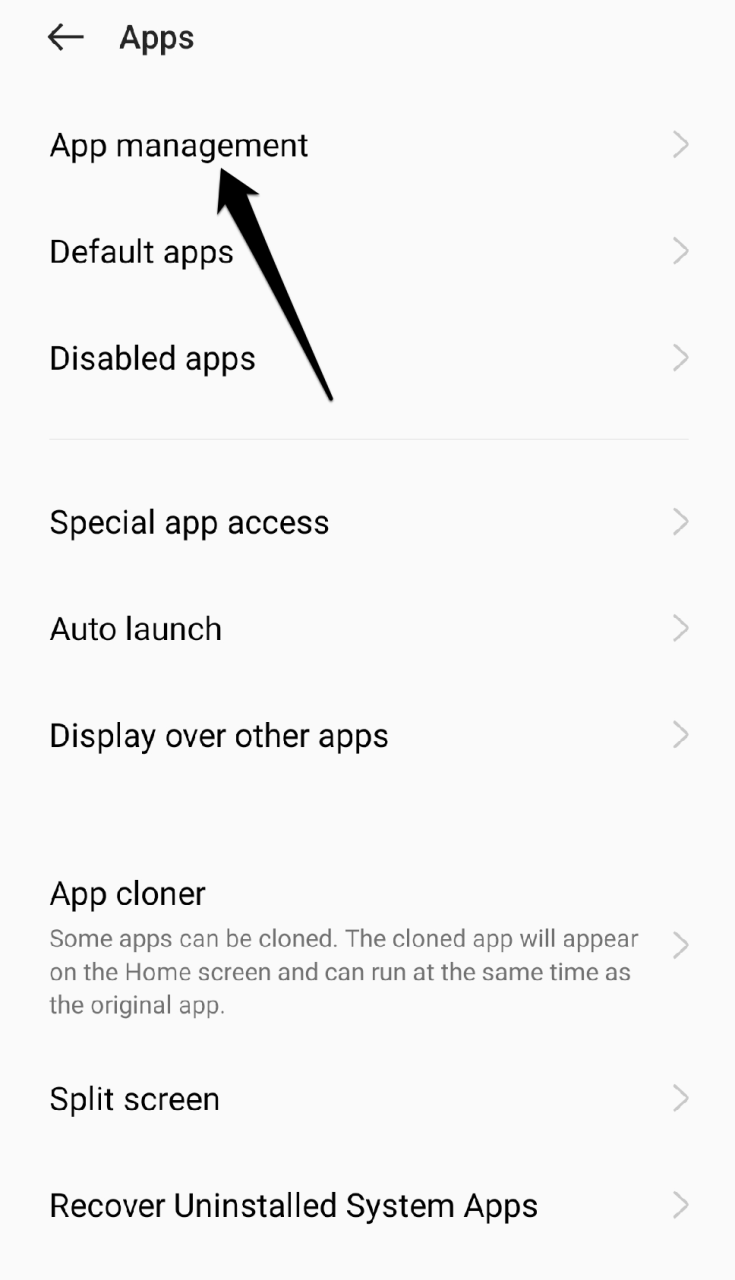
- Теперь перейдите в раздел “ Управление приложениями ”.
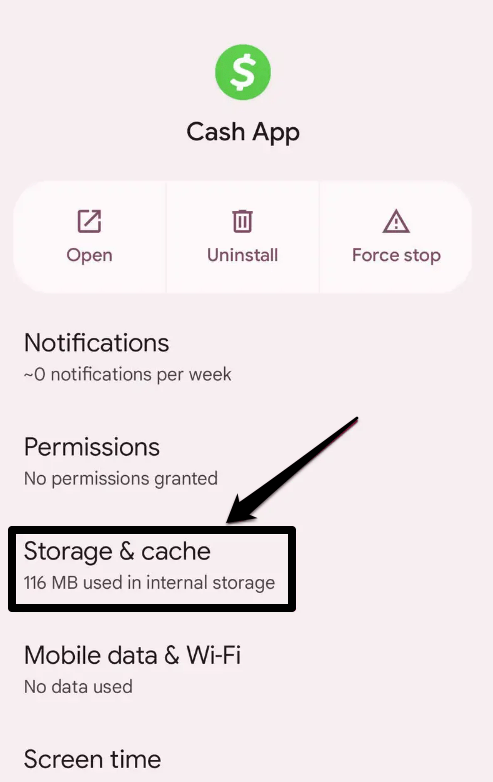
- Выберите Кэш-приложение.
- Нажмите “ Использование памяти.”
- Нажмите “ Очистить кэш.”
После очистки кэша приложения перезапустите Кэш-приложение. Если перезапуск вашего телефона и очистка кэша приложения не помогли, попробуйте другой метод.
5. Необходимо обновить PIN-код для Кэш-приложения
Если вы многократно вводите свой PIN-код неправильно, причина неработающего Кэш-приложения очевидна. Все, что вам нужно сделать, это обновить или изменить свой PIN-код на что-то более простое для запоминания. После этого вы сможете продолжать использовать Кэш-приложение как обычно.
6. Попробуйте использовать веб-сайт
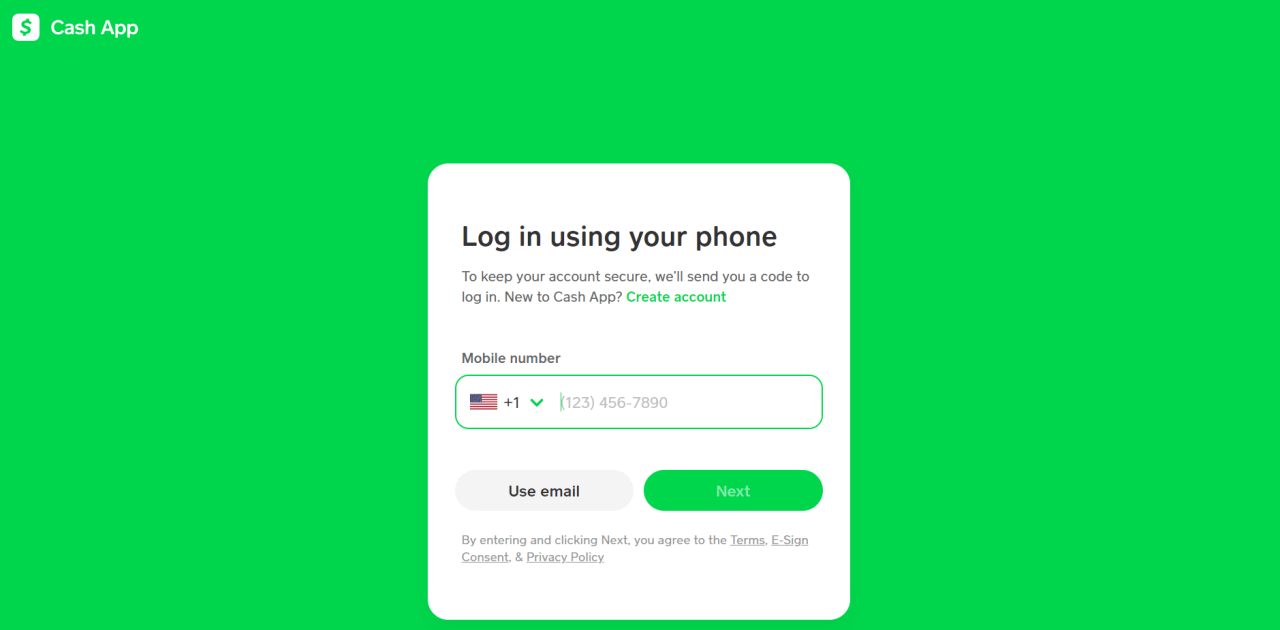
Сервис может иногда быть полностью недоступен, или может быть проблема с вашим телефоном или мобильным приложением. Использование веб-сайта Кэш-приложения — это один быстрый шаг по устранению неполадок. Попробуйте войти, чтобы увидеть, сможете ли вы решить свою проблему с транзакцией там. Если нет, переходите к оставшимся шагам.
7. Проверьте наличие проблем с вашим банком
Иногда проблема заключается в вашем банковском счете или в банке в целом, а не в Кэш-приложении. Есть вероятность, что у вас недостаточно денег на счете для завершения транзакции. Поэтому в этом случае мы рекомендуем вам обратиться в ваш банк, чтобы узнать, есть ли проблемы с их серверами или вашим счетом, связавшись с ними.
8. Вход с нескольких устройств
Обычно это может быть одной из основных причин, почему Кэш-приложение не работает на вашем устройстве Android. Если вы пытаетесь войти в Кэш-приложение, используя несколько устройств одновременно, используя одну учетную запись, вы нарушаете политику Кэш-приложения. Вы можете войти, используя различные устройства, включая ваш ПК, телефон или телефон друга, но вы можете войти только с одного устройства одновременно.
9. Проверьте, не отключен ли сервис
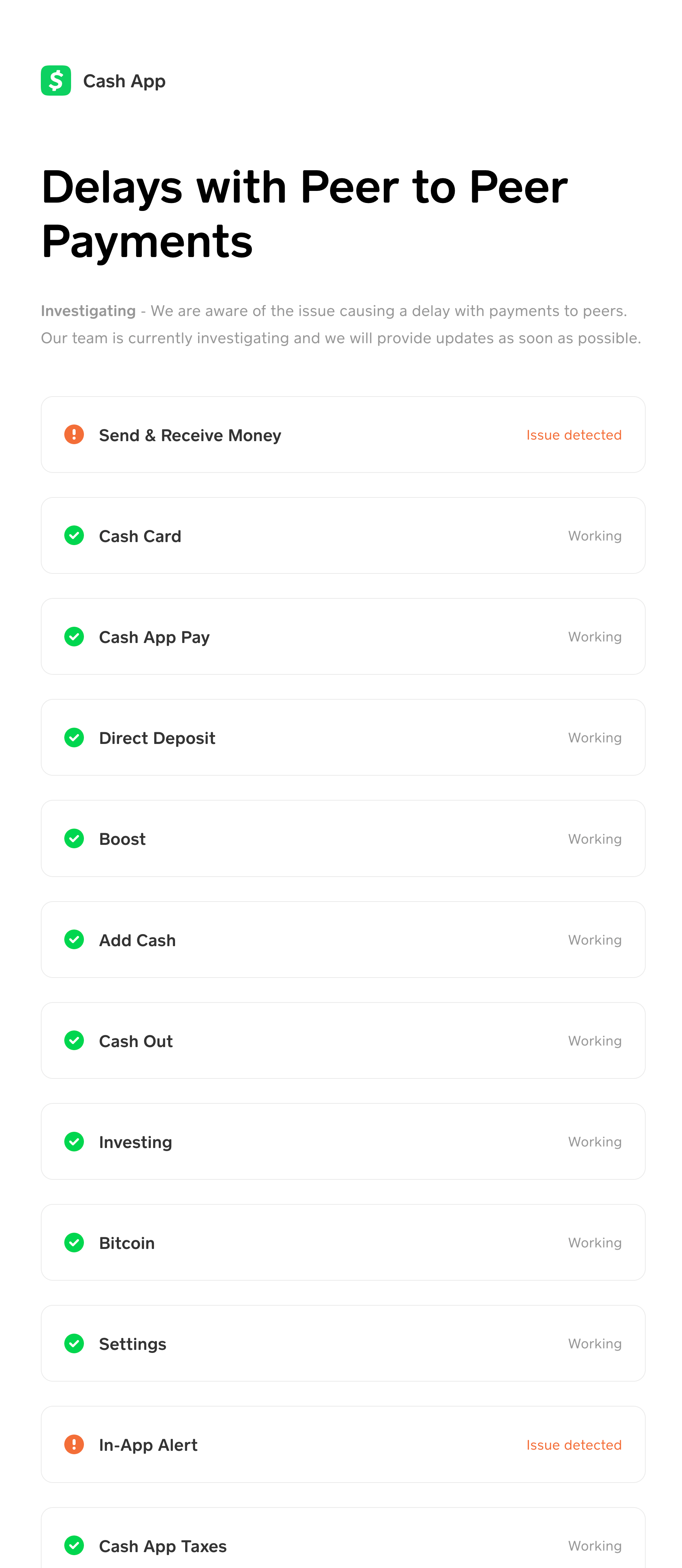
Кэш-приложение зависит от онлайн-сервиса, поэтому, если сервис отключен, это может повлиять на подключение всех пользователей. Вы можете проверить статус конкретных сервисов, таких как Отправка и получение денег, Кэш-карта, Прямые депозиты и Добавить деньги на странице статуса Кэш-приложения. Если нужный вам сервис отключен, ваше единственное решение — дождаться его восстановления.
10. Свяжитесь со службой поддержки Кэш-приложения
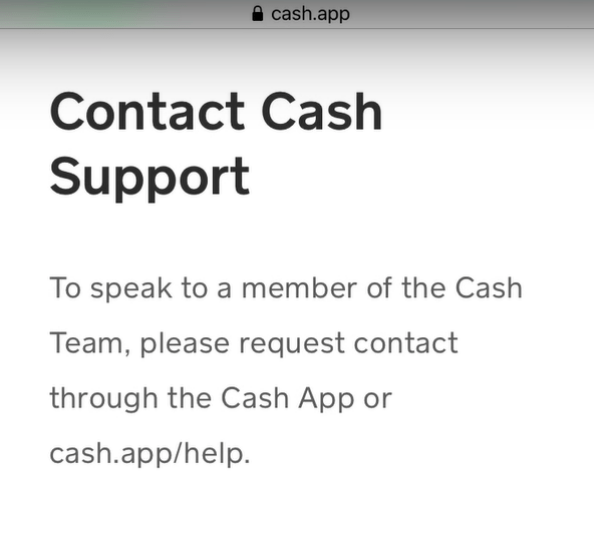
Пришло время обратиться в службу поддержки, если вы попробовали все другие варианты, и Кэш-приложение все еще не работает. Если вы думаете, что ваш аккаунт мог быть взломан или подвергнут мошенничеству, это крайне важно. Вы не хотите, чтобы ваш аккаунт был отключен или чтобы кто-то другой имел к нему доступ.
11. Альтернативы Кэш-приложению
Если вы не можете заставить Кэш-приложение работать на вашем устройстве, вы можете использовать другой сервис. Venmo — это более простая версия Кэш-приложения, которую можно использовать для отправки и получения денег. Вы можете использовать Apple Pay, Zelle, Google Pay, Wise и другие. Кэш-приложение ограничено только США и Великобританией. Вы можете попробовать альтернативы для совершения платежей.
Заключение
Мы искренне надеемся, что вы смогли найти решение вашей проблемы в этом руководстве. Как мы показали, существует множество причин, по которым приложение не работает идеально или не загружается должным образом. Итак, если Кэш-приложение на вашем устройстве не функционирует, вот как это исправить. Кроме того, если у вас есть какие-либо вопросы или рекомендации, пожалуйста, оставьте их в комментариях ниже.
Если у вас есть мысли по поводу Кэш-приложение не работает на Android: 11 способов исправить!, не стесняйтесь оставлять их в комментариях ниже. Также, пожалуйста, подпишитесь на наш канал DigitBin на YouTube для видеоуроков. Удачи!
Get new posts in your inbox
No spam. Unsubscribe anytime.