Технические проблемы · 9 min read · Nov 07, 2025
CBS Приложение Не Работает: Причины И Их Решения

Вы пытаетесь посмотреть CBS All Access, но приложение не работает? Если да, то вы попали по адресу. Эта статья предоставит несколько советов о том, как вы можете вернуть его в рабочее состояние.
Приложение CBS All Access является одним из самых популярных стриминговых приложений в Америке, которое позволяет пользователям смотреть прямое телевидение и контент по запросу из их любимых шоу.
Тем не менее, приложение не всегда работает идеально, и пользователи могут столкнуться с проблемами, как и с любым другим приложением. Существует несколько причин, по которым приложение CBS может не работать.
Это может быть проблема с вашим устройством, вашим интернет-соединением или самим приложением. Ваше присутствие здесь указывает на то, что у вас возникли проблемы с приложением CBS. Но не волнуйтесь, мы здесь, чтобы помочь вам.
В этой статье мы объясним, почему приложение CBS не работает, и возможные решения, чтобы вы могли быстро его исправить. Давайте погрузимся в это!
CBS Приложение Не Работает: Проблема И Решения
Хотя сервис приложения CBS не нов, некоторые пользователи сообщали о серьезных проблемах, которые оставили их в замешательстве и разочаровании.
К счастью, вы обычно можете исправить большинство из этих проблем, следуя этим простым методам. Прежде чем перейти к конкретным проблемам и их решениям, давайте сначала рассмотрим некоторые основные шаги по устранению неполадок.
Проверьте Ваше Интернет Соединение
Первое, что вам следует сделать, это проверить ваше интернет-соединение. Для правильной работы приложения CBS требуется стабильное и сильное интернет-соединение. Вы можете столкнуться с неожиданной ошибкой или внезапным сбоем, если ваше сетевое соединение нестабильно.
Минимальная скорость интернета 3 Мбит/с необходима для стандартного одиночного потока и максимум 25 Мбит/с для 4K стриминга. Для HD стриминга вы можете переключиться на 5 Мбит/с. Чтобы проверить ваше интернет-соединение, вы можете использовать инструмент для проверки скорости, такой как Fast.com или Speedtest.net.
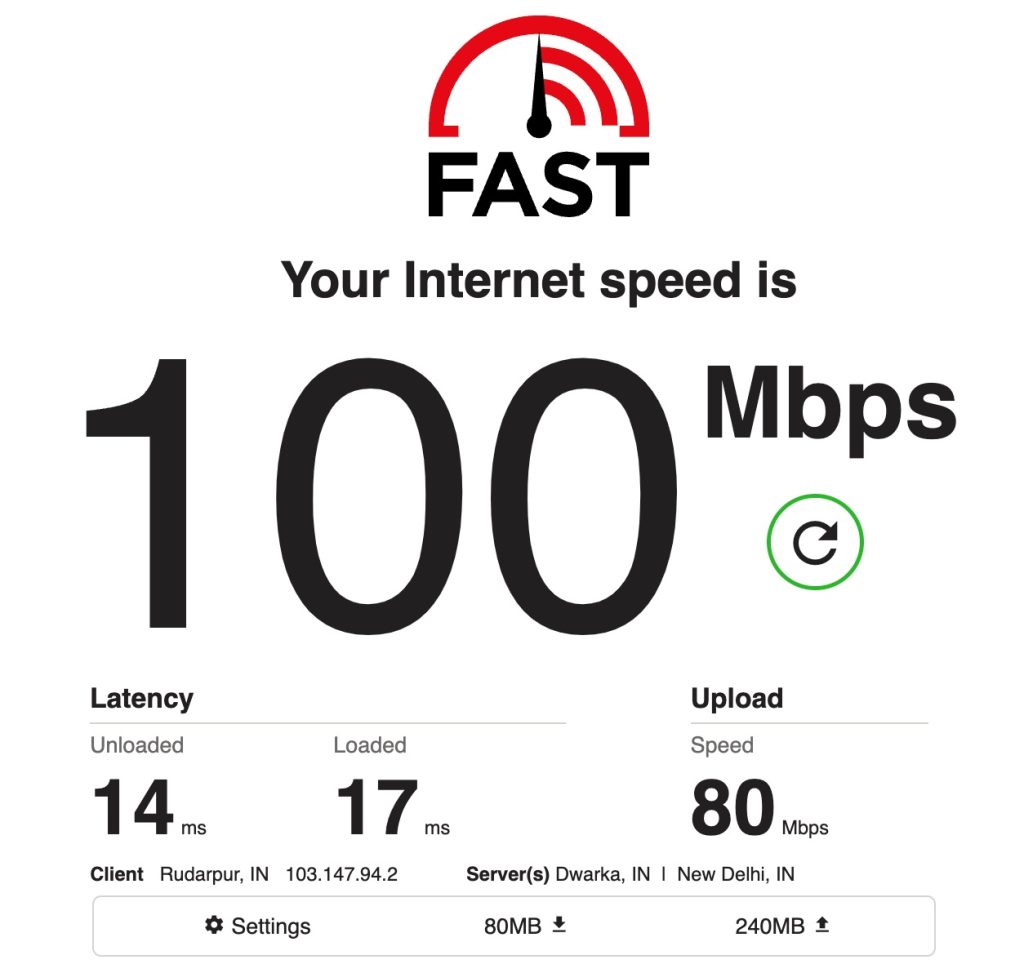
Вам может понадобиться перезагрузить ваш маршрутизатор или модем, если ваше интернет-соединение медленное. Вы также можете попробовать использовать другую сеть, если это возможно, а затем проверить, работает ли приложение CBS сейчас.
Перезагрузите Ваше Устройство
Если вы используете стриминговое устройство, такое как Roku, Amazon Fire TV Stick или Apple TV, то перезагрузка может часто исправить незначительные проблемы.
Обновите Приложение CBS
Если вы используете устаревшую версию приложения CBS, то это может быть причиной, по которой оно не работает. Чтобы исправить проблему, обновите ваше приложение CBS до последней версии (Play Store / App Store).
Очистите Кэш Приложения CBS
Если приложение все еще не работает, вы можете попробовать очистить его кэш. Это удалит все временные данные, которые приложение сохранило на вашем устройстве.
Вот как удалить кэш приложения CBS на вашем Amazon Fire Stick:
- Прежде всего, перейдите на главный экран вашего Fire Stick и перейдите в Настройки.
- Затем выберите Приложения.
- Выберите Управление Установленными Приложениями.
- После этого найдите и выберите приложение CBS.
- Теперь выберите Очистить Кэш, а затем нажмите Очистить Данные.
Если вы используете устройство Android, выполните следующие шаги, чтобы очистить кэш приложения CBS:
- Перейдите в Настройки, а затем выберите Приложения/Программы.
- Теперь выберите приложение CBS из списка установленных приложений.
- После этого нажмите Хранилище, а затем выберите Очистить Кэш.
Переустановите Приложение CBS
Если вы попробовали все вышеперечисленные шаги по устранению неполадок, и приложение все еще не работает, вы можете попробовать удалить и переустановить его.
Это были некоторые общие шаги по устранению неполадок, которые помогут вам исправить любые незначительные проблемы, из-за которых приложение CBS не работает.
Теперь в следующем разделе мы объясним некоторые конкретные проблемы, о которых сообщали пользователи, и решения для их исправления.
Появляется Пустой Экран При Запуске Приложения (Черный Экран / Белый Экран)
Это распространенная проблема в операционной системе Android, о которой сообщали многие пользователи. В большинстве случаев, когда вы запускаете новую программу, вы увидите черный экран в течение нескольких секунд, прежде чем программа аварийно завершится.
Решение:
Вот несколько способов исправить эту проблему.
Чаще всего это просто временная проблема загрузки. Просто нажмите меню недавних приложений (обычно первая кнопка слева) на вашем телефоне. После этого закройте приложение, которое вызывает проблему. Теперь откройте приложение снова, и я надеюсь, что оно будет работать нормально. В противном случае попробуйте следующий метод.
Если вышеуказанный метод не сработал для вас, вы можете попробовать жесткую перезагрузку вашего Android. Для этого нажмите и удерживайте кнопки “Домой” и “Питание” одновременно в течение 10 секунд. Теперь отпустите кнопки, а затем удерживайте кнопку “Питание”, пока экран не загорится. Теперь вы можете запустить приложение и посмотреть, работает ли оно.
Если это все еще не сработает, вы можете подождать, пока разрядится батарея вашего телефона, и он автоматически выключится. После этого подключите его к зарядному устройству и нажмите кнопку питания. Я надеюсь, что приложение теперь будет работать правильно.
Если ничего не помогает, вам, возможно, придется удалить приложение и переустановить его. Когда вы переустанавливаете и входите в приложение Android, оно обычно восстанавливает все настройки. Посмотрите, решит ли это проблему.
Приложение CBS Зависает
Пользователи приложения CBS жалуются, что приложение CBS внезапно зависает, что является одной из самых распространенных проблем приложения CBS. Вместо ожидаемой информации экран показывает замороженный кадр рекламы.
Проблема возникает не только при загрузке нового эпизода; CBS All Access также может зависнуть после рекламной паузы, если у вас есть необходимая подписка. Однако этот сбой не происходит очень часто, и обычно он затрагивает Amazon Fire TV Stick.
Решение:
Сброс/перезагрузка, вероятно, исправит проблему. Для этого:
- Прежде всего, перейдите в “ Настройки “ на вашем устройстве Amazon Fire TV.
- Затем выберите “ Приложения “.
- Выберите “ Управление Установленными Приложениями “.
- Найдите и выберите приложение CBS.
- После этого выберите “ Принудительная остановка “.
- Теперь попробуйте снова открыть приложение.
Приложение Не Загружается Правильно
Проблемы с загрузкой могут возникать в мобильных приложениях различными способами. Обычно это происходит, когда либо сервер приложения CBS не работает, ваше WiFi или мобильное соединение не работает должным образом, или слишком много людей используют приложение одновременно.
Решение:
Лучший способ решить эту проблему — подождать некоторое время и попробовать снова. Вы также должны убедиться, что ваше интернет-соединение работает правильно.
Приложение CBS Не Обновлено Правильно
Если у вас возникают проблемы с обновлением приложения CBS на вашем телефоне, пожалуйста, убедитесь, что ваше WiFi или мобильное соединение работает правильно. Кроме того, подтвердите, что у вас достаточно места для хранения на вашем телефоне для загрузки обновлений. Если у вас недостаточно места для хранения, приложения не будут обновлены.
Решение:
Чтобы исправить это, перейдите в “Настройки”, а затем в “Хранилище”. Если память вашего телефона заполнена, удалите некоторые ненужные файлы или приложения.
Проблемы Входа Или Учетной Записи С CBS
Вы можете столкнуться с проблемами входа или связанными с учетной записью по нескольким причинам. Возможно, вы забыли свой пароль, вы могли ввести неверные учетные данные для входа, или серверы CBS могут быть недоступны. Вы также можете получить эту ошибку, если ваше WiFi или мобильное соединение не работает, или если ваша учетная запись была заблокирована или деактивирована за действия.
Решение:
Вот как исправить проблему.
Прежде всего, вам следует проверить, что вы используете правильный адрес электронной почты и пароль. Вы можете сбросить свой пароль, если не можете его вспомнить, нажав на ссылку “Забыли пароль”. Вы можете не иметь возможности войти или создать учетную запись, если сервер CBS недоступен. Если это произойдет, попробуйте войти снова через несколько минут.
Если это не сработает, вы также можете удалить и затем переустановить приложение. Когда вы снова войдете, приложение обычно восстанавливает все настройки. Также хорошей идеей будет убедиться, что ваше интернет-соединение работает правильно.
Другие Коды Ошибок С CBS All Access
С приложением CBS связано несколько других кодов ошибок. Они следующие:
Код Ошибки 1001 (Проблема С Блокировщиком Рекламы)
Вы можете получить код ошибки 1001, если используете блокировщик рекламы во время стриминга Paramount+ или CBS All Access. Чтобы исправить это, вам нужно будет удалить блокировщик рекламы.
Код Ошибки 110
В большинстве случаев код ошибки 110, вероятно, возникнет, если вы используете расширение конфиденциальности в вашем браузере. Чтобы исправить проблему, вам нужно будет либо отключить, либо удалить расширение. После удаления расширения перезагрузите ваш ПК и посмотрите, сохраняется ли проблема.
Код Ошибки 60 (Слишком Много Параллельных Стримов)
Если вы пытаетесь стримить Paramount+ (ранее CBS All Access) с более чем двух экранов одновременно, то, скорее всего, вы получите код ошибки 60.
Чтобы исправить это, все, что вам нужно сделать, это выйти из любых ненужных устройств и затем попробовать снова стримить. Вам придется спросить вашу семью или друзей, используют ли они также Paramount+, так как он позволяет два параллельных стрима на аккаунт. Кроме того, вы также можете проверить текущие устройства, вошедшие в ваш аккаунт Paramount+.
Невозможность Доступа К Приложению CBS All Access Через Roku
Roku — это эффективный стриминговый сервис, который дает нам доступ к широкому спектру каналов, которые нам всем нравятся. Однако проблема совместимости между приложением CBS All Access и устройствами Roku является препятствием для нашего удовольствия.
К счастью, у этой проблемы также есть несколько доступных решений, чтобы остановить устройство от возврата вас на главную страницу, как только вы запускаете приложение.
Решение:
Следующие шаги могут помочь вам исправить проблему:
- Перезагрузка вашего устройства Roku является самым простым, но самым эффективным решением.
- Убедитесь, что CBS All Access обновлено до последней версии.
- При необходимости свяжитесь с поддержкой CBS.
- Если у вас беспроводное соединение, переключитесь на проводное.
- Прошивка устройства Roku должна быть обновлена до последней версии.
- Перезагрузите ваш маршрутизатор или модем.
Если вышеуказанные шесть решений не решили проблему, вы можете попробовать два метода ниже, которые помогли многим пользователям.
Метод 1. Сброс Каналов
Прежде всего, нажмите звездочку (*) на вашем пульте Roku.
Теперь выберите опцию Удалить Канал.
Перейдите в меню Настройки.
Нажмите на категорию Система и выберите Перезагрузка Системы.
После этого дайте устройству правильно перезагрузиться.
Теперь добавьте канал CBS All Access обратно на ваше устройство. Проверьте, работает ли приложение теперь правильно.
Метод 2. Очистить Очередь Просмотра
Вы можете исправить проблему несовместимости, очистив очередь продолжения просмотра. Устройства Roku не способны обрабатывать высококачественные шоу, поэтому они перенаправляют вас на главную страницу Roku. Очистить очередь продолжения просмотра вручную невозможно, но вы можете завершить ожидающие шоу, а затем перейти к новым.
Подписки CBS All Access Не Поддерживаются На Этом Устройстве
Не все устройства работают с CBS All Access. Поэтому вам следует проверить онлайн, совместимо ли ваше устройство.
Тем не менее, многие пользователи, которые ранее использовали сервис, теперь не могут получить к нему доступ, потому что их приложение не обновлено. Это может вызвать проблемы совместимости и синхронизации. Если это так, вам нужно обновить ваше устройство, а если у вас все еще возникают проблемы, свяжитесь с поддержкой CBS за помощью.
Заключение
Как вы можете видеть выше, мы объяснили все основные проблемы и их решения, с которыми вы можете столкнуться при использовании приложения CBS All Access. Мы надеемся, что эта статья помогла вам решить вашу проблему, чтобы вы могли продолжать наслаждаться вашими любимыми шоу на CBS All Access.
Если у вас есть дополнительные вопросы или предложения, пожалуйста, оставьте их в разделе комментариев ниже. Мы будем рады помочь вам с вашей проблемой!
Get new posts in your inbox
No spam. Unsubscribe anytime.