Безопасность · 2 min read · Nov 18, 2025
Смена пароля Google-аккаунта или Gmail: Простые шаги с видео
Я уже обсуждал безопасность аккаунта в предыдущей статье о включении двухфакторной аутентификации. Проверка пароля вместе с любым вторым уровнем безопасности крайне важна для защиты в интернете. Наличие надежного пароля Gmail также имеет большое значение. Всегда полезно иметь привычку часто менять пароль от аккаунта. Будь то любой онлайн-аккаунт, запоминайте его вместо того, чтобы записывать где-либо. Также важно хранить резервную информацию для восстановления. Это помогает восстановить доступ к аккаунту, если мы забыли учетные данные пароля.
В этой статье мы узнаем, как изменить пароль Google или Gmail, а также как добавить информацию для восстановления. Информация для восстановления помогает вернуть доступ к Google-аккаунту, если мы выбираем опцию “забыл пароль” на странице входа в Gmail.
Шаги для изменения пароля Google-аккаунта или Gmail
Изменить пароль Google-аккаунта довольно просто, выполните следующие шаги, чтобы внести изменения:
- Войдите на myaccount.google.com, используя учетные данные вашего Google или Gmail аккаунта
- Перейдите на вкладку Безопасность
- Прокрутите вниз до раздела Вход в Google
- Нажмите на опцию Пароль
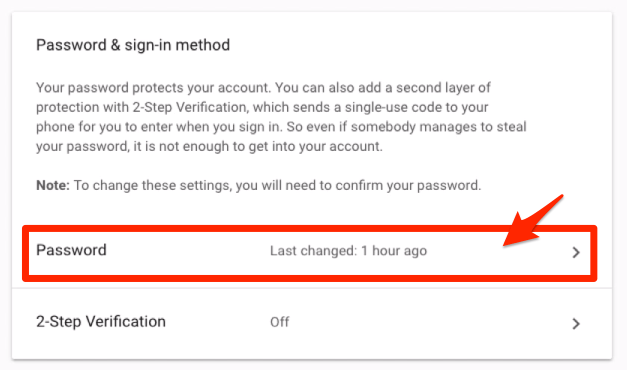
- Вы будете перенаправлены и получите запрос ввести существующий пароль
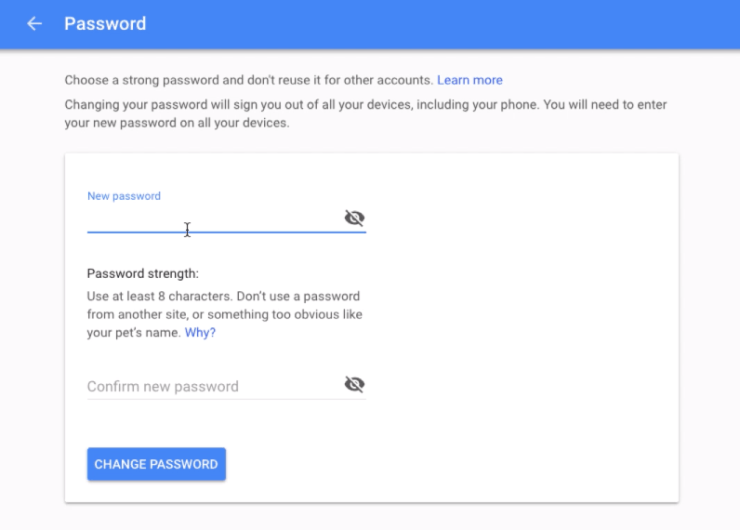
- Затем введите и подтвердите новый пароль
- Наконец, нажмите на кнопку [Сменить пароль]
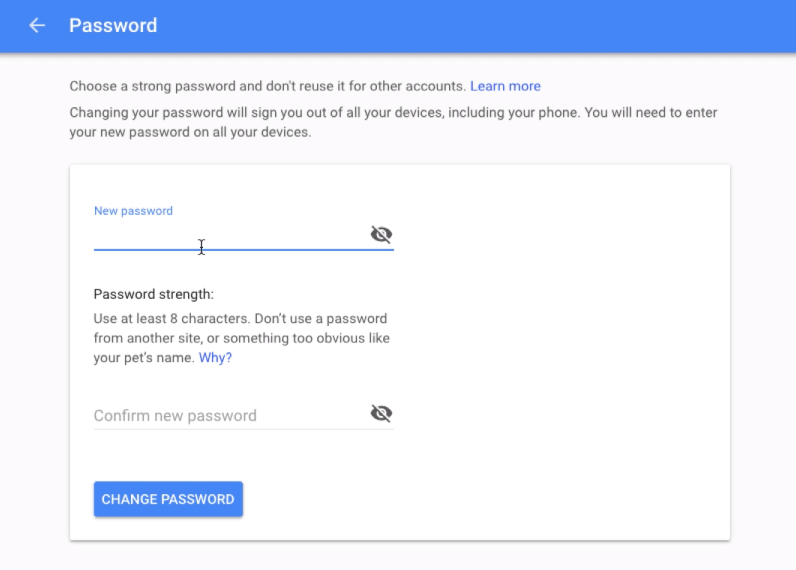
Ваш пароль Google-аккаунта теперь успешно изменен. В следующий раз, когда вы войдете в систему, убедитесь, что используете новый пароль.
Шаги для добавления информации для восстановления в Google-аккаунте
Если вы забыли пароль от своего аккаунта, то опция восстановления поможет вернуть доступ. Если вы пропустили добавление информации для восстановления и забыли пароль Google или Gmail, то нет способа вернуть доступ к вашему аккаунту.
Выполните следующие шаги, чтобы добавить информацию для восстановления Google-аккаунта и вернуть доступ.
- Войдите на myaccount.google.com
- Перейдите на вкладку Безопасность в боковом меню
- Прокрутите вниз до опции, которая говорит Восстановительный телефон и Восстановительный email
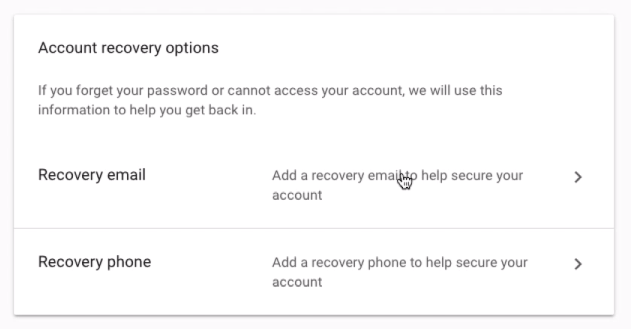
- Выберите Восстановительный email
- Введите и отправьте адрес восстановительного email (другой email-аккаунт)
- Далее выберите Восстановительный телефон
- Снова введите и отправьте номер восстановительного телефона
Вас попросят подтвердить номер телефона, если он еще не доступен в базе данных Google-аккаунта.
Видеоурок по смене пароля Google и информации для восстановления
Посмотрите этот видеоурок о том, как легко изменить пароль Google или Gmail. Убедитесь, что ваш пароль уникален и надежен. Также добавьте восстановительный email и номер телефона, чтобы упростить восстановление аккаунта, когда вы забыли пароль Gmail.
Легко измените пароль Gmail или Google-аккаунта и информацию для восстановления
Надеюсь, вам понравилось видео, пожалуйста, подпишитесь на наш канал YouTube.
Заключение: Теперь, когда мы узнали, как изменить пароль Gmail, не забывайте обновлять свой пароль через регулярные промежутки времени. Полезно менять пароль каждые 2 месяца. Также проверяйте, чтобы ваша информация для восстановления была актуальной.
Если у вас есть мысли по поводу Смена пароля Google-аккаунта или Gmail: Простые шаги с видео, не стесняйтесь оставлять комментарии ниже. Также, пожалуйста, подпишитесь на наш канал DigitBin на YouTube для видеоуроков. Удачи!
Get new posts in your inbox
No spam. Unsubscribe anytime.