PDF шифрование · 3 min read · Feb 18, 2026
Изменение или шифрование PDF-файла в Mac OS без программного обеспечения, но как?
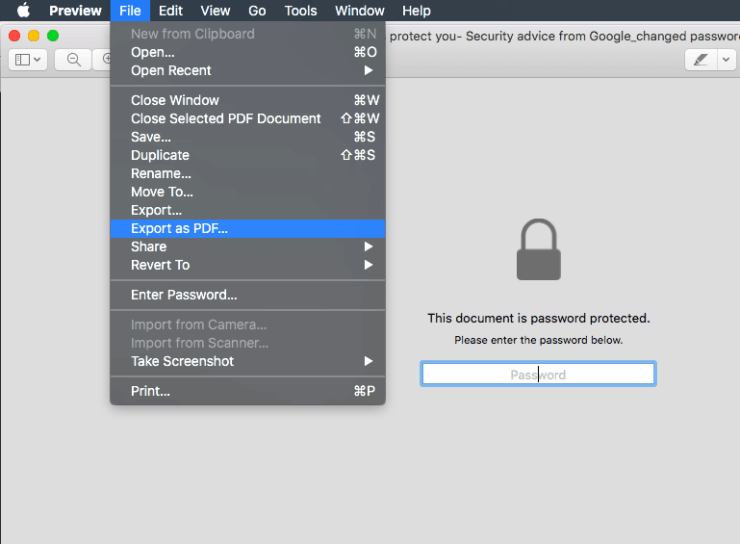
Я знаю, что это звучит заманчиво, но вы действительно можете зашифровать PDF-файл в Mac OS без использования какого-либо программного обеспечения, все, что вам нужно, это режим предварительного просмотра на компьютере Mac, и защищенный паролем файл будет создан в кратчайшие сроки.
Режим предварительного просмотра недоступен в Windows OS, так как это встроенная функция Mac OS. Предварительный просмотр помогает просматривать музыку, видео, изображения и т. д. без запуска программного обеспечения. Вы также можете конвертировать тип файла изображений из JPG в PNG, PNG в GIF и любую другую комбинацию форматов изображений.
Вы даже можете зашифровать и заблокировать PDF-файлы, используя программное обеспечение Adobe Acrobat, однако я нахожу этот вариант предварительного просмотра действительно быстрым, простым и удобным в использовании без необходимости в тяжелом программном обеспечении.
Давайте начнем с блокировки PDF-файла.
Защита PDF-файла паролем в Mac OS
Для этого демонстрационного примера вам понадобится стандартный PDF-файл на вашем компьютере. Убедитесь, что он еще не зашифрован, и следуйте указанным шагам.
- Откройте любой PDF-файл в режиме предварительного просмотра в Mac OS
- Нажмите на команду Файл в строке меню
- Выберите опцию Экспорт в PDF из выпадающего меню
- Нажмите на “Показать детали”
- Установите флажок опции Шифровать
- Введите пароль и подтвердите его
- Нажмите на кнопку Сохранить, чтобы создать зашифрованный PDF-файл в желаемом месте
Теперь вы можете открыть зашифрованный PDF-файл из Finder, и он попросит ввести пароль для разблокировки и просмотра.
Видео: Как зашифровать PDF в Mac OS?
Я также создал полную демонстрацию вышеуказанных шагов и опубликовал видео на своем канале restoreBin на YouTube. Демонстрация также включает совет о том, как распечатать и сохранить веб-страницы в виде PDF-файлов с помощью браузера Chrome. Надеюсь, вы найдете это полезным.
Быстрая защита PDF-файлов паролем в Mac OS без какого-либо программного обеспечения
Переключаемся на изменение зашифрованного пароля PDF на что-то другое.
В основном, даже этот совет не требует установки какого-либо программного пакета или приложения на вашем Mac OS. Мы будем использовать ту же встроенную функцию Предварительного просмотра в Mac OS.
Без лишних слов, давайте начнем с простых шагов.
Изменение пароля PDF в Mac OS
Сначала вам нужно иметь PDF-файл с включенной защитой паролем, то есть PDF-файл, заблокированный паролем. И вам также нужно знать существующий пароль, так как вам нужно разблокировать PDF-файл перед изменением пароля.
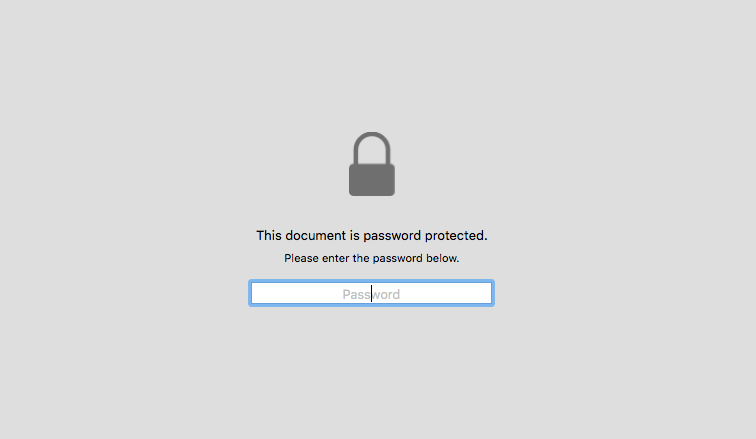
- Дважды щелкните или нажмите Enter, чтобы открыть заблокированный PDF-файл в Предварительном просмотре
- Введите существующий пароль, чтобы разблокировать файл – файл теперь открыт
- Перейдите в Файл и нажмите команду ‘Экспорт в PDF’ в строке меню
- Измените имя экспортируемого PDF-файла
- Нажмите на кнопку ‘Показать детали’, чтобы отобразить расширенные параметры
- Установите флажок ‘Шифровать’ и введите новый пароль
- Подтвердите новый пароль и нажмите на кнопку Сохранить
- Ура! Вы сделали это
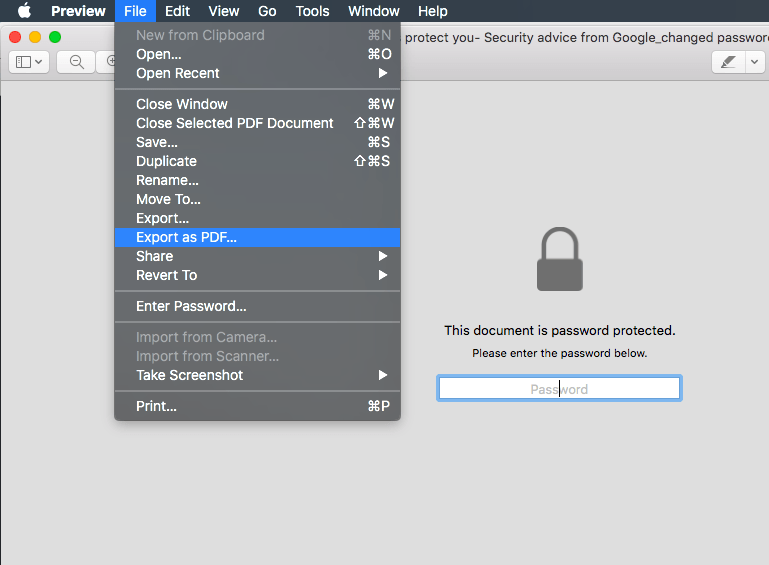
Перейдите в место, где был сохранен новый экспорт PDF. Проверьте, разблокируется ли новый экспорт старым паролем (я на 101% уверен, что нет). А затем попробуйте разблокировать новым паролем.
У вас будет два файла с разными паролями, вы можете удалить PDF-файл со старым паролем, чтобы продолжить использовать новый измененный пароль.
Видео: Как изменить пароль PDF в Mac OS?
Я создал видео с записью экрана, демонстрирующее изменение пароля PDF, и также поделился им на канале restoreBin на YouTube. Следуйте тем же шагам, которые я упомянул выше.
Надеюсь, вы найдете это видео полезным.
Как изменить пароль PDF в Mac OS без какого-либо программного обеспечения?
Поделитесь своим опытом с шифрованием PDF
Я нахожу этот метод действительно полезным и простым для выполнения. Нет необходимости устанавливать какое-либо стороннее программное обеспечение или приложения.
Я чувствую себя продуктивным на Mac OS, и это действительно просто, и эти несколько небольших встроенных функций делают его еще лучше. Я проверил в Microsoft Windows OS 10 функцию шифрования PDF или защиты паролем, но не нашел никаких опций.
Пожалуйста, поделитесь своим опытом, насколько полезной вы находите защиту PDF-файла паролем в режиме предварительного просмотра без программного обеспечения. Также оставьте комментарии ниже, если у вас есть какие-либо проблемы или трудности.
Если у вас есть мысли по поводу Изменение или шифрование PDF-файла в Mac OS без программного обеспечения, но как?, не стесняйтесь оставлять комментарии внизу. Также, пожалуйста, подпишитесь на наш канал DigitBin на YouTube для видеоуроков. Удачи!
Get new posts in your inbox
No spam. Unsubscribe anytime.