iPhone · 2 min read · Sep 28, 2025
Смена номера iPhone для iMessage
Q: Я недавно поменял номер iPhone в своей сотовой компании после возвращения домой из университета, зайдя в свой аккаунт на их сайте. Изменение, похоже, уже вступило в силу для моих телефонных звонков, но мне интересно, нужно ли делать что-то особенное, чтобы изменить его для iMessage, так как я все еще получаю iMessages на свой старый номер телефона и текстовые сообщения на новый. Также, что происходит с iMessage на моих других устройствах, таких как iPad и Mac? Нужно ли мне что-то делать, чтобы изменить номер телефона и там?
– Кэтрин
A: В отличие от SMS-сообщений, которые передаются по сети вашего оператора и напрямую связаны с вашим номером телефона, iMessages передаются через Интернет через серверы Apple. Ваш номер сотового телефона используется как “адрес” iMessage, чтобы сделать этот процесс максимально прозрачным, но не связан напрямую с сетью вашего оператора.
Что происходит, так это то, что когда ваш iPhone настроен для iMessage, ваш номер сотового телефона регистрируется в Apple, отправляя скрытое SMS-сообщение на серверы Apple.
Поскольку это SMS-сообщение приходит с номера телефона, назначенного вам вашим оператором, это позволяет Apple проверить, что это правильный и действительный номер телефона, и позволяет iMessage “просто работать” без необходимости пользователю проходить потенциально сложный процесс ручной валидации.
Чтобы ваш номер телефона мог использоваться для iMessage на других устройствах, таких как iPad, iPod touch или Mac, ваш iPhone автоматически связывает его с вашим Apple ID, как только он был проверен и назначен вашему iPhone. Так что, по сути, любой номер телефона, связанный с iMessage на вашем iPhone, будет автоматически доступен на ваших других устройствах iOS и OS X, при условии, что они вошли в систему с тем же Apple ID. Снова, этот процесс предназначен быть полностью прозрачным.
Когда вы меняете свой номер телефона у вашего оператора, сеть оператора отправляет внутреннее сообщение вашему iPhone, чтобы уведомить его о новом номере, и ваш iPhone должен повторно зарегистрироваться в iMessage, используя новый номер, как только он обнаружит это обновление, хотя иногда может потребоваться несколько минут, чтобы это вступило в силу.
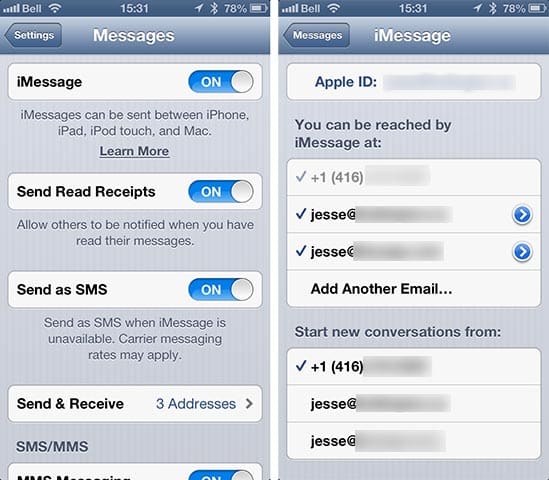
Вы можете подтвердить, какой номер телефона используется для iMessage, зайдя в Сообщения в приложении Настройки вашего iPhone и выбрав опцию “Отправка и получение”. Это покажет вам номер(а) телефона и адреса, на которые вы можете получать iMessages.
Если ваш новый номер телефона не отображается здесь, вы можете вернуться на предыдущий экран и просто отключить iMessage, а затем снова включить его, что должно заставить его повторно зарегистрироваться на серверах Apple, используя ваш новый номер телефона. При повторном включении iMessage вы должны увидеть статус “Ожидание активации”, и список “Отправка и получение” будет показывать только ваш адрес(а) электронной почты Apple ID как активные. Как только активация iMessage завершится, ваш новый номер телефона появится выбранным и должен также быть передан на ваш iPad и в приложение Сообщения на вашем Mac.
Get new posts in your inbox
No spam. Unsubscribe anytime.