Загрузки · 4 min read · Feb 24, 2026
Chrome Быстрая Загрузка: Включите Параллельные Загрузки
Обычно, просматривая веб, вы загружаете несколько файлов в браузере. Это включает легкие файлы, такие как JPG или PNG, которые составляют несколько Кб. Также могут быть один или несколько видеофайлов размером в несколько гигабайт, которые вы загружаете.
Загрузка больших файлов требует значительного времени, даже если интернет-соединение стабильно. Чтобы загрузить файл быстрее, вы можете включить функцию параллельной загрузки в браузере. Это увеличивает скорость загрузки и сокращает общее время, необходимое для загрузки файла.
Как работает параллельная загрузка?
Когда параллельная загрузка включена, файл разбивается на более мелкие части. Затем эти части загружаются по отдельности. Если у вас есть стабильная Wi-Fi сеть, подключенная к вашему ПК, за очень короткий промежуток времени весь файл будет загружен полностью.
Теперь вы можете понять, что вся ситуация с загрузкой файла все еще зависит от “сети”. Если соединение сети медленное, параллельная загрузка не поможет, даже если вы включили эту функцию.
Как включить параллельную загрузку в Chrome?
Хотя мы демонстрируем функцию параллельной загрузки для браузера Chrome, она также доступна в таких известных браузерах, как Microsoft Edge и Brave.
Шаги для активации функции параллельной загрузки во всех браузерах одинаковы. Причина в том, что эти браузеры основаны на проекте Chromium.
Обычно параллельная загрузка присутствует как флаг Chrome для браузера Chrome. Аналогично, для браузеров Edge или Brave вы можете использовать соответствующий флаг для включения параллельной загрузки.
В Chrome выполните следующие шаги, чтобы включить параллельную загрузку.
- Запустите браузер Chrome на вашем ПК.
- В адресной строке введите Chrome://flags и нажмите Enter.
- В строке поиска флагов введите Параллельная загрузка.
- Когда Параллельная загрузка появится в результатах поиска, установите ее в Включено.
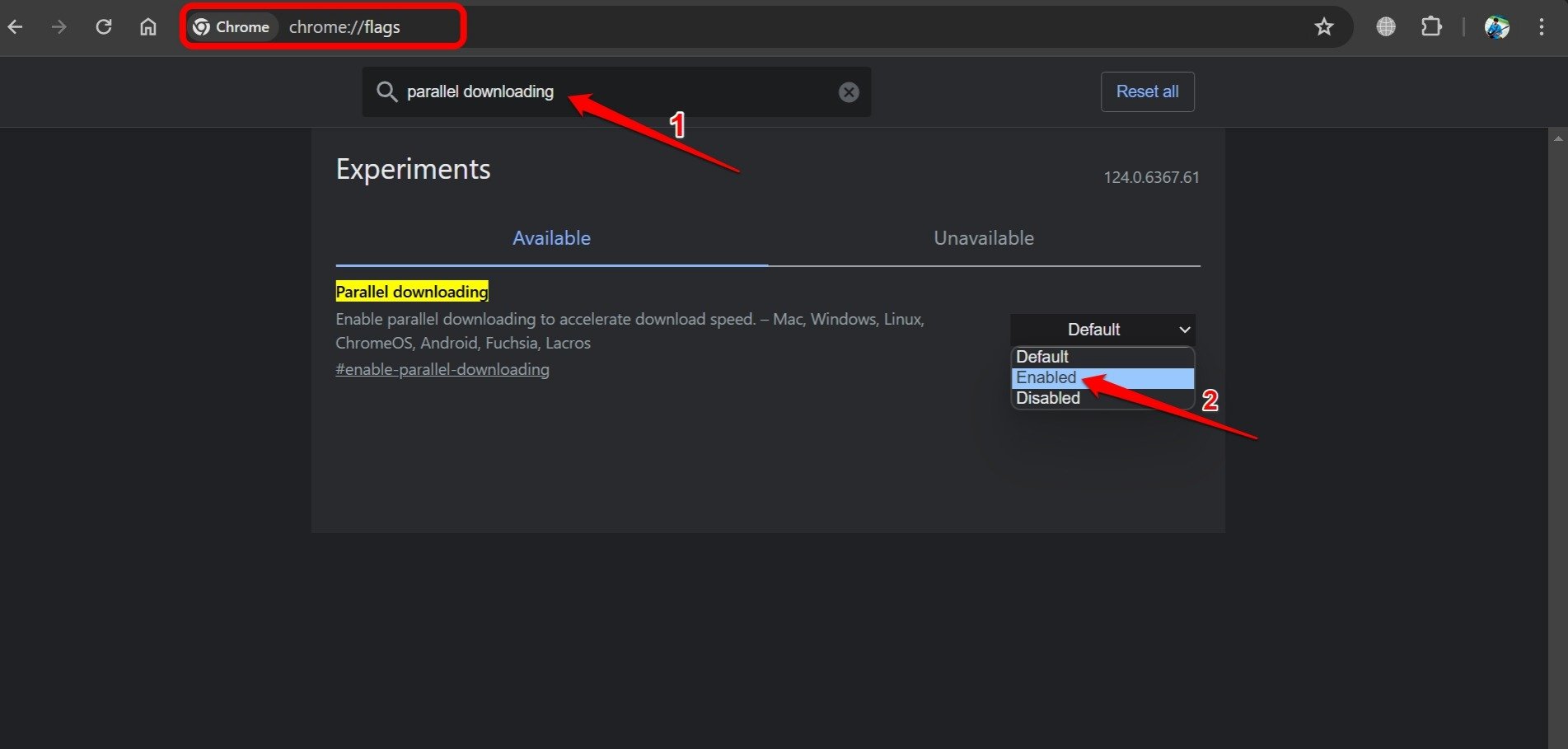
- Закройте и перезапустите Chrome.
Включите параллельную загрузку в браузере Edge
Если вы используете браузер Edge для загрузки нескольких файлов, включите параллельную загрузку, чтобы быстрее загружать файлы с меньшим временем загрузки.
- Запустите браузер Edge на вашем ПК.
- В адресной строке введите Edge://flags и нажмите Enter.
- В строке поиска флагов введите Параллельная загрузка.
- Дайте функции Параллельная загрузка появиться в результатах поиска.
- Установите ее статус в Включено.
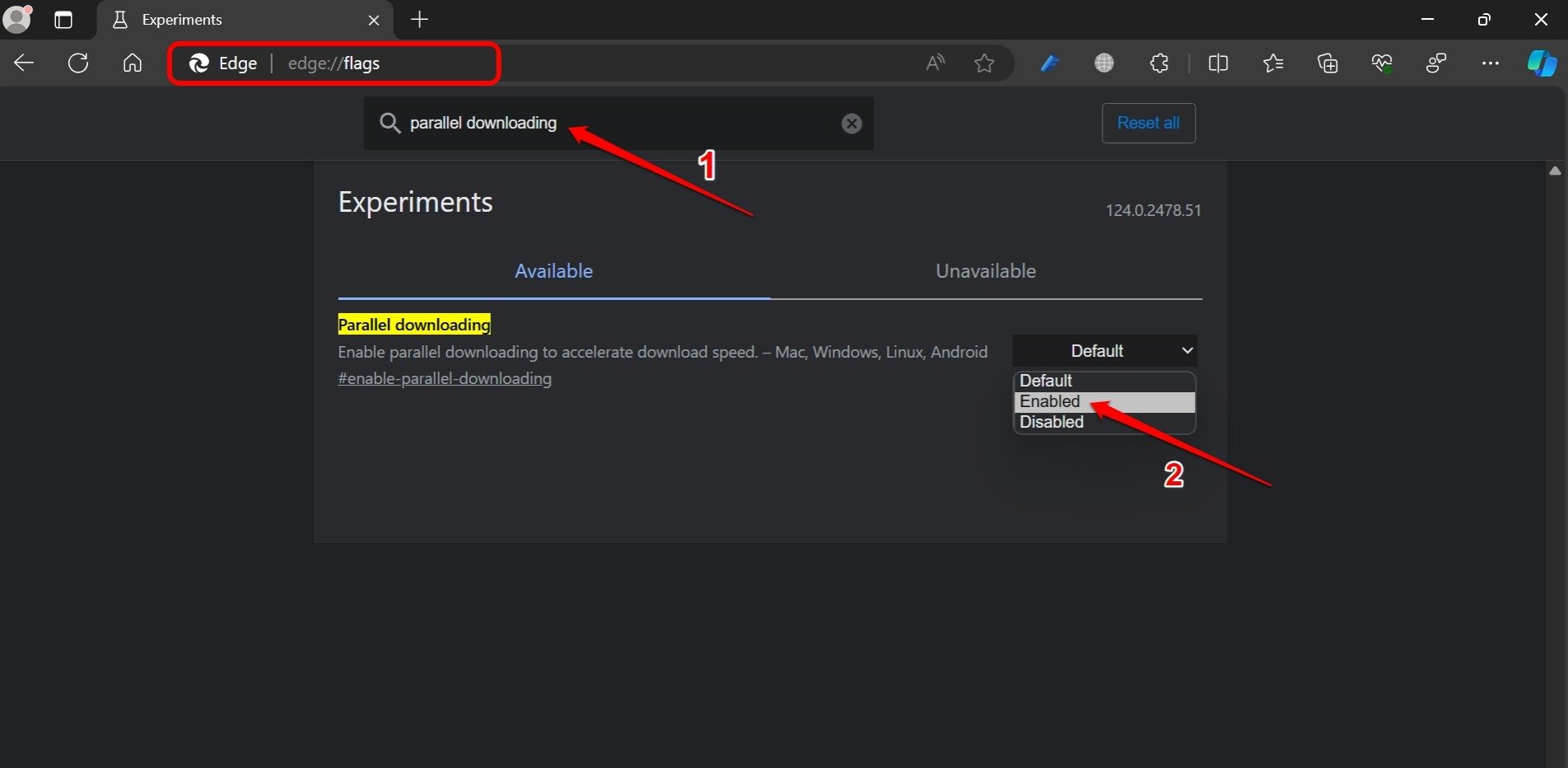
- Закройте и перезапустите Edge.
Включите параллельную загрузку в браузере Brave
Поскольку браузер Brave основан на платформе Chromium, вам нужно выполнить те же шаги, что и для браузеров Edge и Chrome, чтобы активировать функцию параллельной загрузки.
- Запустите браузер Brave на вашем ПК.
- В адресной строке введите brave://flags и нажмите Enter.
- Найдите флаг “ Параллельная загрузка “.
- Включите функцию.
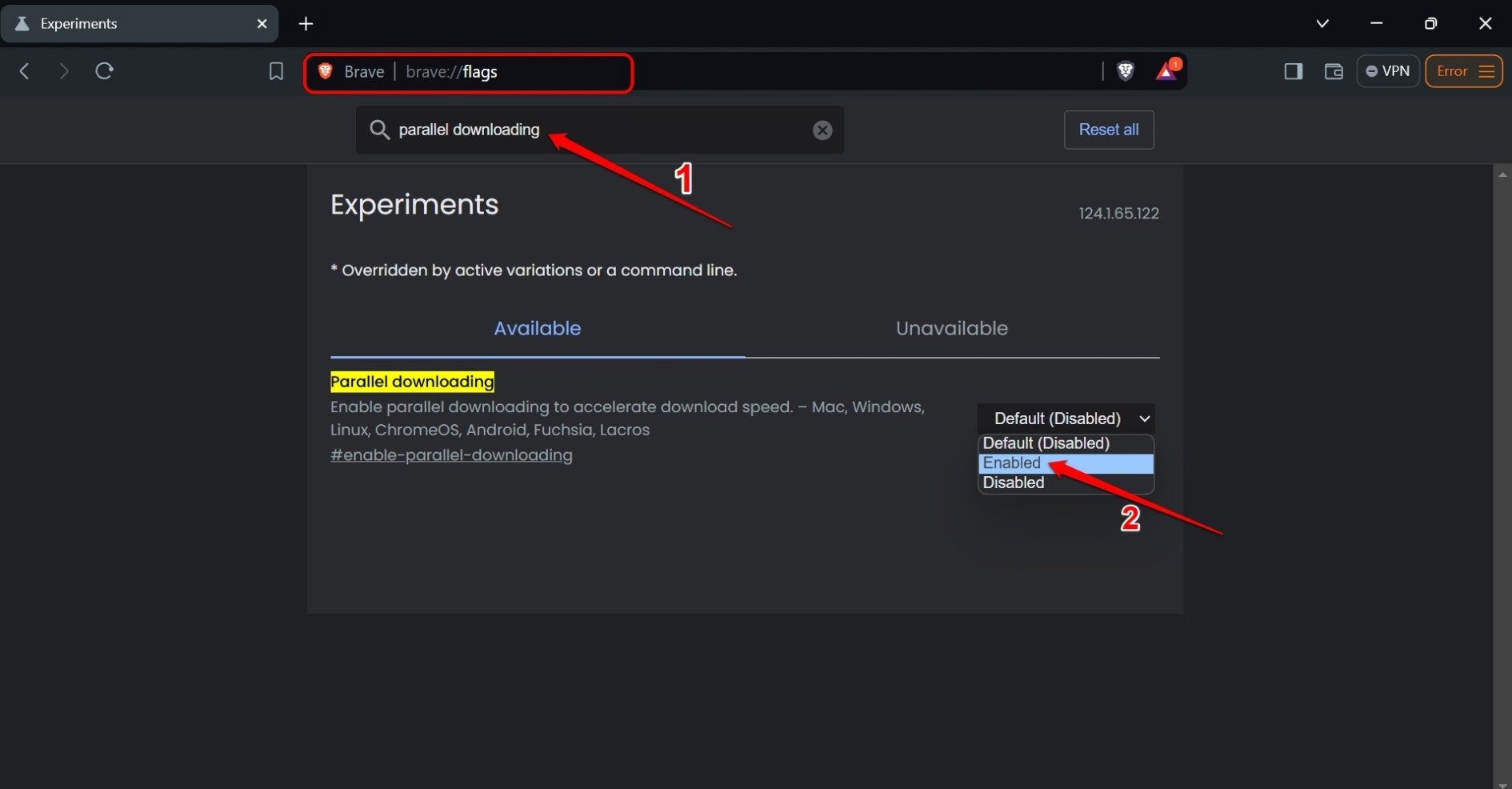
- Перезапустите браузер Brave, чтобы изменения вступили в силу.
ПРИМЕЧАНИЕ: Вы также можете включить функцию параллельной загрузки в Chrome для Android. Шаги для этого описаны далее в этом руководстве.
Использование параллельной загрузки в Chrome для Android
Помимо ПК, большинство пользователей Chrome используют браузер на своих устройствах Android. Вы также можете использовать параллельную загрузку, чтобы быстрее загружать файлы на своих телефонах.
- Откройте приложение Chrome.
- В адресной строке Chrome введите Chrome://flags
- Найдите параллельную загрузку с помощью опции поиска в разделе флагов.
- Установите статус Параллельной загрузки в Включено.
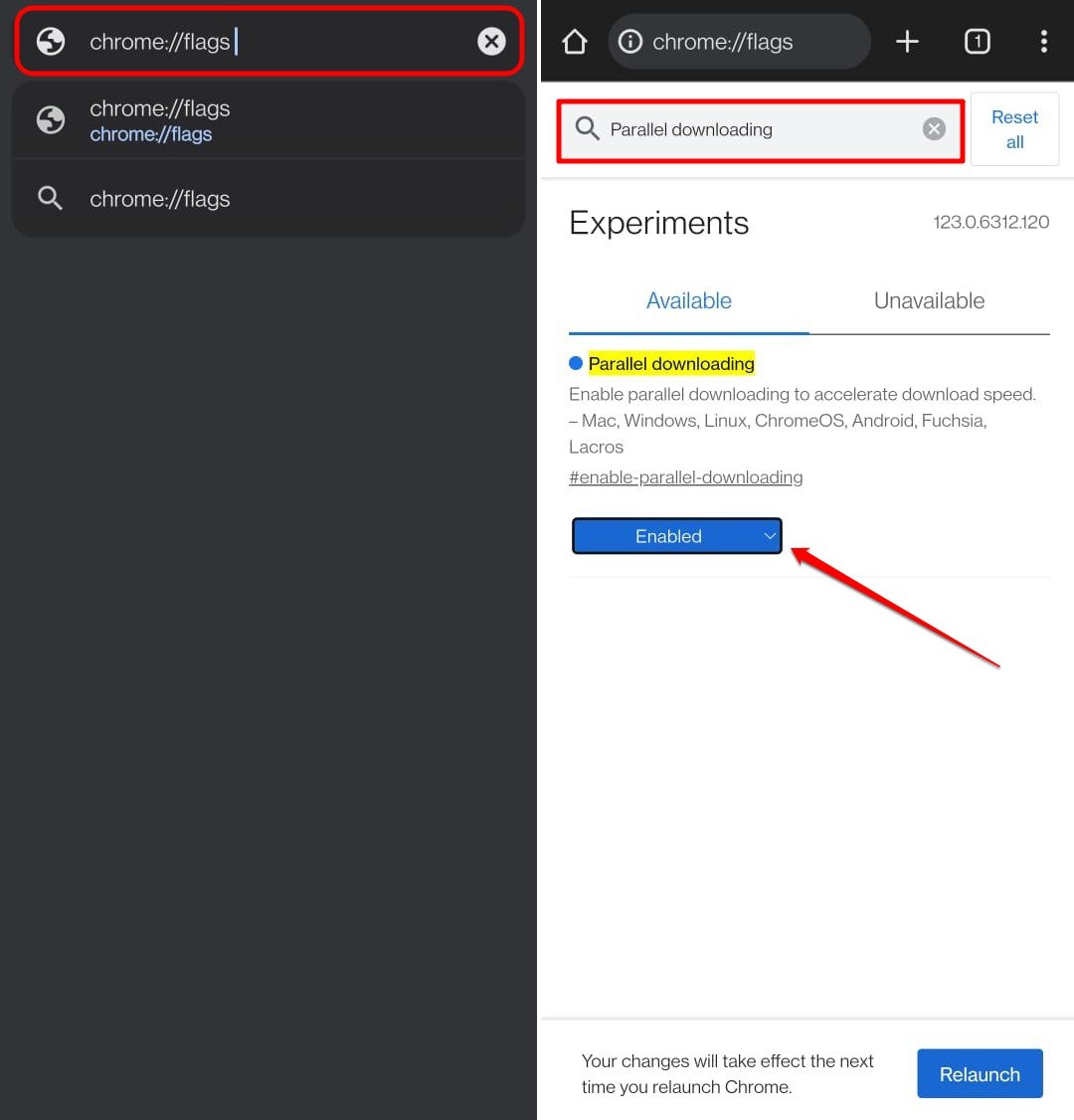
- Перезапустите приложение Chrome.
Включите параллельную загрузку в приложении Brave
Чтобы ускорить скорость загрузки в приложении Brave (Android), включите параллельную загрузку, используя следующие шаги.
- Откройте приложение Brave.
- В адресной строке введите brave://flags
- Найдите параллельную загрузку.
- Когда Параллельная загрузка появится в результатах поиска, установите ее статус в Включено.
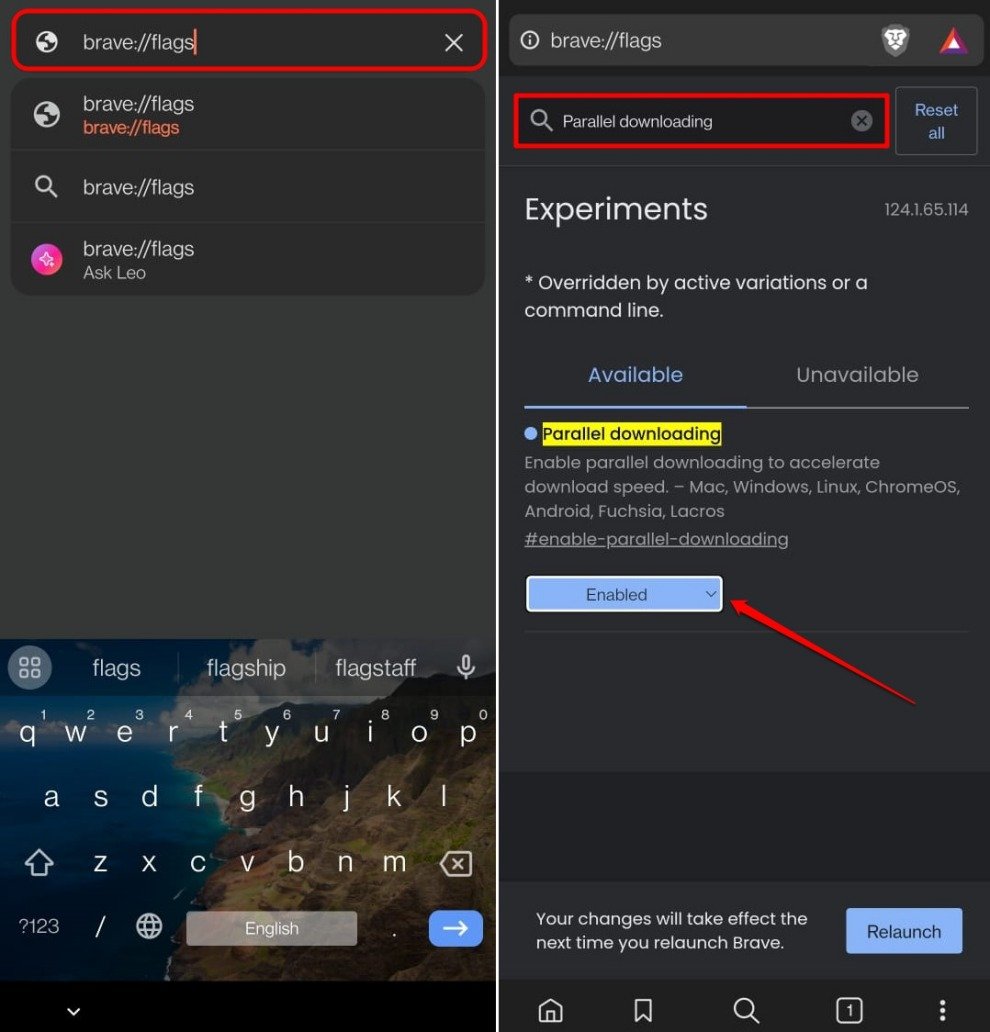
- Перезапустите приложение Brave.
Включите параллельную загрузку в Edge Android
Чтобы начать более быструю загрузку файлов в приложении браузера Edge, включите функцию параллельной загрузки из экспериментальных флагов.
- Откройте приложение Edge на вашем Android-устройстве.
- В поле URL сайта введите Edge://flags
- Введите параллельная загрузка в поле поиска.
- Измените статус Параллельной загрузки на Включено.
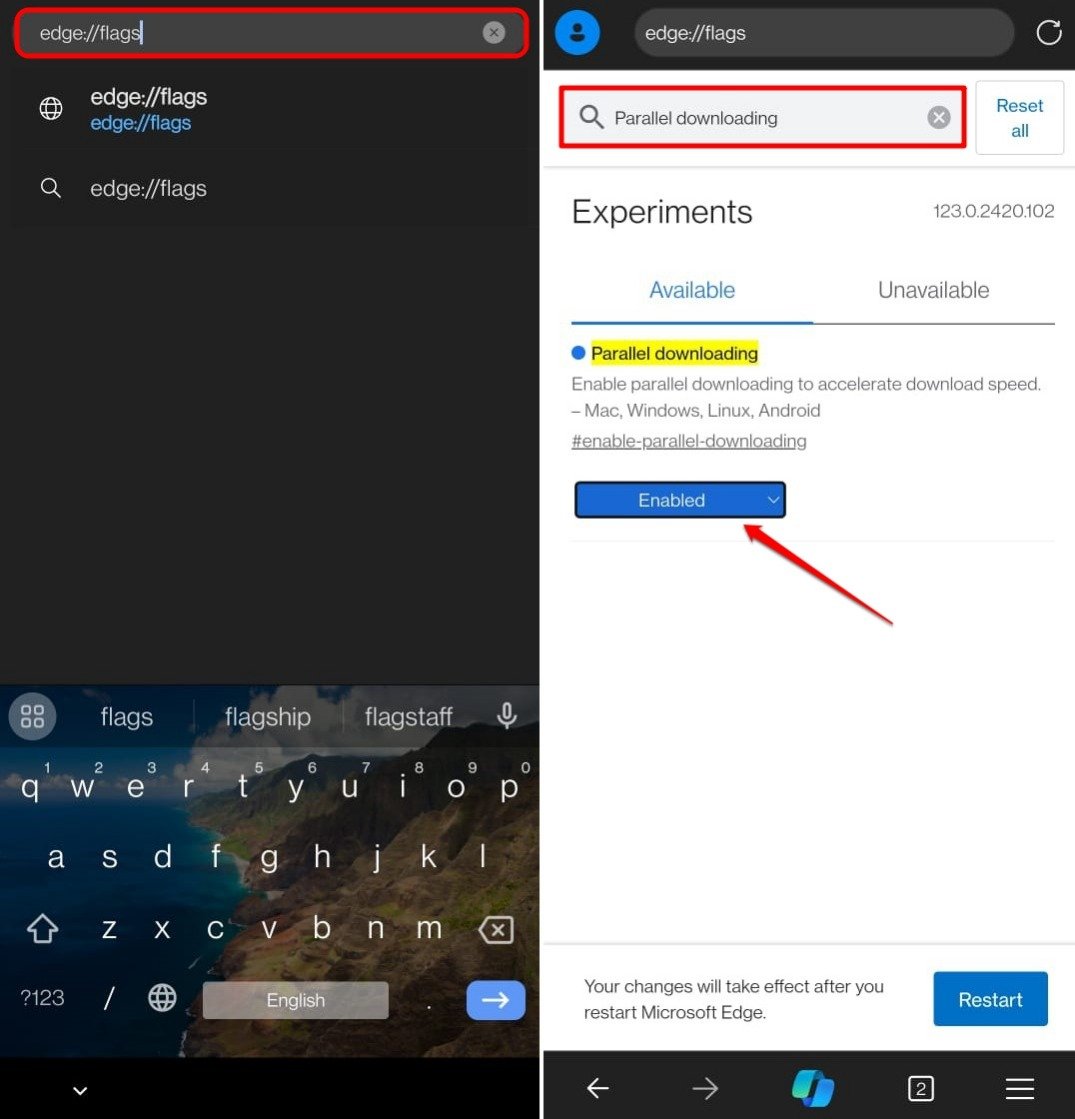
- Закройте приложение Edge и перезапустите его.
Часто задаваемые вопросы (FAQ)
Какие браузеры поддерживают функцию параллельной загрузки?
Браузеры на основе Chromium, такие как браузер Chrome, браузер Edge и браузер Brave, поддерживают функцию параллельной загрузки.
Где найти настройки для параллельной загрузки в браузере?
Получите доступ к Chrome://flags, edge://flags или brave://flags через адресную строку соответствующего браузера, чтобы найти опцию для включения параллельной загрузки.
Почему загрузка файлов в браузере очень медленная?
Проверьте наличие проблем с сетью на вашем Wi-Fi. Параллельная загрузка сама по себе не решит никаких проблем, пока сеть нестабильна.
Итог
Каждый хочет загружать файлы с большей скоростью в браузере. Это вполне возможно. Чтобы сэкономить время и быстро загружать файлы в браузерах на основе Chromium, включите функцию параллельной загрузки на своем ПК или мобильном устройстве. Надеюсь, это руководство вам помогло.
Если у вас есть мысли по поводу Chrome Быстрая Загрузка: Включите Параллельные Загрузки, не стесняйтесь оставить комментарий ниже. Также, пожалуйста, подпишитесь на наш канал DigitBin на YouTube для видеоуроков. Удачи!
Get new posts in your inbox
No spam. Unsubscribe anytime.