DNS Cache · 4 min read · Mar 01, 2026
chrome://net-internals/#dns: Очистка кэша DNS в Chrome
У вас возникла проблема с доступом к конкретному веб-сайту или веб-странице в браузере Chrome? Возможно, вы видите более старую версию сайта или получаете классическую ошибку 404 URL не найден. Сайт или некоторые его страницы могут загружаться слишком медленно. Вы можете исправить это, узнав, как очистить кэш DNS в Chrome.
Этот гид объясняет, что такое кэш DNS, почему его следует очищать и как это сделать. Вы можете очистить кэш DNS из браузера, который вы используете в основном, или сбросить его из командной строки Windows, чтобы без проблем просматривать веб-сайты.
Что такое кэш DNS?
Кэш DNS браузера сохраняет IP-адреса веб-сайтов, которые вы часто посещаете, помогая браузеру загружать веб-страницы быстрее.
Я объясню, как работает кэш DNS, с помощью простого примера.
Предположим, www.digitbin.com — это веб-сайт, который вы регулярно посещаете в браузере Chrome.
Когда вы вводите URL сайта и нажимаете Enter в браузере, вы технически запрашиваете IP-адрес веб-сайта (digitbin.com) у веб-сервера, который его хостит.
Теперь каждый раз, когда вы посещаете сайт, выполняется вышеуказанный процесс запроса IP-адреса. Однако это избыточный процесс.
Поэтому браузер использует кэш DNS для хранения IP-адреса сайта.
Это помогает браузеру быстро загружать сайт, не запрашивая IP-адрес у веб-сервера каждый раз, когда вы запускаете сайт.
Не только DigitBin, но и IP-адрес каждого другого веб-сайта, к которому вы часто обращаетесь в браузере, сохраняется в кэше.
Вместо того чтобы запрашивать IP у DNS-сервера, он может быть мгновенно доступен из кэша DNS.
Почему нужно очищать кэш DNS?
Теперь вопрос: почему возникает необходимость очищать кэш DNS?
Веб-сайт может обновить несколько своих страниц или адрес DNS-сервера. То же самое может не отображаться мгновенно в кэше DNS вашего браузера.
Кэш DNS Chrome все еще использует информацию, сохраненную в нем, чтобы предоставить вам доступ к более старой версии сайта.
Следовательно, чтобы получить правильный DNS-адрес страницы, лучше вручную очистить кэш резолвера DNS хоста.
В некоторых случаях киберпреступники могут подменить IP-адрес в кэше DNS. Они делают это, чтобы заменить существующий IP-адрес в кэше на IP фальшивого сайта.
Когда вы начинаете просматривать, кэш DNS загружает подмененный DNS-адрес фальшивого сайта и перенаправляет вас на него. В итоге вы можете стать жертвой мошенничества или дальнейшего взлома.
Также рекомендуется регулярно обновлять кэш DNS, чтобы удалить записи в нем. Это защищает вашу историю просмотров от отслеживания со стороны майнеров данных или кибератакующих.
Как очистить кэш DNS в Chrome?
Для сброса кэша резолвера хоста в браузере Chrome на ПК требуется всего три шага.
- Запустите Google Chrome на вашем компьютере.
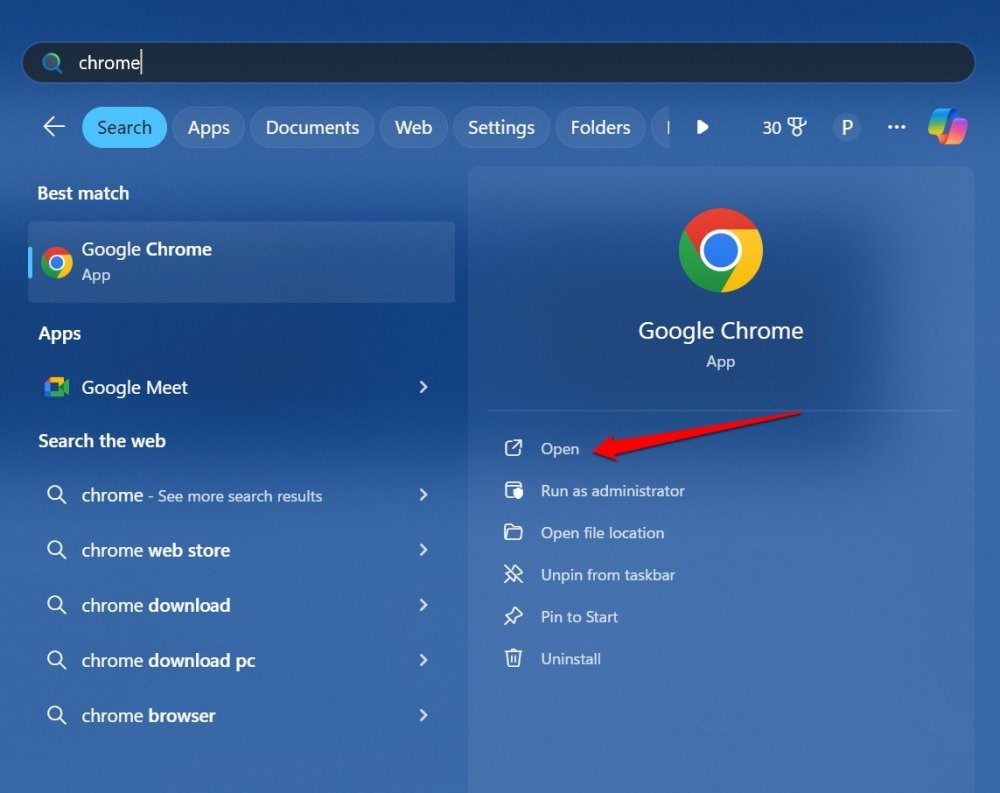
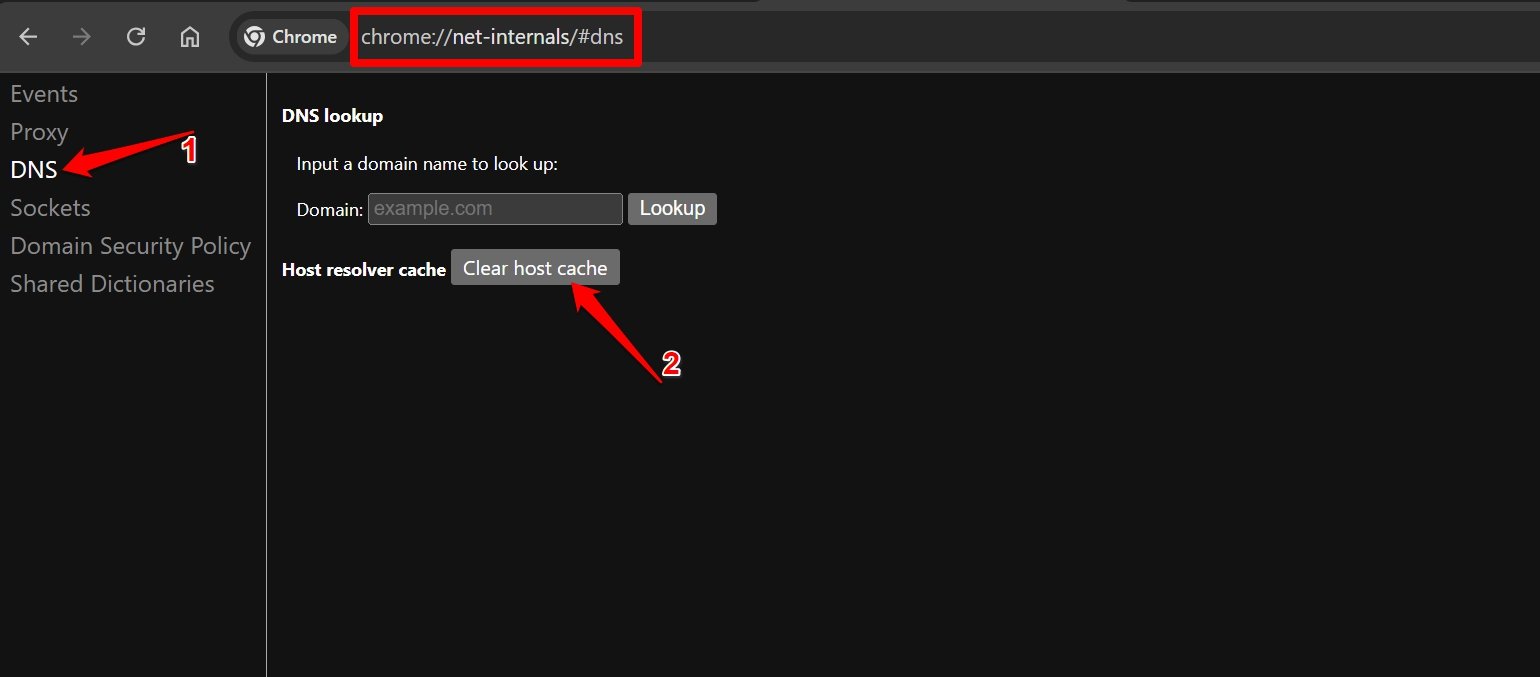
- В адресной строке введите следующее.
chrome://net-internals/#dns - На странице Chrome Net Internals нажмите на DNS, который вы найдете на левой боковой панели.
- Нажмите кнопку Очистить кэш хоста.
- Перезагрузите веб-страницу, которая ранее показывала ошибку или не загружалась.
Очистка кэша DNS Chrome на Android
В наши дни каждый может просматривать веб-сайты прямо со своих смартфонов. Однако, если вы используете приложение браузера Chrome на своем устройстве Android, вы иногда можете столкнуться с трудностями при просмотре определенных сайтов или их страниц.
Вы можете очистить кэш резолвера DNS Chrome и немедленно исправить проблему. Следуйте приведенным ниже шагам.
- Запустите приложение Chrome на вашем устройстве Android.
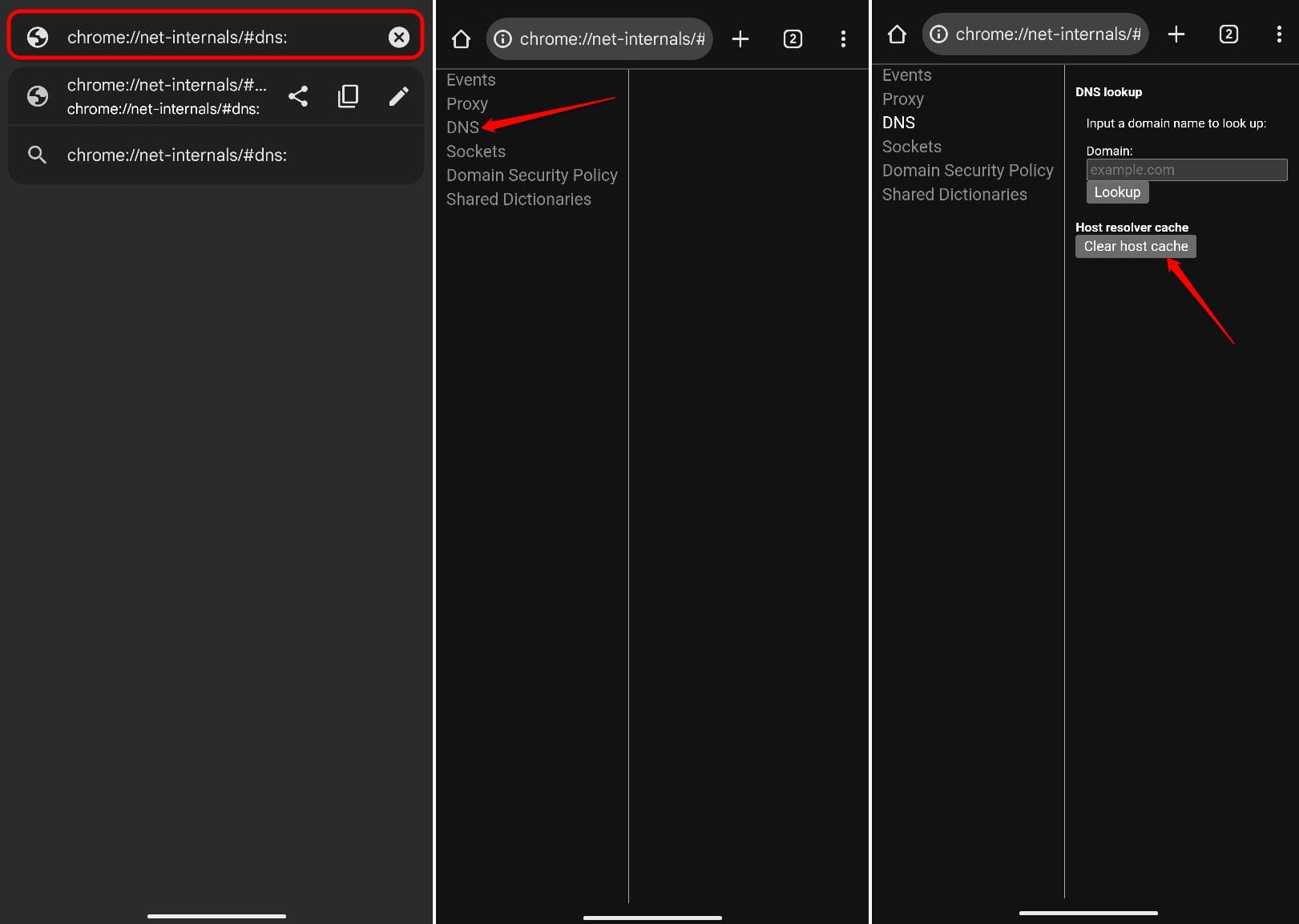
- Нажмите на строку URL и введите следующее.
chrome://net-internals/#dns - Нажмите кнопку загрузки страницы, чтобы просмотреть настройки DNS Chrome.
- Нажмите на вкладку DNS на левой стороне страницы.
- В разделе Кэш резолвера хоста нажмите Очистить кэш хоста.
- Перезагрузите затронутую веб-страницу или вы также можете перезапустить Chrome.
Если очистка кэша DNS не исправила проблему с веб-серфингом, обновите приложение Chrome до последней версии.
Как сбросить кэш DNS в Windows 11?
Вместо того чтобы очищать кэш DNS из браузера, вы можете сбросить DNS с помощью командной строки Windows. Вот шаги, которые вам нужно выполнить.
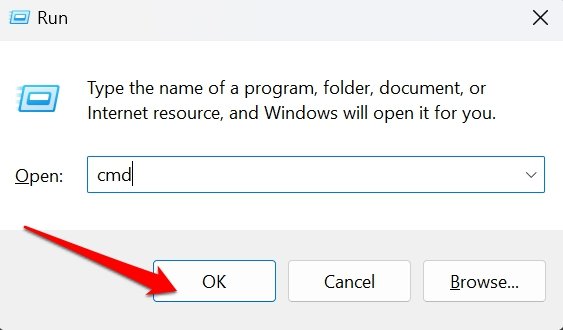
- Нажмите Windows + R, чтобы открыть окно Выполнить.
- Введите cmd и нажмите клавишу Enter, чтобы загрузить интерфейс командной строки.
- Введите следующую команду.
ipconfig/flushdns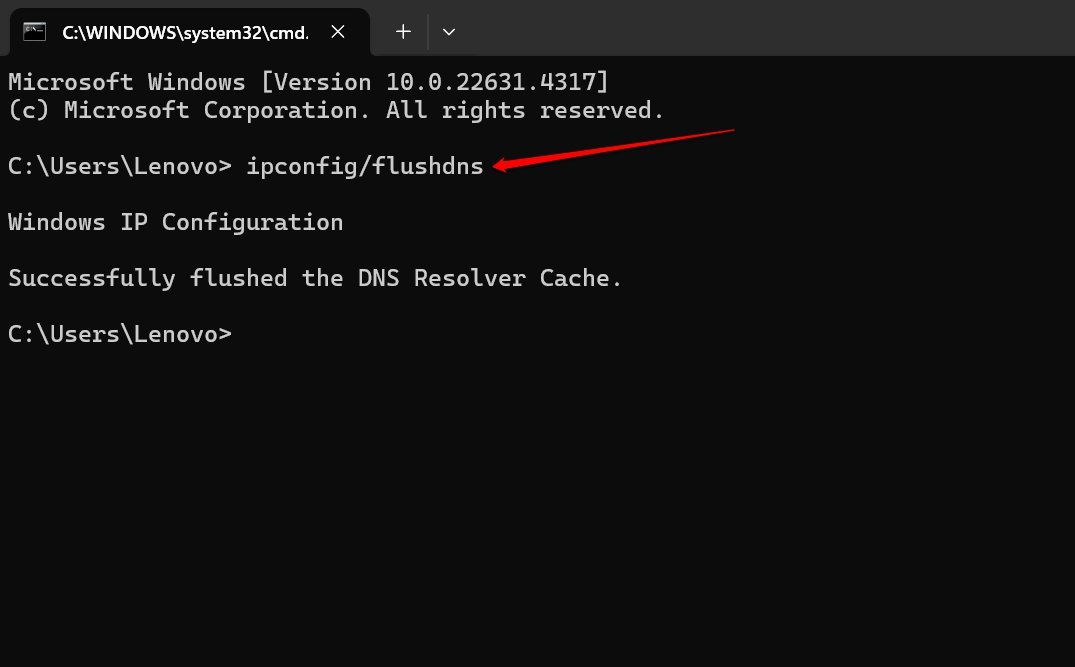
Вы мгновенно увидите сообщение в интерфейсе командной строки, которое говорит: “Кэш резолвера DNS успешно сброшен.”
Закройте командную строку и запустите ваш браузер. Получите доступ к желаемой веб-странице и проверьте, можете ли вы просматривать без каких-либо технических трудностей.
Часто задаваемые вопросы (FAQ)
Как очистить кэш DNS в браузере Edge?
В браузере Edge (как в веб-версии, так и в версии для Android) в адресной строке введите edge://net-internals/#dns и очистите кэш хоста аналогичным образом, как в Chrome.
Как очистить кэш DNS в Mozilla Firefox?
В Mozilla Firefox посетите URL “ about:networking#dns” через адресную строку браузера. Нажмите кнопку Очистить кэш DNS и перезагрузите страницу/сайт, который вы хотите просмотреть.
Выйду ли я из сайтов после очистки кэша DNS?
НЕТ. Вы можете использовать сайт в браузере, не выходя из него. Возможно, вам придется перезагрузить проблемную страницу.
Заключение
Давайте подведем итоги статьи. Очистите кэш DNS, чтобы обеспечить лучший опыт просмотра, увидеть последнюю версию сайта и оставаться в безопасности от атак DNS. Хотя процесс был продемонстрирован для Google Chrome, вы можете следовать информации в FAQ, чтобы легко сбросить кэш резолвера DNS в Microsoft Edge и Mozilla Firefox.
Если у вас есть мысли по поводу chrome://net-internals/#dns: Очистка кэша DNS в Chrome, не стесняйтесь оставлять комментарии ниже. Также, пожалуйста, подпишитесь на наш канал DigitBin на YouTube для видеоуроков. Удачи!
Get new posts in your inbox
No spam. Unsubscribe anytime.