Технические советы · 5 min read · Oct 14, 2025
Экран Chromebook мерцает? Вот как это исправить
С Chrome OS эти легкие ноутбуки позволяют пользователям легко выполнять различные задачи, такие как просмотр веб-страниц и редактирование документов.
Chromebook’и, как и любое другое электронное устройство, часто сталкиваются с проблемами мерцания экрана, что может быть довольно раздражающим.
Если вы задаетесь вопросом: “Почему экран моего Chromebook мерцает?”, эта статья поможет вам понять все. Итак, давайте начнем с этого руководства и посмотрим, поможет ли оно исправить мерцание экрана Chromebook.
Каковы основные причины проблем с мерцанием экрана Chromebook?
Мерцание экрана может быть вызвано устаревшим или несовместимым программным обеспечением. Проблема с Chrome OS, проблема с драйвером устройства или проблема с веб-приложением попадают в эту категорию.
Chromebook’и могут испытывать проблемы с отображением из-за физического повреждения их аппаратных компонентов.
Возможно, вы столкнетесь с мерцанием экрана, если ваши графические драйверы устарели или повреждены.
Иногда дополнения или расширения в браузере могут конфликтовать с веб-приложениями и мешать их правильной работе.
Аппаратное ускорение иногда может вызывать проблемы с отображением в браузере Chrome. Вы можете не иметь возможности использовать аппаратное ускорение с вашим конкретным оборудованием или конфигурацией, несмотря на его способность улучшать производительность.
Как исправить мерцание экрана Chromebook
Вот несколько важных методов, которые вы можете попробовать, чтобы решить проблему мерцания экрана Chromebook:
Исправление 1: Охладите Chromebook
Когда ваш Chromebook перегревается, это вызывает мерцание экрана; вы можете попробовать поставить его в хорошо проветриваемое место, чтобы он остыл.
Если возможно, перезагрузите компьютер через 30-40 минут. Если ваша проблема была решена, будьте осторожны, чтобы не перегревать устройство во время использования.
Исправление 2: Перезагрузите Chromebook
Для большинства проблем это первый совет по устранению неполадок, который мы рекомендуем. Это может показаться странным, но программные проблемы часто решаются перезагрузкой.
В правом нижнем углу экрана нажмите на область уведомлений.
Нажмите на значок Питание.
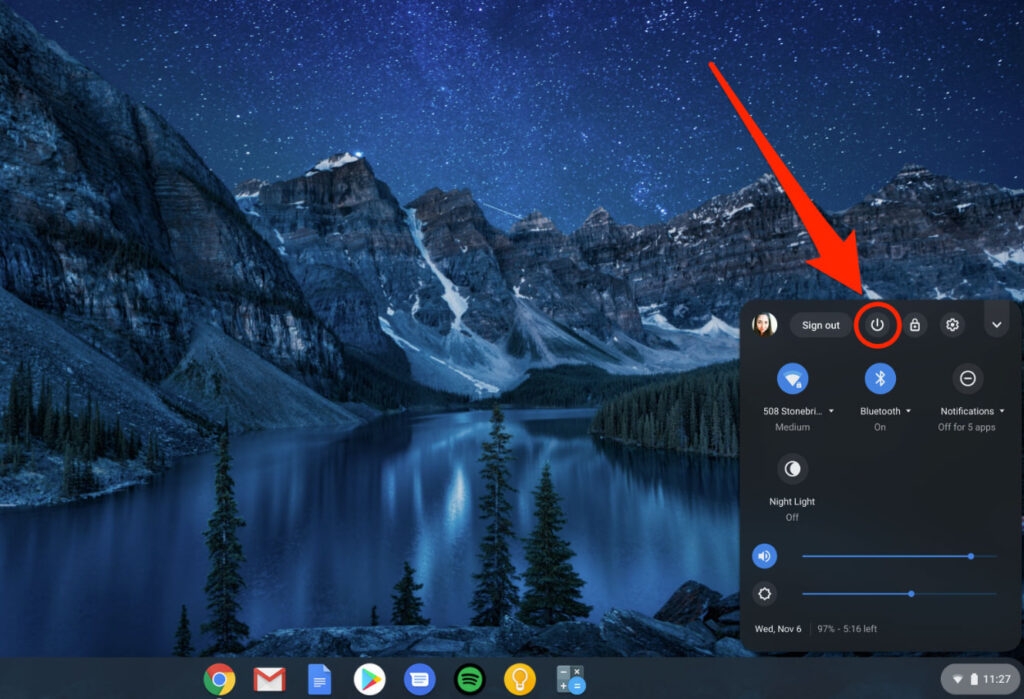
- Он выключится. После полного выключения компьютера удерживайте физическую кнопку питания в течение нескольких секунд.
Исправление 3: Отключите плавную прокрутку
Существует также флаг плавной прокрутки в Chrome, который может быть ответственен за мерцание экрана. Несмотря на то, что он может выглядеть безобидным, его включение может привести к проблемам с GPU, вызывающим мерцание экрана при прокрутке. Следуйте этим шагам, чтобы отключить плавную прокрутку.
Введите chrome://flags в адресной строке.
Затем в строке поиска найдите плавную прокрутку и выберите Отключено рядом с плавной прокруткой.
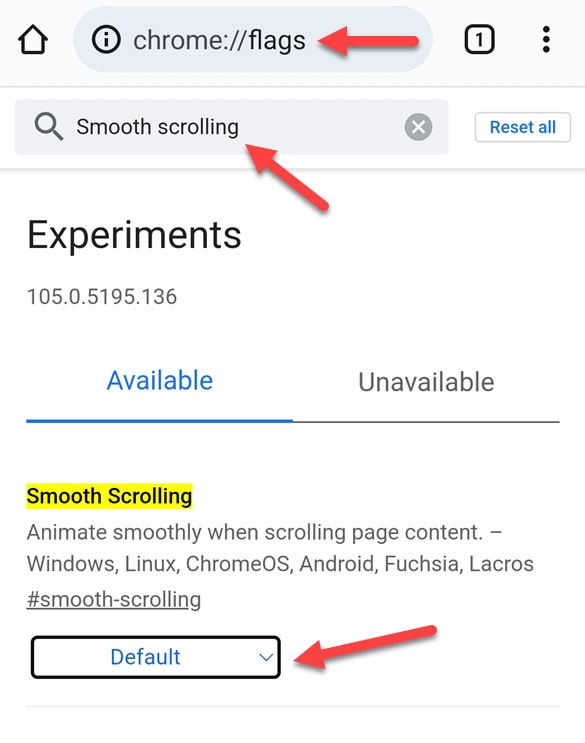
- Внизу экрана нажмите Перезапустить.
Исправление 4: Попробуйте внешний монитор
Если у вас проблемы с мерцанием экрана Chromebook, это простой способ определить, связана ли проблема с программным обеспечением или аппаратным обеспечением. Если у вас есть Chromebook, подумайте о том, чтобы использовать его с внешним монитором. Вы можете подключить Chromebook к HDMI-порту с помощью HDMI-кабеля, если он есть.
Вы также можете использовать адаптер USB-C с HDMI-портом. Когда вы не испытываете мерцания экрана, вы можете быть уверены, что проблема связана с аппаратным обеспечением. В то же время вы можете использовать монитор, пока компьютер не будет отремонтирован.
Вы можете попробовать устранить неполадки, если экран монитора все еще мерцает, или дождаться обновления, если проблема связана с программным обеспечением.
Исправление 5: Отключите расширения браузера
Расширения в браузерах иногда могут мешать веб-приложениям, вызывая их неправильное отображение.
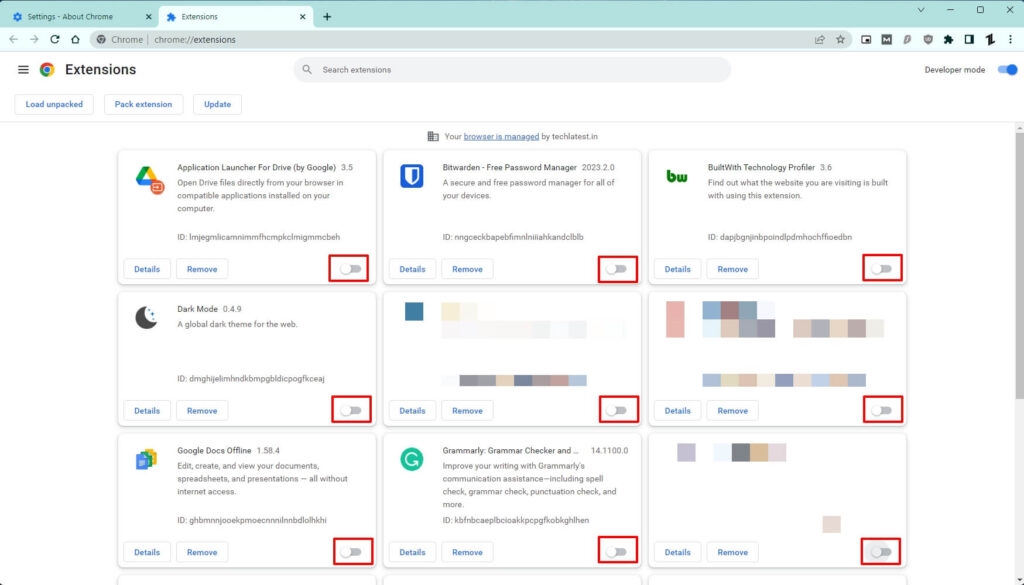
Чтобы определить, какие расширения вызывают проблему, попробуйте отключить их одно за другим. В браузере Chrome нажмите на меню три точки, выберите “ Дополнительные инструменты“, а затем выберите “ Расширения.”
Исправление 6: Обновите ОС
Если ОС на вашем Chromebook не обновлена, вы можете столкнуться с мерцанием экрана Chromebook, если попытаетесь запустить графически интенсивную программу. Для этого:
Перейдите в приложение Настройки.
Слева нажмите О ChromeOS.
Чтобы проверить наличие обновлений, нажмите кнопку Проверить наличие обновлений.
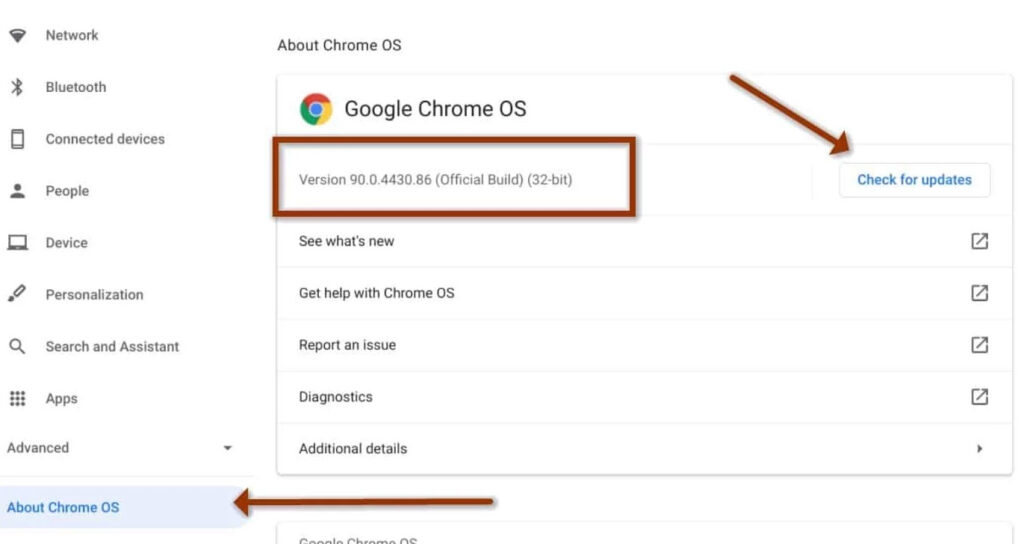
Когда ваш Chromebook будет с последним обновлением, он отобразит сообщение, что ваш Chromebook обновлен.
Chromebook автоматически загружает и устанавливает обновления, если у него нет последнего.
Исправление 7: Отключите аппаратное ускорение
Аппаратное ускорение — это функция, которая позволяет приложениям использовать аппаратное обеспечение вашего компьютера для повышения производительности, особенно для визуальных функций. Тем не менее, это может привести к ошибкам производительности, таким как мерцающие экраны и другие проблемы. Следуйте этим шагам, чтобы отключить аппаратное ускорение.
Сначала запустите Google Chrome и нажмите значок меню (три вертикальные точки).
Выберите Настройки из выпадающего меню.
Слева на экране нажмите на опцию Система, а затем отключите переключатель рядом с Использовать аппаратное ускорение, когда доступно.

Исправление 8: Сбросьте Chromebook до заводских настроек
Если вы выполните сброс Chromebook до заводских настроек, вся информация на вашем жестком диске будет стерта, и это точно поможет вам решить проблему мерцания экрана на вашем Chromebook. Чтобы обеспечить безопасность ваших важных данных, пожалуйста, создайте резервную копию перед началом:
Запустите приложение Файлы Chrome OS.
Нажмите Загрузить, затем нажмите Ctrl + A, чтобы выбрать все файлы.
Чтобы скопировать их, нажмите Ctrl + C.
Затем перейдите в Google Drive > Создайте Новую папку.
Используя Ctrl + V, вставьте их в эту папку.
Теперь пришло время обновить ОС Chromebook, поскольку вы создали резервную копию своих данных. Вот как это работает:
- На экране входа в систему одновременно нажмите и удерживайте Ctrl + Alt + Shift + R после перезагрузки Chromebook.
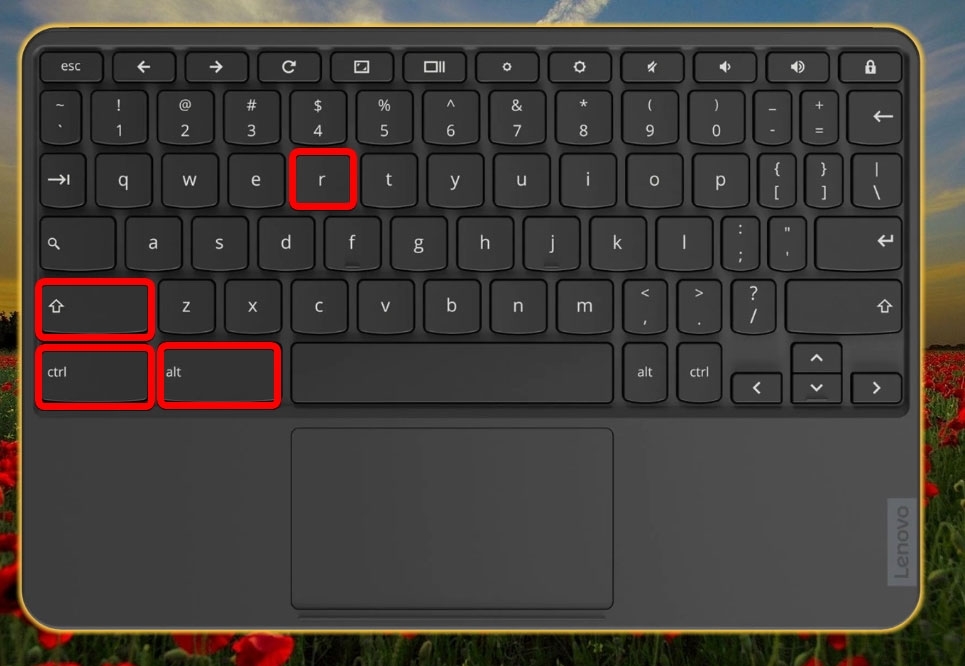
В появившемся окне нажмите Перезагрузить.
Затем в диалоговом окне на экране выберите Powerwash > Продолжить.
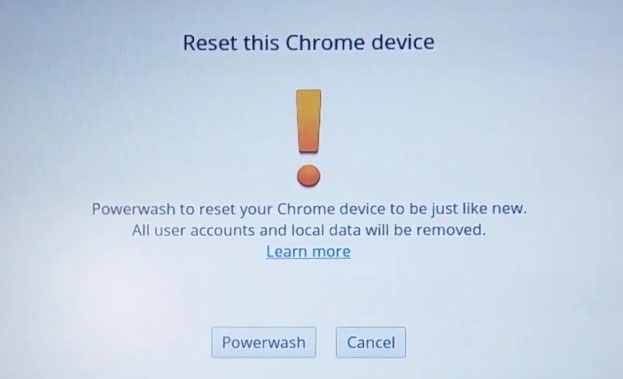
Чтобы завершить оставшиеся шаги, следуйте инструкциям на экране.
Войдите, используя свою учетную запись Google.
После завершения сброса Chromebook вы можете настроить его.
Убедитесь, что проблема была решена.
Исправление 9: Восстановление системы
Это может решить проблему, удалив и переустановив операционную систему с помощью восстановления системы. Вот некоторые решения, которые вы можете попробовать, если ваш Chromebook превращается в черный экран и другие исправления не работают.
Тем не менее, восстановление системы навсегда удалит все ваши файлы.
Если у вас есть какие-либо внешние аксессуары, такие как мышь или внешний диск, отключите их.
Нажмите и удерживайте клавишу Питание, удерживая клавиши Esc и Обновить.
Убедитесь, что сначала отпустили кнопку питания.
На экране появится сообщение, когда другие клавиши будут отпущены.
Как только Chromebook заработает, вы можете восстановить данные непосредственно из резервных копий, которые вы сделали в приложении Файлы Chrome OS. Вы можете обратиться к стороннему программному обеспечению для восстановления данных для тех, кто не создал резервную копию своих данных.
Итак, это все, что мы имеем для вас. Почему экран моего Chromebook мерцает? Мы надеемся, что вы найдете эту статью полезной. Не стесняйтесь комментировать ниже, если хотите получить больше информации.
Дополнительное чтение:
7 лучших приложений для рисования для Chromebook
Как выполнить жесткий сброс Chromebook?
Исправить: ошибка “Сеть недоступна” на Chromebook
Get new posts in your inbox
No spam. Unsubscribe anytime.