Технологии · 5 min read · Dec 21, 2025
«Chromecast доступен для определенных видеосайтов» – Как это исправить?
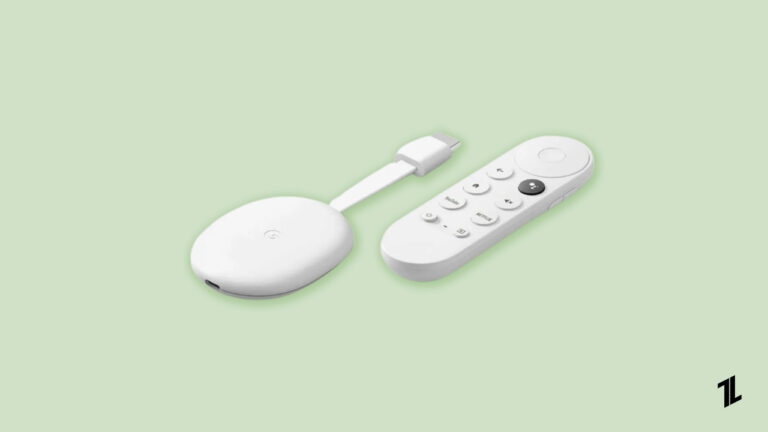
Chromecast успешно способствовал значительно лучшему телевизионному опыту. Начальная версия Chromecast могла транслировать видео только в 1080p.
Со временем Google внесла определенные улучшения в устройство. В результате последняя версия Chromecast поддерживает HDR10, а HDR10+ может транслировать видео с четкостью 4k при 60 fps (кадров в секунду).
Chromecast в наши дни известен своим сотрудничеством с Google TV, который имеет как интерактивный пользовательский интерфейс, так и обычное управление с помощью пульта.
Управление Chromecast не требует высоких технических знаний. В последнее время пользователи сталкиваются с ошибкой, показывающей «доступен для определенных видеосайтов» при использовании Chromecast.
Проблема в основном возникает, когда трансляция осуществляется через Google Chrome. Также проблема наблюдается на нескольких моделях Chromecast.
В интернете нет информации о Chromecast, так как это новая концепция. Поэтому это немного усложняет жизнь пользователям.
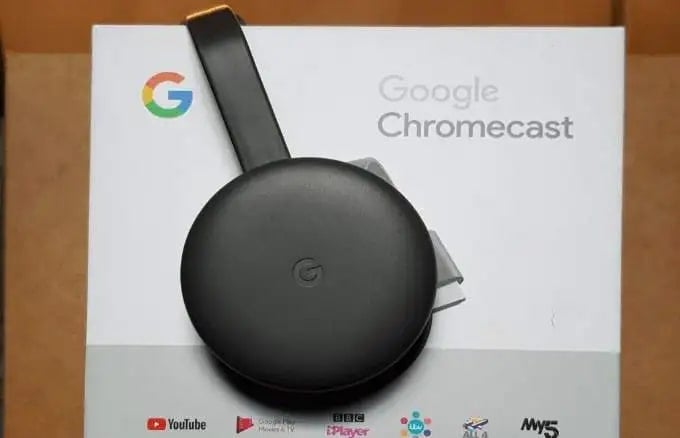
Совместимость Chromecast
Chromecast поддерживается многими видеосайтами и приложениями, но не всеми.
Поддерживаемые приложения: Любые приложения, которые имеют встроенную поддержку трансляции, будут работать с Chromecast. Пожалуйста, проверьте поддержку с вашим конкретным приложением или сайтом, так как не все имеют это.
Сетевое подключение: Ваш Chromecast и устройство, с которого вы транслируете (смартфон, планшет или компьютер), должны быть в одной Wi-Fi сети.
Обновления программного обеспечения: Устаревшее программное обеспечение на вашем Chromecast или компьютере может вызвать тот же результат. Убедитесь, что оба устройства обновлены.
Если ваши проблемы с трансляцией возникают из-за определенных сайтов, выполните следующие шаги, чтобы исправить проблему.
Возможные решения для ошибки «Chromecast доступен для определенных видеосайтов»
Итак, вот несколько исправлений, которые помогут вам решить проблему с доступом Chromecast для определенных видеосайтов:
Исправление 1: Удаление обновлений
Несколько обновлений также нарушили работу Chromecast для пользователей. Это могут быть обновления версии ОС или других связанных приложений.
Система требует обновления, но обеспечение их правильной установки иногда приводит к различным проблемам, таким как вышеупомянутая, которая мешает эффективной работе Chromecast.
После использования этого метода многие пользователи смогли использовать Chromecast без каких-либо проблем. Удалите обновления, пройдя через следующие шаги:-
Откройте раздел Настройки телевизора.
Нажмите на Приложения.
Найдите опцию Системные приложения и выберите ее.
Нажмите на Chromecast Built на экране.
Затем выберите опцию Удалить все обновления.
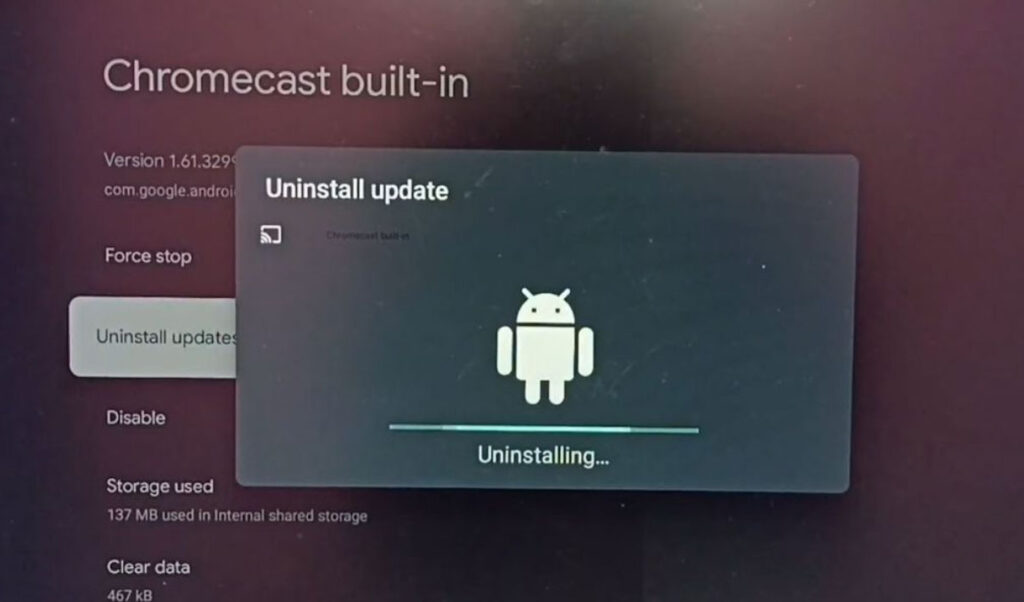
- Наконец, восстановите Chromecast до заводской версии.
- Как исправить, если пульт Xfinity не работает? от Манну Ратхора
- Как включить телевизор Vizio без пульта? от К. Масуна
- [Полное руководство] Трансляция Oculus Quest 2 на Firestick от Шрути Гупты
Исправление 2: Включите трансляцию на всех IP-адресах
Google в настоящее время тестирует студенческие удостоверения в Google Pay — опцию, позволяющую любому указанному вами IP-адресу получать доступ к нескольким устройствам через флаг Chrome.
Вот шаги, чтобы разрешить IP-адреса Chromecast:
Откройте браузер Chrome на вашем устройстве.
Введите Chrome://flags в адресной строке.
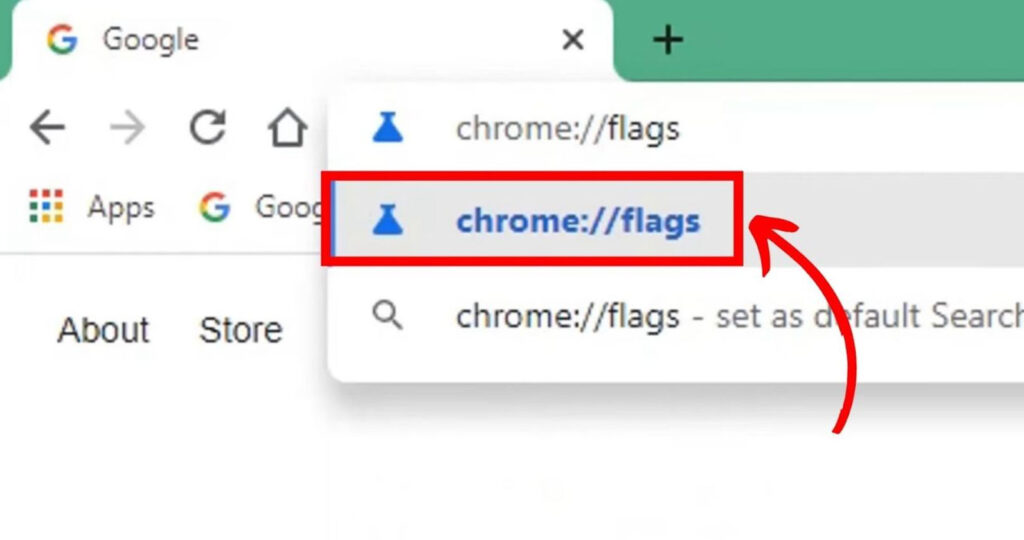
- Затем найдите Подключение к устройствам для трансляции на всех IP-адресах.
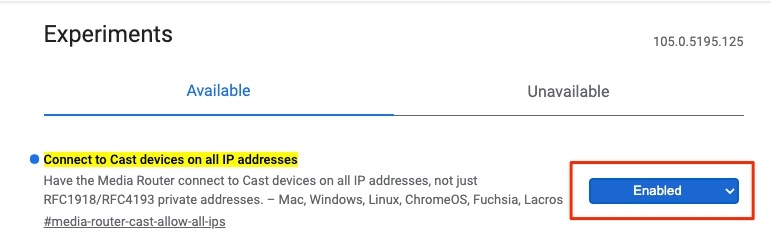
Измените с По умолчанию на Включено.
Перезапустите браузер.
Также читайте: 10+ лучших флагов Chrome для использования в этом году
Исправление 3: Обновление даты и времени
Это может быть связано с Chromecast — если ваши устройства показывают правильную дату и время.
Если ваше устройство для трансляции позволяет это, перейдите в Настройки даты и времени > Установить время автоматически, в противном случае укажите форматы времени и даты.
Перейдите вправо и откройте Настройки.
Затем прокрутите до Система > Дата и время.
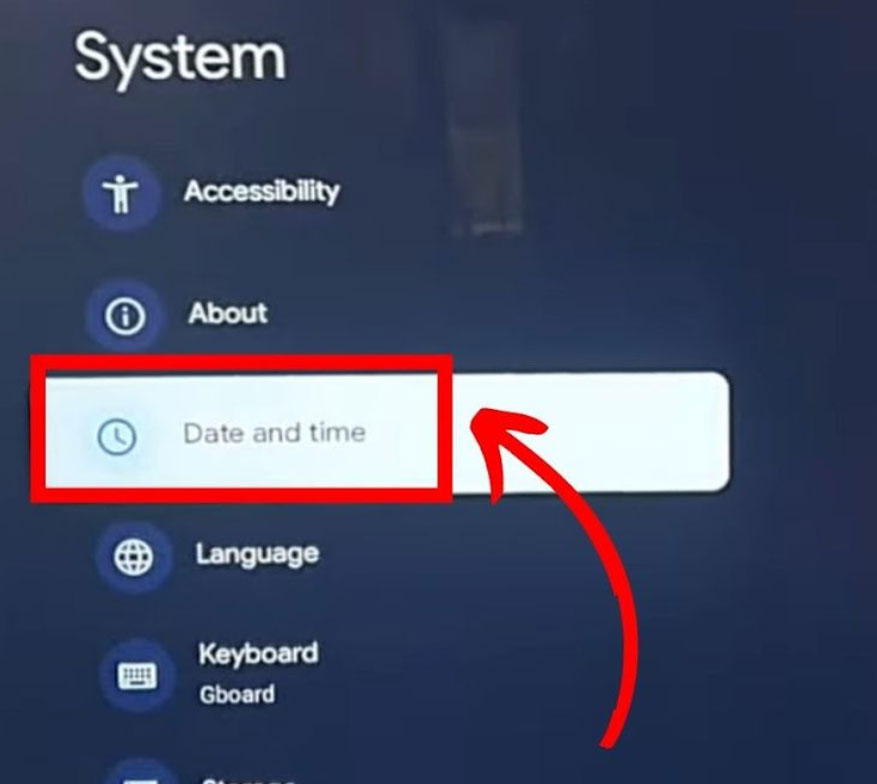
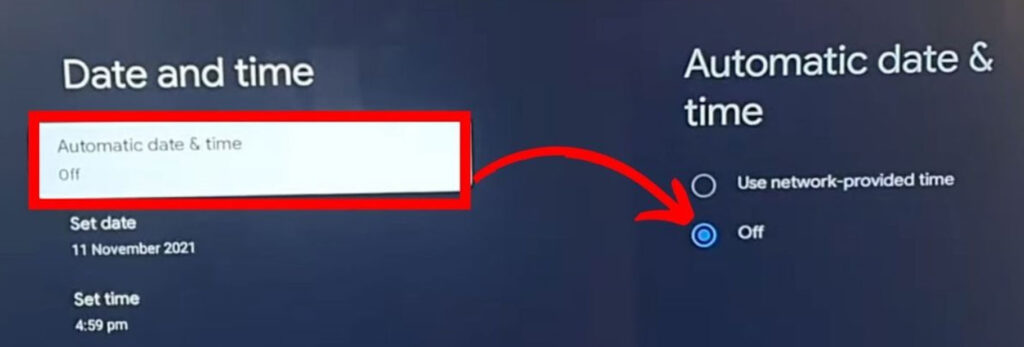
Затем выберите Автоматическая дата и время.
Выберите Выкл.
Исправление 4: Обновление Chromecast или Google Chrome до последней версии
Проблема часто возникает, когда пользователи используют устаревшую версию Chromecast. Это создает проблемы с трансляцией, из-за чего они получают сообщение об ошибке на экране.
Пользователи могут проверить наличие последнего обновления Chromecast на своих Android TV и установить его. Это решает проблемы, возникающие при трансляции видео.
Вместе с Chromecast устаревший Google Chrome также может привести к аналогичной проблеме. В этом случае пользователи могут легко обновить свой веб-браузер Google Chrome через Google Playstore.
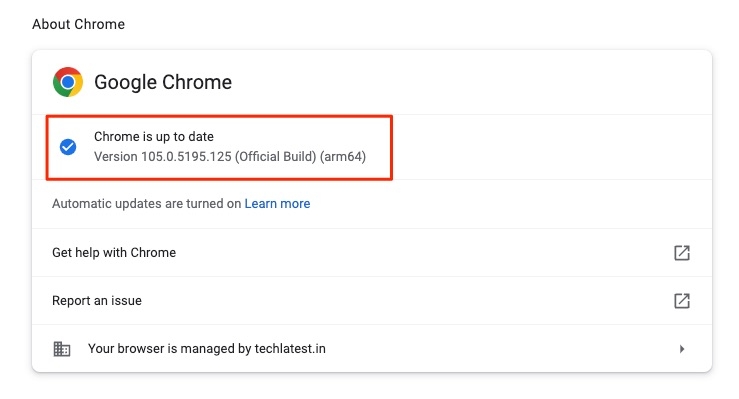
В кратце, пользователи должны проверять регулярные обновления в Google Chrome и Chromecast, чтобы своевременно выполнять процесс обновления.
Исправление 5: Отключение расширений Chrome
Иногда это также может быть вызвано расширениями Chrome. Если проблема возникает из-за расширений, единственным решением является их отключение.
Однако некоторые пользователи сообщают, что удаление расширений Chrome решило проблему с трансляцией видео. Пошаговое руководство по отключению расширений Chrome:
Сначала нажмите на значок Меню.
Нажмите на кнопку с тремя точками.
Выберите Дополнительные инструменты > Расширения.
Наконец, переключите ползунок выкл.
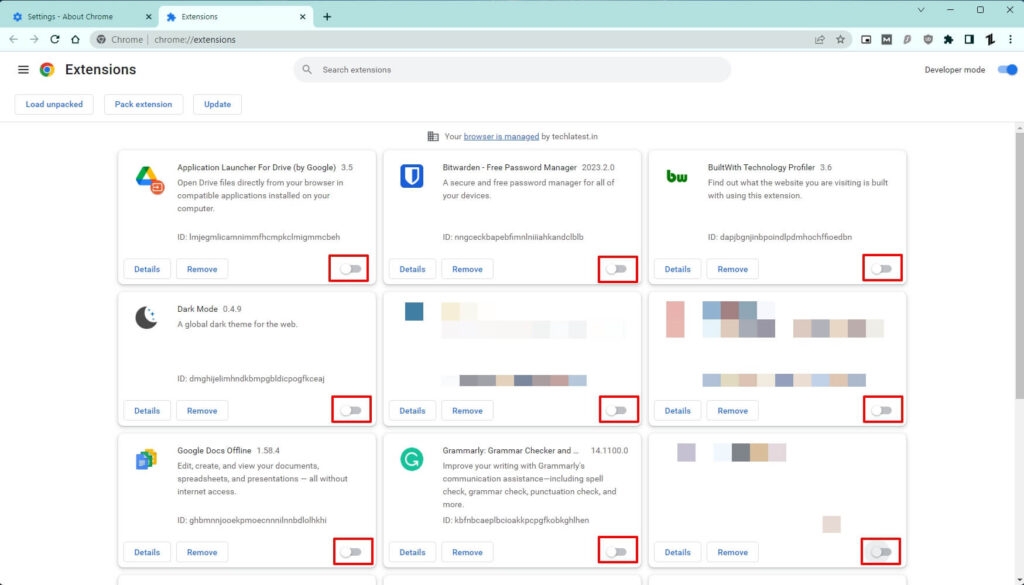
Выберите расширение Chrome, для которого вы хотите отключить переключатель, нажав на его ползунок.
Исправление 6: Сброс Chromecast до заводских настроек
Этот метод также помог многим людям решить вышеупомянутую ошибку.
Chromecast требует питания и должен быть подключен к вашему телевизору, чтобы сбросить его до заводских настроек. Затем нажмите ту же кнопку на его задней панели и удерживайте ее некоторое время.
Удерживайте кнопку, пока не увидите, что их светодиод теперь мигает желтым. Подождите, пока светодиод не изменится с мигающего желтого на постоянный белый, затем отпустите его, и ваш Chromecast должен сброситься!
Дополнительные советы и рекомендации
#1. Проверьте совместимость маршрутизатора
Также возможно, что сам маршрутизатор не может обрабатывать Chromecast. Убедитесь, что прошивка на вашем маршрутизаторе актуальна и обновлена, если это необходимо, чтобы работать с функциями Chromecast, которые доступны только в последней версии.
#2. Свяжитесь с поддержкой Google
Если ни одно из вышеуказанных не решает проблему, возможно, обращение в службу поддержки Google может предоставить вам дополнительный персонализированный подход к ответу. Вы можете перейти на их официальный сайт или поговорить через приложение Google Home.
Заключение
Chromecast поднял телевизионный опыт на новый уровень с помощью своей уникальной технологии. Таким образом, устройство значительно способствовало тому, чтобы телевизоры сегодняшнего поколения стали умнее и эффективнее.
Хотя новые технологии имеют новые проблемы, решать их не так уж сложно.
Настройка Chromecast для устранения ошибок может показаться сложной, но методы помогают пользователям эффективно транслировать видео.
Методы, упомянутые в статье, помогли многим пользователям преодолеть ошибку «Chromecast доступен для определенных видеосайтов», которая мешала трансляции на их телевизорах.
Эти методы очень эффективны и не требуют много времени. Однако, если проблема сохраняется после применения всех вышеперечисленных техник.
В этом случае рекомендуется обратиться за помощью к профессионалу, чтобы устранить ошибку, узнав ее коренную причину и затем работая над возможным решением.
- Как транслировать с iPhone? от Манну Ратхора
- Все распространенные ошибки Hulu и их решения от Абхишека Дж.
- [2024] Топ-5 программного обеспечения для удаленного рабочего стола для повышения удаленной… от команды Tech Latest
Get new posts in your inbox
No spam. Unsubscribe anytime.