iTunes · 2 min read · Mar 16, 2026
Очистка приложений в iTunes
Q: С момента выхода App Store в iTunes я накопил множество приложений для моего iPod touch, которые я не обязательно хочу оставлять, по крайней мере, в их текущих версиях. Есть ли способ удалить их из iTunes, чтобы убрать беспорядок в списке приложений, но при этом вернуть их, если я захочу их позже? Я знаю, что могу предотвратить их синхронизацию с моим iPod, сняв галочку в вкладке Приложения, но я просто хочу, чтобы они не мешали, и не хочу снова их покупать, если решу, что они мне нужны. Есть идеи?
– Джереми
A: Существует несколько способов справиться с этой ситуацией. Очевидно, если вам не нужно держать приложения вообще, вы можете просто удалить их из iTunes так же, как и любой другой элемент: щелкните правой кнопкой мыши на приложении в списке приложений iTunes и выберите “Удалить” из контекстного меню.
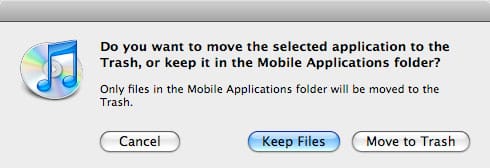
Как и с другими типами контента в iTunes, когда вы удаляете приложение, вам обычно сначала будет предложено подтвердить, что вы действительно хотите удалить приложение из iTunes, а затем вас спросят, что вы хотите сделать с фактическим файлом приложения:
Если вы хотите оставить приложение на будущее, просто выберите “Сохранить файл”, и пакет приложения останется в вашей папке “Мобильные приложения” вместе с вашими другими покупками из App Store.
Эта папка находится в папке вашей библиотеки iTunes — обычно это Музыка/iTunes на Mac или Моя музыка\iTunes на Windows. Вы также можете перейти непосредственно в эту папку, щелкнув правой кнопкой мыши на любом приложении в iTunes и выбрав “Показать в Finder” (Mac) или “Показать в Проводнике Windows” (Windows).
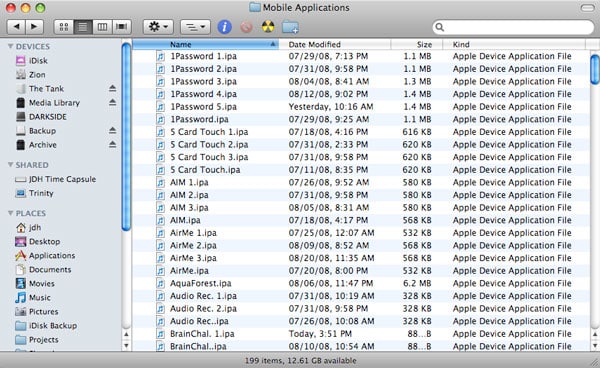
Вы также можете заметить, что в этой папке может существовать несколько файлов для данного приложения. Это связано с тем, что iTunes хранит более ранние версии приложения, когда оно обновляется из App Store. Это полезная функция на случай, если обновление приложения не работает так, как ожидалось, но вы можете захотеть периодически посещать эту папку и очищать старые версии, которые вам не нужны, чтобы сэкономить место на диске.
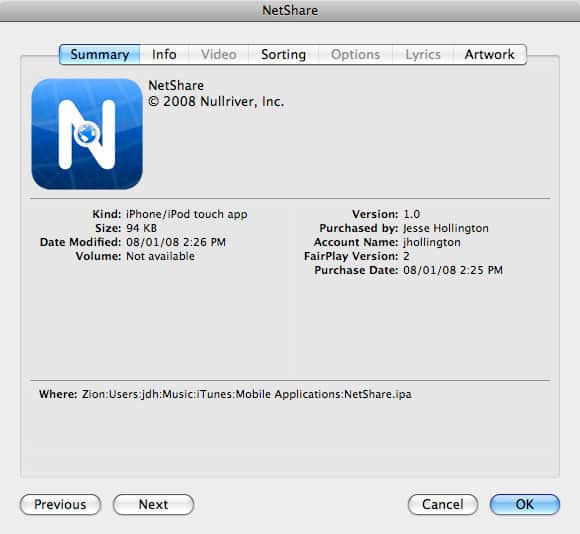
Обычно самая последняя копия является последней версией, но вы можете подтвердить, какая версия приложения на самом деле ссылается на iTunes, щелкнув правой кнопкой мыши на приложении в iTunes и выбрав Получить информацию из контекстного меню:
Если вы удалили приложение и позже хотите его переустановить, вы можете просто найти файл IPA приложения в папке “Мобильные приложения” и дважды щелкнуть по нему или перетащить его в окно iTunes. Приложение будет повторно импортировано в iTunes так же, как музыкальный или видеофайл, и появится в списке приложений iTunes. Обратите внимание, что, как и с приложениями, загруженными из App Store, любые приложения, которые вы повторно импортируете вручную, также будут немедленно выбраны для синхронизации с любыми устройствами iPhone или iPod touch, которые синхронизируются с этой библиотекой.
Наконец, имейте в виду, что на данный момент iTunes позволяет вам повторно загружать любые приложения, которые вы уже приобрели, без дополнительных затрат. Просто попытайтесь снова купить приложение, и вместо обычного подтверждения, спрашивающего, хотите ли вы купить приложение, iTunes сообщит вам, что вы уже приобрели этот элемент и можете снова загрузить его бесплатно.
Get new posts in your inbox
No spam. Unsubscribe anytime.