iPhone советы · 2 min read · Feb 21, 2026
Очистка всех недавних поисков на iPhone: Удаление истории поиска

Поиск или Поиск Spotlight стал настоящим благословением для всех пользователей iOS. Это универсальное место, где вы можете искать все, что хотите, будь то на вашем iPhone или в интернете. Вы можете легко искать любые приложения, сообщения, файлы или папки, или что-то еще всего одним кликом. И, без сомнения, это одна из самых используемых системных функций на iPhone. Чтобы сделать вещи немного более доступными, iOS 16 теперь также показывает все ваши недавние поиски. Таким образом, вы всегда можете посмотреть на свой список недавно искомых и напрямую искать что-то, что вы искали ранее.
Хотя это отличная функция для многих пользователей, некоторые предпочитают, чтобы все было чисто, т.е. они не хотят видеть список недавно искомых. Это может быть связано с личными причинами пользователя или просто с тем, что им не нравится видеть список вариантов каждый раз, когда они ищут что-то. В любом случае, если вы ищете способ очистить все свои недавние поисковые элементы, вы можете сделать это тоже. Вы можете либо удалить все свои поиски по одному вручную, либо очистить все свои недавние поиски сразу. В этой статье мы рассмотрим самый простой способ удалить всю вашу историю поиска одним кликом на вашем iPhone.
Шаги для очистки истории поиска сразу на iPhone
На самом деле, именно iOS 16.1.1 принес эту функцию удаления истории одним кликом. До этого пользователям нужно было вручную очищать все свои недавние поиски, что могло быть действительно раздражающим, поскольку у большинства из нас длинный список. Итак, если вы тоже искали что-то, с помощью чего вы могли бы легко очистить все недавние поиски сразу, вот все, что вам нужно знать.
- Просто проведите вниз на главном экране, и когда появится кнопка Поиск, нажмите на нее.
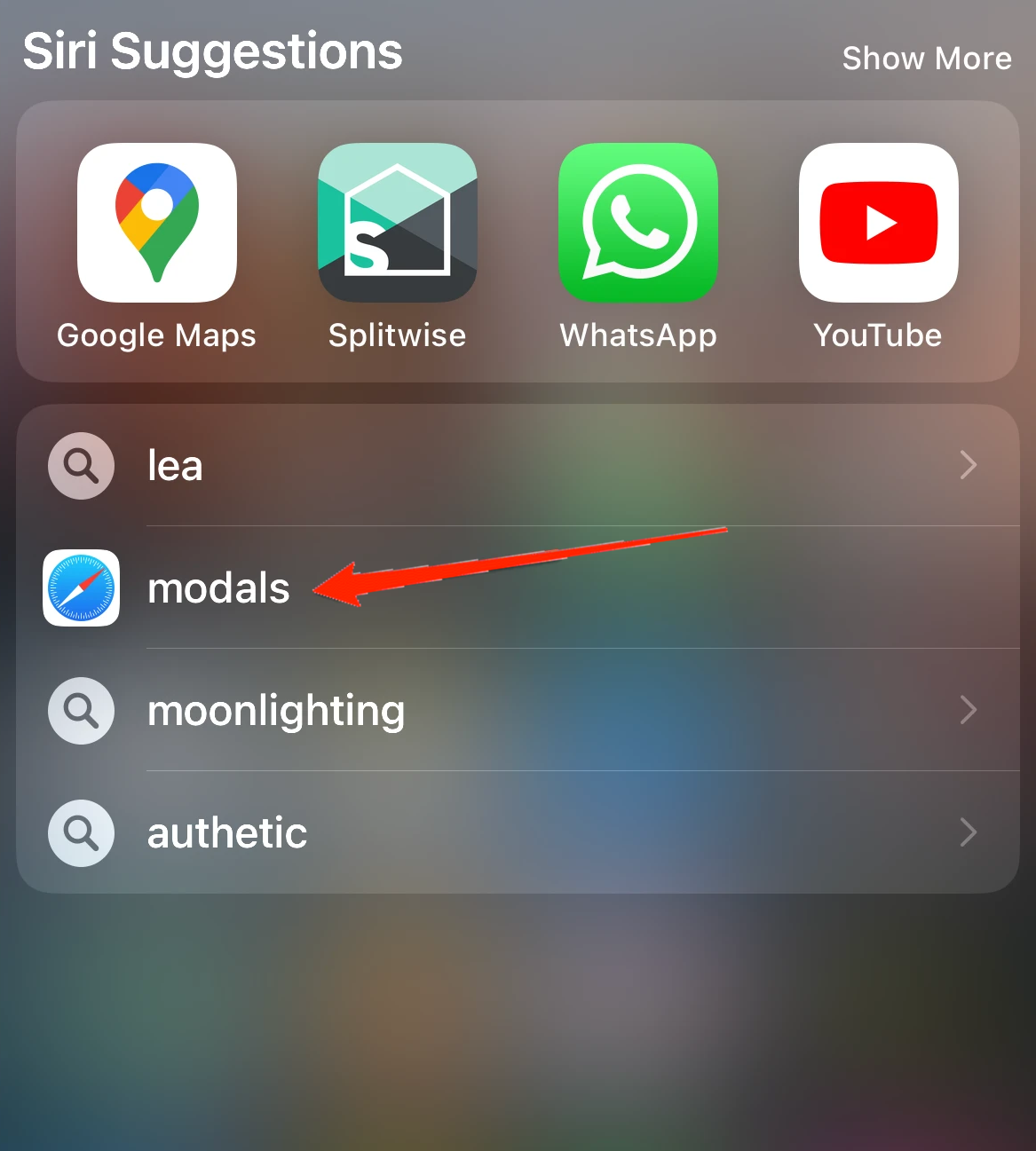
- Как только вы увидите список недавно искомых под списком предложений Siri, нажмите и удерживайте любой из ваших недавних поисков.
- Теперь откроется окно, показывающее тип вашего искомого элемента. Ниже вы увидите диалоговое окно с тремя опциями: Копировать, Поделиться и Очистить недавние результаты.
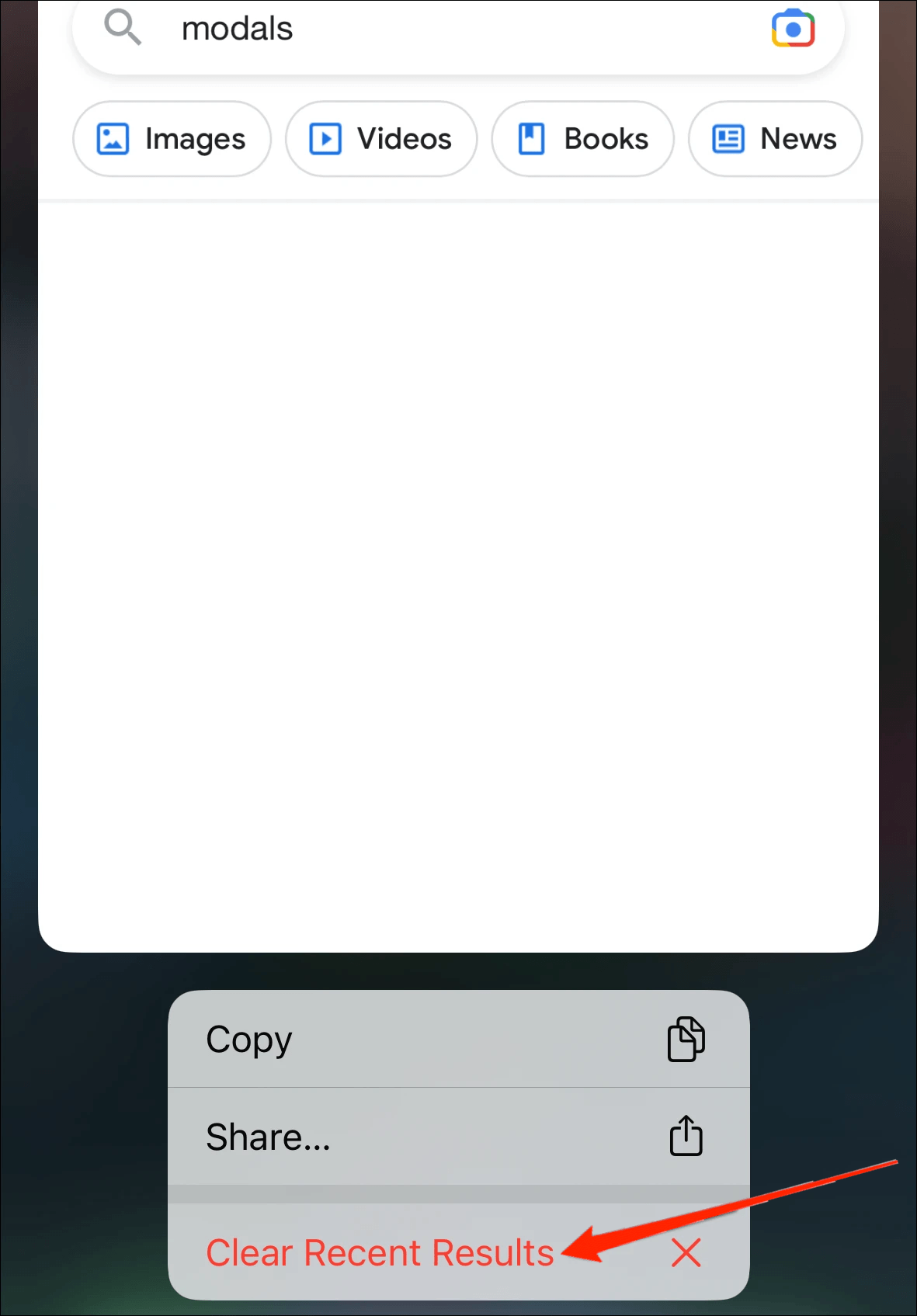
- Нажмите на Очистить недавние результаты, и все.
В следующий раз, когда вы откроете поиск, вы не увидите никаких недавно искомых элементов в списке предложений Siri. Хотя каждый раз, когда вы ищете что-то, он автоматически обновит список недавно искомых. Таким образом, если вы хотите, чтобы он оставался чистым большую часть времени, вам придется периодически очищать историю поиска.
В качестве альтернативы, если вы хотите удалить только конкретный поиск, найдите элемент поиска и проведите влево. Это отобразит опцию с названием Очистить на вашем экране. Просто нажмите на нее, чтобы очистить их вручную.
Заключение
Очистка недавних результатов появилась недавно с запуском iOS 16.1.1. Хотя это может показаться незначительным изменением, iOS 16 продолжает вводить новые функции, и эти небольшие усилия очень ценятся пользователями iOS. Очистка недавних результатов чрезвычайно полезна и может сэкономить много вашего времени и усилий. Обязательно дайте нам знать ваше мнение об этой функции и оставьте комментарий ниже, если эта статья была полезной или нет.
Если у вас есть мысли по поводу Очистки всех недавних поисков на iPhone: Удаление истории поиска, не стесняйтесь оставлять комментарии внизу. Также, пожалуйста, подпишитесь на наш канал DigitBin на YouTube для видеоуроков. Удачи!
Get new posts in your inbox
No spam. Unsubscribe anytime.