Технологии · 3 min read · Nov 26, 2025
Очистка кэша в Google Chrome

Определенно, браузер Chrome от Google является самым популярным и мощным инструментом для веба на Android. С более чем 1,5 миллиарда загрузок по всему миру этот веб-инструмент занимает наибольшую долю рынка в сегменте браузеров. Google регулярно обновляет браузер с последними функциями безопасности, чтобы защитить данные пользователей и их конфиденциальность от злоумышленников. Приложение имеет высокий уровень атомарных данных, способных блокировать опасные сайты. Браузер имеет очень чистый дизайн и поддерживает почти все видеоформаты и медиафайлы. Приложение использует собственный надежный движок Blink от Google, который также поддерживает другие популярные интернет-порталы.
Приложение доступно для всех популярных операционных систем и имеет скорость, не сравнимую ни с одним доступным аналогом. Часто вы можете столкнуться с проблемами в браузере Chrome из-за ненужного манифеста от сохраненных кэшированных данных. Сегодня я расскажу вам, как вы можете очистить кэш Google Chrome на различных устройствах, таких как Windows, Mac и Android.
Особенности Google Chrome
- Встроенная блокировка навязчивой рекламы
- Быстрая загрузка и высокая скорость обработки
- Встроенный Google Переводчик
- Безопасный просмотр и защита данных
- Синхронизация на всех устройствах Chrome
- Офлайн-режим и менеджер загрузок
- Экономия данных и режим инкогнито
Что такое кэш?
Небольшое количество драгоценной памяти используется для улучшения производительности приложений, чтобы они загружались и обрабатывались быстрее. Этот тип данных временно хранится в оперативной памяти устройства. Кэш хранит все важные характеристики приложения, чтобы оно работало быстро. Кэш сокращает время загрузки, уменьшает задержку и улучшает ввод/вывод (I/O), тем самым улучшая производительность приложения.
Проблемы из-за накопления кэша в браузере Chrome
Вот все проблемы, с которыми вы можете столкнуться из-за проблем с данными кэша.
- Ошибка ERR_CACHE_MISS
- Ошибка Waiting for Cache
- Медленная загрузка страниц
- Плохая реакция приложения
- Разрешение хоста
Как очистить кэш Google Chrome?
Кэш — это важные данные, хранящиеся в оперативной памяти, которые помогают улучшить скорость и производительность приложений и необходимы на всех устройствах, независимо от операционной системы. Иногда вы можете столкнуться с проблемами из-за данных кэша, и становится важно удалить их.
Вот способы, с помощью которых вы можете удалить кэш в браузере Chrome на мобильных устройствах и компьютерах.
Очистка кэша в Chrome для Windows и Mac
- Откройте браузер Chrome и нажмите на три точки в правом верхнем углу браузера.
Дополнительные инструменты -> Очистить данные о просмотре
- Теперь откройте опцию Очистить данные о просмотре…
Очистка кэша Chrome
- Убедитесь, что выбраны Кэшированные изображения и файлы, и очистите данные. Готово!
Очистка кэша DNS в браузере Chrome
Это одно из самых простых и полезных решений для остановки некоторых основных проблем.
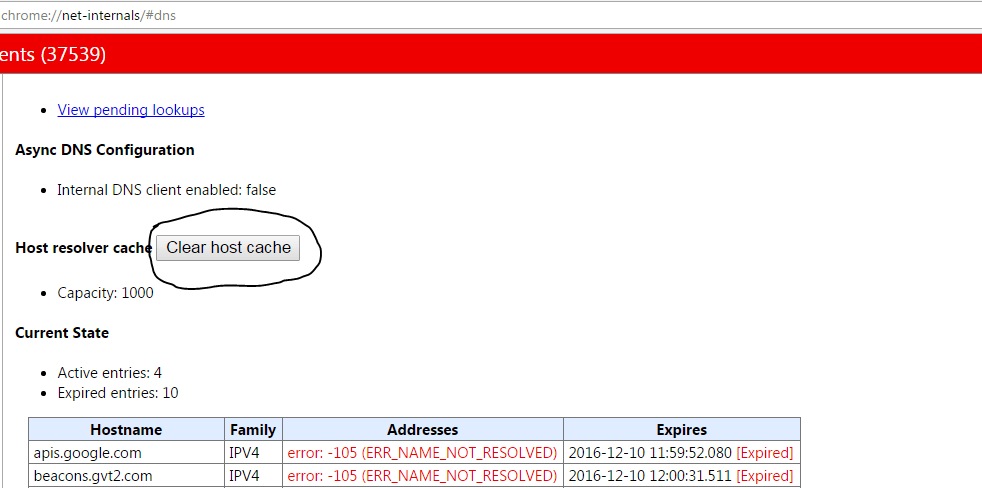
- Просто перейдите по URL ‘ chrome://net-internals/#dns ‘.
- Нажмите кнопку Очистить кэш хоста рядом с кэшем разрешителя хоста.
- Вы заметите, что веб-сайты работают правильно.
Очистка кэша в Windows в глубину
Запустите следующие команды в указанном порядке в командной строке (для выполнения каждой команды нажмите ENTER после ввода).
ipconfig /release
ipconfig /all
ipconfig /flushdns
ipconfig /renew
netsh int ip set dns
netsh winsock reset
Очистка кэша в браузере Chrome для Android
Перейдите в Настройки Android.
Здесь найдите опцию Приложения | Управление приложениями.
Теперь найдите приложение Chrome.
Нажмите на Хранилище и Очистить кэш.
Альтернативно вы также можете удалить кэш
Нажмите на три точки в правом верхнем углу приложения Chrome на iOS и Android.
Здесь нажмите на Настройки.
Теперь откройте опцию Конфиденциальность и установите галочку на Кэшированные изображения и файлы.
Очистите данные. Ура!
Исправление - Ошибка DNS-сервера не найдена или ошибка разрешения хоста в Google Chrome
Заключение: Очистите кэш на Windows, Mac и Android с помощью простых шагов, приведенных ниже. В этом руководстве приведены простые инструкции по удалению кэша.
Примечание: Надеюсь, пост был полезен. Оставляйте комментарии ниже для получения помощи или поддержки.
Если у вас есть мысли по поводу Очистки кэша в Google Chrome, не стесняйтесь оставлять комментарии внизу. Также, пожалуйста, подпишитесь на наш канал DigitBin на YouTube для видеоуроков. Ура!
Get new posts in your inbox
No spam. Unsubscribe anytime.