iTunes · 1 min read · Dec 20, 2025
Очистка полей сортировки в iTunes
Q: С тех пор как я создал свою библиотеку iTunes много лет назад, я сортировал исполнителей по своему предпочтительному порядку (фамилия, имя), обеспечивая, например, что Боб Дилан появляется в iTunes и на iPod под D, а не под B. Я использовал поле сортировки, а не вручную изменял фактические имена исполнителей в поле информации. Однако это становится все труднее поддерживать по мере накопления музыки, так как каждая новая покупка будет импортирована как, например, “Боб Дилан”, и у меня действительно нет времени добавлять поля сортировки каждый раз. Я думаю, что пришло время взять себя в руки и позволить iTunes сортировать по своему усмотрению, и поэтому я хотел бы теперь удалить массово все данные сортировки на всей музыке, но не верю, что в iTunes есть такая функция? Любые предложения, которые у вас могут быть, будут оценены. Я понимаю, что могу выделить все элементы по отсортированному исполнителю и удалить поле сортировки, но это придется делать для всех исполнителей в библиотеке из 20000 треков.
– Джеймс
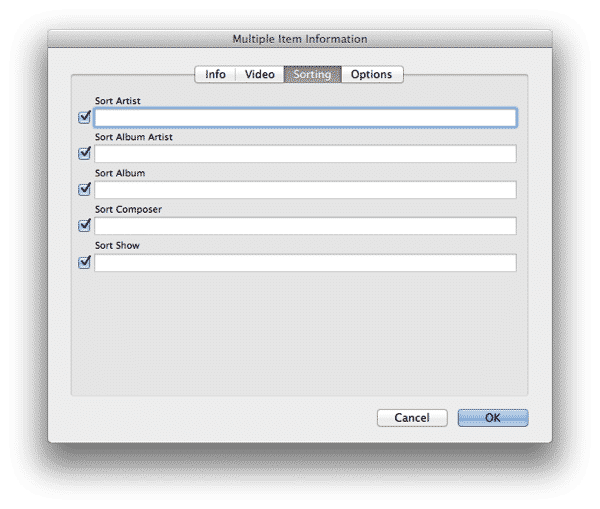
A: В iTunes нет конкретного меню для этого, однако вы можете очистить поле сортировки для ВСЕХ ваших треков за один раз, просто используя диалоговое окно “Информация о нескольких файлах” — нет необходимости делать это по каждому исполнителю.
Просто перейдите в основной список музыки в iTunes, убедитесь, что все треки отображаются, и затем выберите Выбрать все в меню Правка, чтобы выделить каждый трек в вашей библиотеке. Затем вы можете выбрать Файл, Получить информацию и отредактировать свойства трека для каждого трека.
Поля сортировки, естественно, не будут содержать информации для редактирования, так как поля не одинаковы для каждого трека, однако вы можете очистить содержимое этих полей, просто отметив флажок слева от каждого из них и оставив само поле пустым.
Флажок обычно включается автоматически, когда вы вводите что-то в поле, но выбор флажка и ввод ничего в поле говорит iTunes удалить содержимое этого поля для всех выбранных треков. Нажатие “ОК” применит изменения, что может занять несколько минут в большой библиотеке iTunes.
Get new posts in your inbox
No spam. Unsubscribe anytime.