Клонирование дисков · 6 min read · Dec 31, 2025
Скачать Clonezilla 2024: Как скачать, использовать и исследовать альтернативы
В современную цифровую эпоху все больше пользователей выбирают клонирование системы как метод резервного копирования и управления важными данными. Clonezilla занимает видное место в этой области как надежный инструмент для клонирования с открытым исходным кодом.
Эта статья поможет вам разобраться, как скачать Clonezilla на Windows 10/11 и как легко использовать его для клонирования вашего жесткого диска. Кроме того, мы также рассмотрим несколько отличных альтернатив Clonezilla. Итак, давайте начнем!
Часть 1: Почему стоит выбрать Clonezilla?
Перед тем как приступить к загрузке Clonezilla, давайте рассмотрим некоторые из его ключевых функций:
Клонирование дисков: Это бесплатное программное обеспечение с открытым исходным кодом позволяет пользователям клонировать все содержимое жесткого диска или отдельные разделы.
Резервное копирование и восстановление на основе образов: Пользователи могут использовать Clonezilla для создания образов дисков или разделов, которые могут храниться на внешних носителях.
Поддержка нескольких файловых систем: Clonezilla поддерживает различные файловые системы, включая ext2, ext3, ext4, reiserfs, xfs, jfs, FAT, NTFS и другие.
Live CD/USB: Clonezilla может работать с загрузочного CD или USB-устройства без установки на жесткий диск компьютера.
Поддержка мультикастинга: Clonezilla предлагает поддержку мультикастинга, позволяя одновременно клонировать несколько компьютеров по сети.
Часть 2: Как скачать Clonezilla на Windows 10/11?
Скачать Clonezilla на ваш компьютер просто; однако, Clonezilla в настоящее время предлагает три основные версии. Это означает, что вам следует выбрать соответствующую версию в зависимости от вашего сценария использования.
Следуйте этим шагам, чтобы скачать Clonezilla на Windows 10/11:
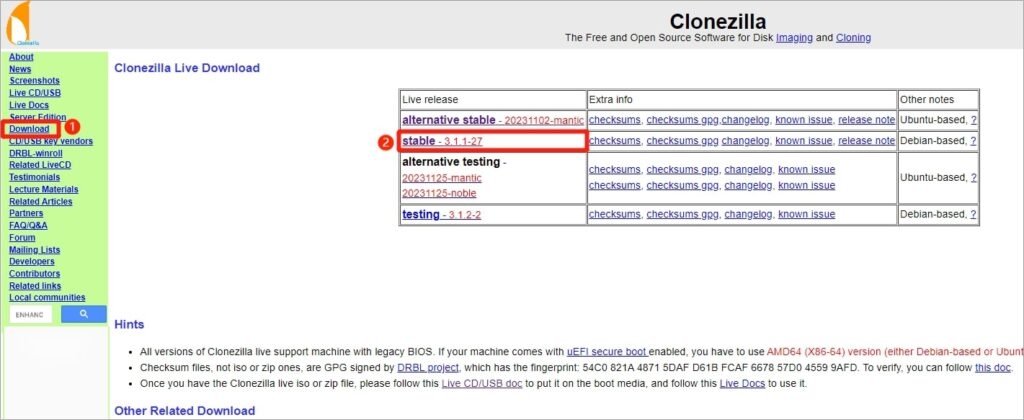
Шаг 1: Откройте ваш браузер и перейдите на официальный сайт Clonezilla. Затем перейдите в раздел “Загрузки” > “Стабильная версия.”
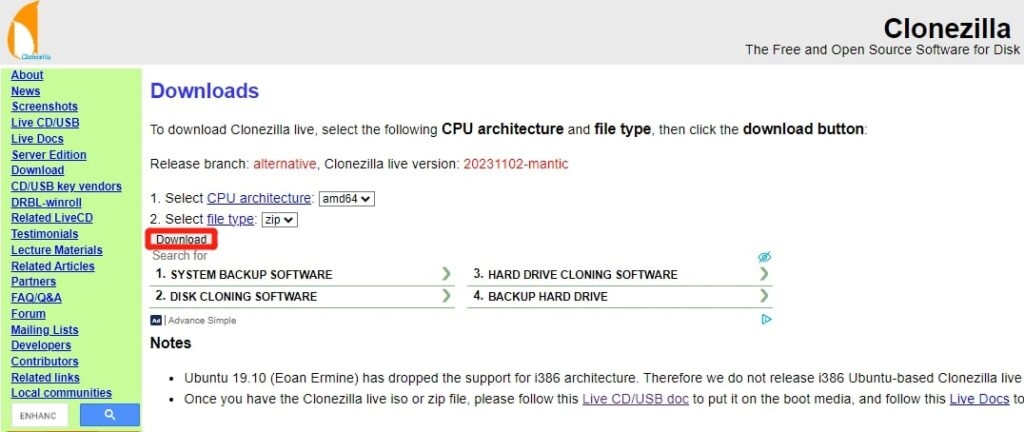
Шаг 2: Теперь вам нужно выбрать архитектуру процессора и тип файла. ISO-файлы обычно используются для создания загрузочных CD/DVD, в то время как ZIP-файлы более подходят для USB-накопителей.
Шаг 3: Наконец, нажмите кнопку “Скачать.”
Часть 3: Топ-3 альтернатив Clonezilla в 2024 году
Топ 1: 4DDiG Partition Manager
Что касается лучших альтернатив Clonezilla, то мы должны упомянуть ** 4DDiG Partition Manager. Этот мощный инструмент предлагает ряд функций, выходящих за рамки базового клонирования, включая миграцию системы, восстановление разделов, управление разделами диска и многое другое.
Вы можете использовать его для клонирования целых дисков для полного резервного копирования или безопасного копирования или передачи данных между дисками. По сравнению с Clonezilla, 4DDiG Partition Manager предлагает более интуитивно понятный интерфейс и упрощенные операции, что делает его особенно подходящим для пользователей без технических знаний.
Ниже приведено пошаговое руководство о том, как использовать его для клонирования вашего жесткого диска:
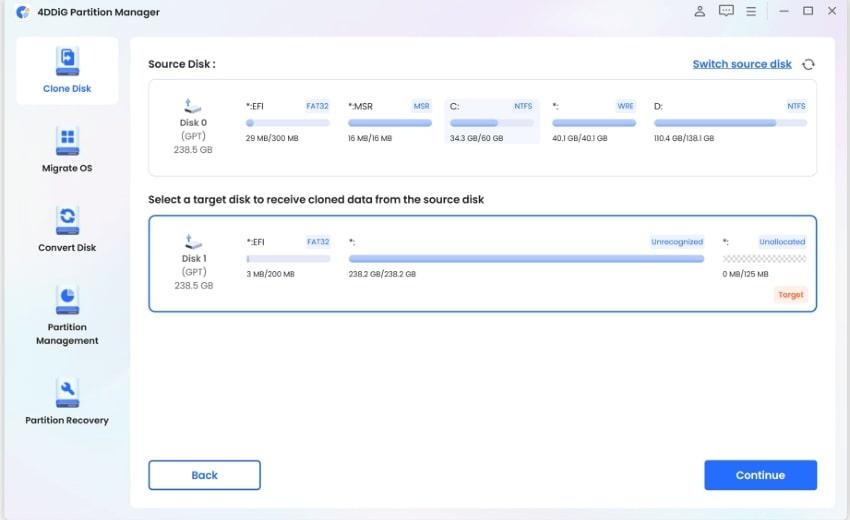
Шаг 1: Начните с подключения внешнего диска к вашему ПК. Откройте этот инструмент и перейдите на главный интерфейс. Затем выберите “ Клонировать диск “ в левом боковом меню.
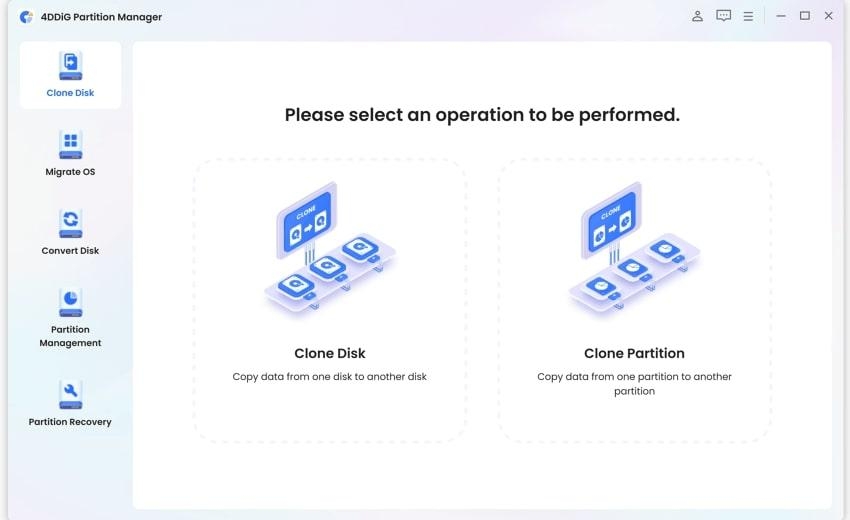
Шаг 2: Выберите целевой диск для клонированных данных и нажмите “ Продолжить.” Подключенный внешний диск обычно устанавливается в качестве целевого по умолчанию.
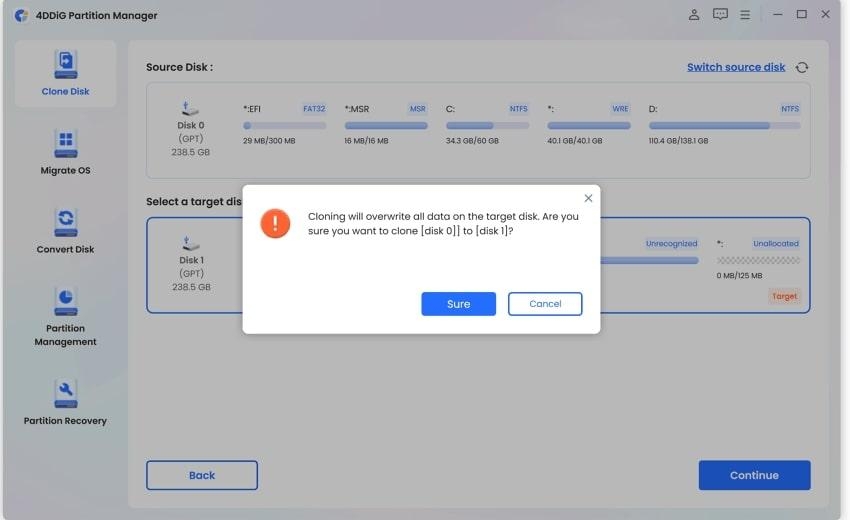
Шаг 3: Подтвердите, что вы выбрали правильный целевой диск, и нажмите “ Да “ для продолжения.
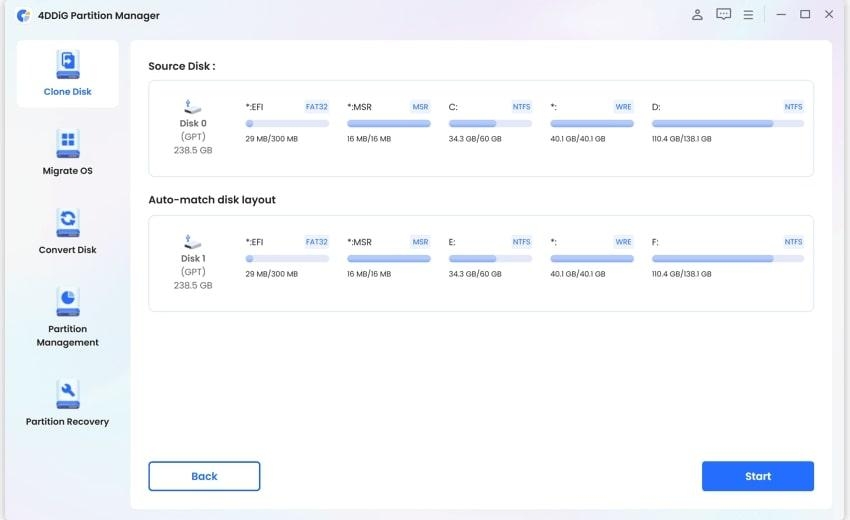
Шаг 4: Появится интерфейс предварительного просмотра, показывающий ожидаемый результат клонированного диска. Если все выглядит правильно, нажмите кнопку “ Начать “ для начала клонирования.
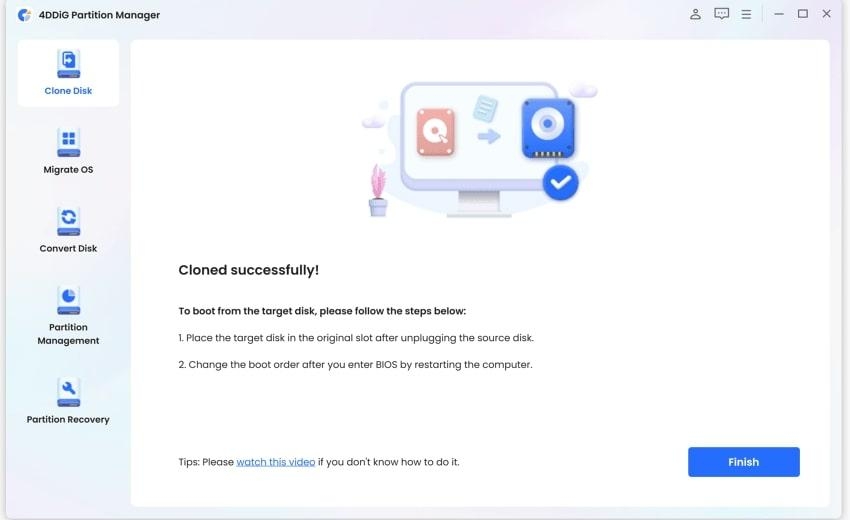
Шаг 5: После завершения нажмите кнопку “ Завершить.”
Еще более захватывающая новость заключается в том, что эта альтернатива Clonezilla в настоящее время стоит всего $9.9.
Топ 2: Rescuezilla
Если вы скачаете Rescuezilla и Clonezilla на Windows 10/11, вы обнаружите, что эти два инструмента не сильно отличаются.
На самом деле, Rescuezilla строится на основе движка Clonezilla, предлагая более удобный графический интерфейс, что делает операции по созданию образов и клонированию более доступными для пользователей.
Он также позволяет пользователям восстанавливать удаленные фотографии, документы и другие файлы.
Топ 3: Macrium Reflect
Пользователи, ищущие отличную альтернативу Clonezilla, могут найти Macrium Reflect подходящим вариантом. Это программное обеспечение известно своей скоростью и эффективностью в создании и восстановлении резервных копий. Обычно оно быстрее и более упрощенное, чем Clonezilla, требуя больше ручной настройки.
Кроме того, пользователи могут планировать автоматические резервные копии через определенные интервалы, чтобы избежать потери данных. К сожалению, бесплатная версия Macrium Reflect больше не будет получать обновления с 1 января 2024 года.
Часть 4: Как использовать Clonezilla для клонирования вашего диска?
После завершения загрузки Clonezilla вы, возможно, задаетесь вопросом, как использовать его для клонирования вашего HDD или SSD. Его кривая обучения довольно крута по сравнению с упомянутыми ранее альтернативами Clonezilla. Если вы новичок в компьютерах, пожалуйста, внимательно прочитайте следующие шаги:
Создание загрузочного USB-накопителя
Шаг 1: Скачайте и запустите последнюю версию Rufus. Затем подключите ваш USB-накопитель к компьютеру.
Шаг 2: Выберите ваш USB-накопитель в разделе “ Устройство “.
Шаг 3: В разделе “ Выбор загрузки “ нажмите кнопку “ Выбрать “ и выберите ISO-файл Clonezilla, который вы скачали.
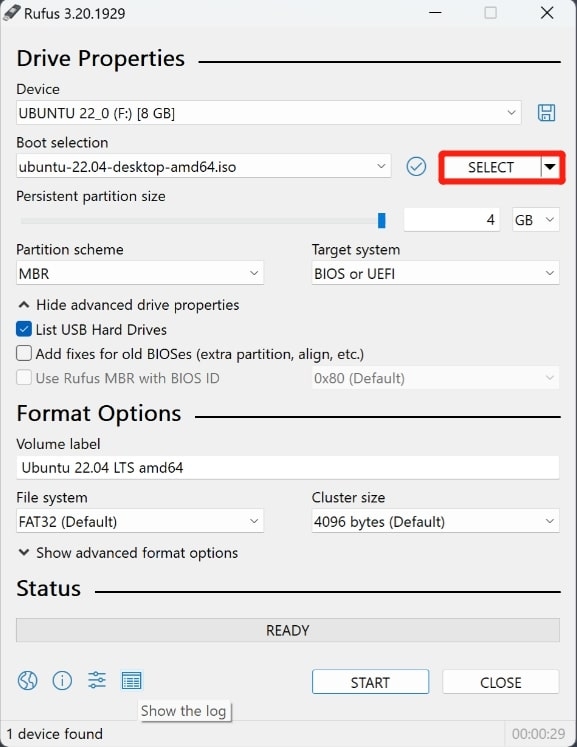
Шаг 4: Выберите соответствующую схему разделов и файловую систему. Затем нажмите кнопку “ Начать “ для начала процесса.
Шаг 5: Rufus отобразит сообщение “ ГОТОВО “ после завершения процесса.
Клонирование вашего жесткого диска
Шаг 1: Загрузите ваш компьютер с USB-накопителя Clonezilla Live. Затем выберите “ Начать Clonezilla.”
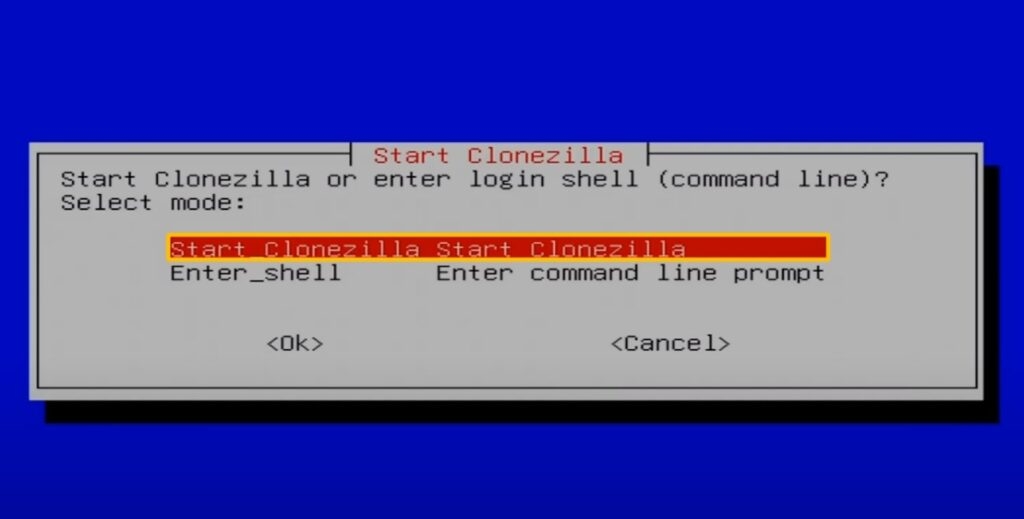
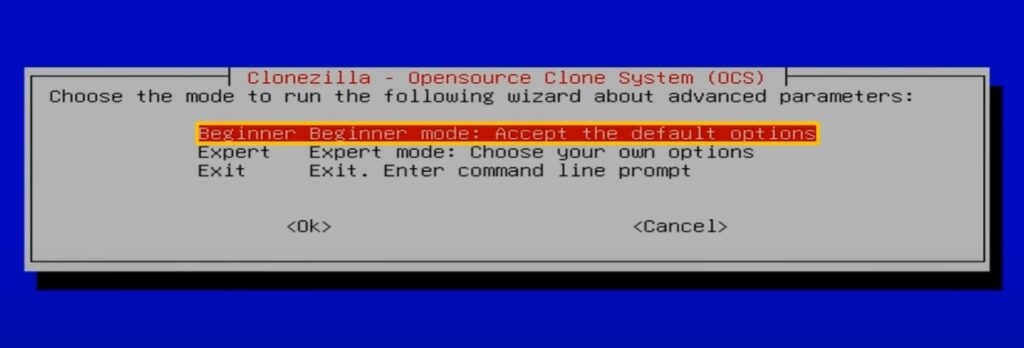
Шаг 2: Теперь выберите режим клонирования. Для большинства пользователей подходит режим “ Начинающий “.
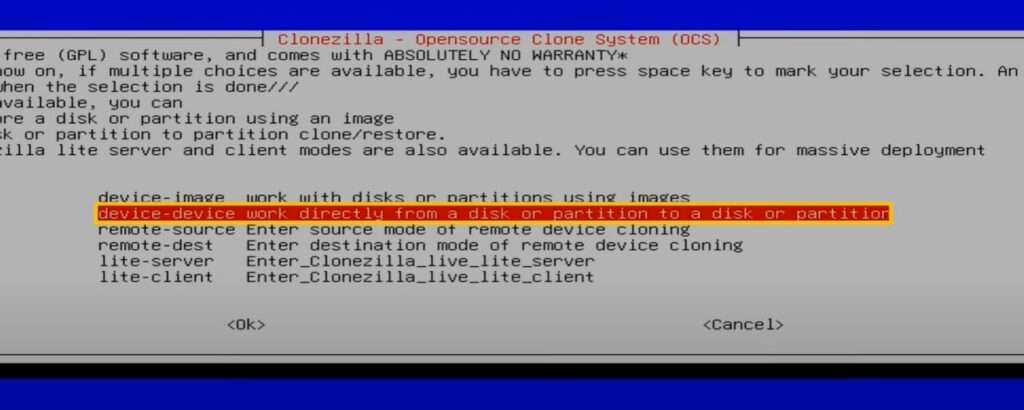
Шаг 3: Выберите опцию “ device-device “ для клонирования с диска на диск.
Шаг 4: Теперь вам нужно выбрать исходные и целевые диски. Будьте осторожны, так как все данные на целевом диске будут перезаписаны.
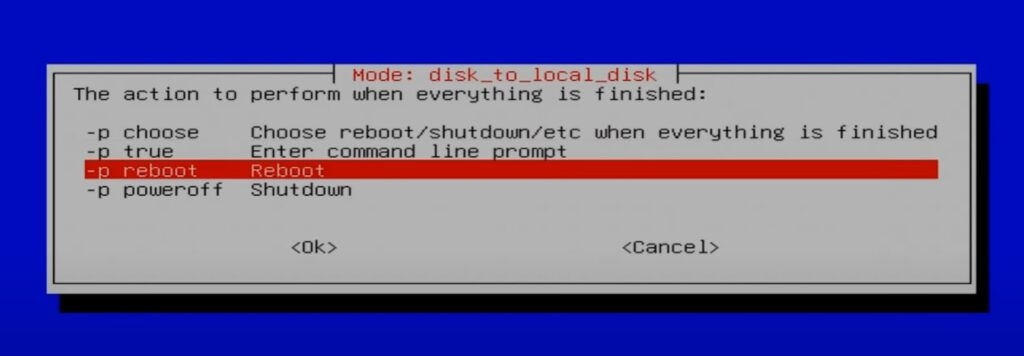
Шаг 5: Затем выберите “ -sfsck“, затем “ -k1“, и наконец, “ -p перезагрузка.”
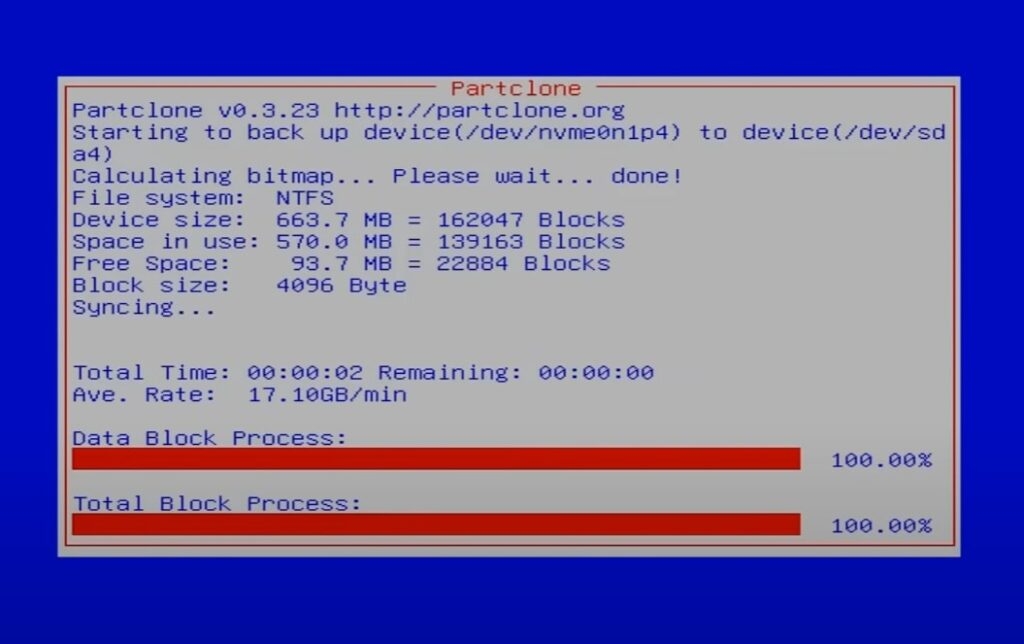
Шаг 6: Процесс клонирования начнется, и вы увидите индикатор прогресса.
Часто задаваемые вопросы о загрузке Clonezilla
Вопрос 1: Является ли Clonezilla бесплатным?
Да, Clonezilla является бесплатным программным обеспечением с открытым исходным кодом. Оно лицензировано под лицензией GNU General Public License (GPL), что означает, что вы можете использовать, изменять и распространять его бесплатно. Не забудьте скачать Clonezilla для Windows 10 с официального сайта.
Вопрос 2: Как скачать Clonezilla на Linux?
Чтобы скачать Clonezilla на Linux, вы можете использовать следующие шаги:
Шаг 1: Нажмите Ctrl + Alt + T на клавиатуре, чтобы открыть терминал.
Шаг 2: Введите команду “ sudo apt update “ и выполните ее.
Шаг 3: Введите команду “ sudo apt install Clonezilla “ и нажмите Enter.
Шаг 4: Если вы хотите скачать ISO-файл Clonezilla, пожалуйста, посетите сайт Clonezilla.
Вопрос 3: Какую версию Clonezilla мне использовать?
Если вы скачиваете Clonezilla исключительно для клонирования вашей операционной системы или HDD на новый SSD, достаточно выбрать Clonezilla Live. Другие две версии лучше подходят для масштабных развертываний, требующих одновременного клонирования нескольких компьютеров.
Вопрос 4: Каковы ограничения Clonezilla?
Как и любое программное обеспечение, у Clonezilla есть свои ограничения. Вот некоторые из заметных ограничений:
Clonezilla требует, чтобы целевой раздел был равен или больше исходного раздела.
Clonezilla не поддерживает онлайн-имиджирование или клонирование.
Clonezilla в настоящее время не поддерживает дифференциальные или инкрементные резервные копии.
Заключение
Теперь вы можете забыть о любых беспокойствах о том, как скачать Clonezilla для Windows 10 и использовать его для клонирования диска.
Этот полный гид упрощает загрузку и использование Clonezilla, обеспечивая, чтобы даже новички могли уверенно справляться с этой задачей.
Если вы ищете мощную и удобную альтернативу Clonezilla, попробуйте 4DDiG Partition Manager.
Дополнительное чтение:
10+ лучших инструментов для очистки Windows (бесплатные и платные)
Как преобразовать MBR в GPT без потери данных
Как проверить состояние HDD и SSD в Windows?
Get new posts in your inbox
No spam. Unsubscribe anytime.