Технологии · 15 min read · Dec 12, 2025
Полное руководство по отображению фотографий на iPod + iPhone (11/2007)
В октябре 2004 года Apple выпустила первый iPod с цветным экраном, и с этим также была представлена возможность для пользователей носить не только аудиоконтент на своем iPod. Эта новая модель, названная “iPod photo”, также предоставила возможность передавать и хранить фотографии на самом iPod, которые можно было просматривать с iPod, передавать на другие компьютеры и даже отображать в виде слайд-шоу на экране телевизора с помощью видеокабеля.
С тех пор возможность отображения фотографий стала стандартной функцией iPod, и мало что изменилось в управлении и синхронизации фотоконтента на iPod. iPhone и iPod touch теперь также включают функции для отображения фотографий, и хотя интерфейс на этих новых сенсорных устройствах значительно отличается, процесс синхронизации и управления фотоконтентом остался практически тем же.
Обновленная версия нашего предыдущего учебника от декабря 2004 года, Полное руководство по фотографиям iPod photo, мы начнем с обзора основ переноса вашей коллекции фотографий на ваше устройство, а затем перейдем к более подробному обсуждению того, как фотографии хранятся на iPod и iPhone, а также некоторых сравнений между различными моделями iPod и iPhone с точки зрения качества фотографий и требований к хранению.
Синхронизация фотоконтента
Поскольку ассортимент аппаратных медиаустройств Apple расширился, iTunes остался основным приложением для управления всеми аспектами, связанными с управлением и передачей медиа-контента на эти устройства. Как и с любым другим типом контента на iPod, простое копирование фотографий в “Режиме диска” не работает — их необходимо передавать через iTunes.
Когда iPod photo был впервые выпущен, казалось странным, что iTunes будет использоваться для синхронизации фотографий с iPod. Тем не менее, эволюция iTunes в полноценное приложение для управления медиа с тех пор была значительной, теперь охватывающей контент, начиная от традиционной музыки и других аудиофайлов до фильмов, телешоу, музыкальных видео, подкастов и даже игр.
К сожалению, несмотря на эти изменения, управление фотографиями и синхронизация остаются очень ограниченной функцией в iTunes. В iTunes нет встроенных возможностей управления фотографиями, скорее, роль iTunes заключается просто в передаче существующей библиотеки фотоконтента на ваш iPod.
В своей самой простой форме эта библиотека фотоконтента может быть не более чем серией папок на вашем компьютере. Тем не менее, iTunes также будет интегрироваться напрямую с iPhoto или Aperture (на Mac) или Adobe Photoshop Album или Photoshop Elements (на Windows XP), позволяя вам выбирать фотоконтент на основе ваших альбомов или коллекций в этих приложениях.
Следует также отметить, что нет “ручного режима” для передачи фотографий на iPod. Ваша фотобиблиотека должна быть передана через автоматическую синхронизацию. В основном, вы указываете iTunes на библиотеку фотографий, по желанию выбираете, какие папки или альбомы синхронизировать, и iTunes конвертирует и передает их на устройство. Если вы удалите фотографию из папки или альбома, iTunes удалит ее с вашего устройства во время следующей синхронизации. Это означает, что вы должны поддерживать свою коллекцию фотографий на вашем компьютере, чтобы синхронизироваться с вашим iPod или iPhone.
Настройка в iTunes
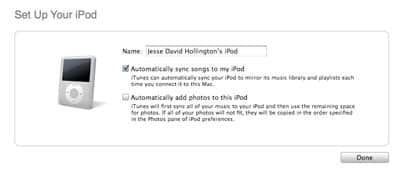
Для пользователей, которые настраивают свой iPod в первый раз, iTunes предложит возможность автоматически синхронизировать фотоконтент в рамках Помощника по настройке iPod, который появляется, когда вы подключаете новый iPod:
Чтобы синхронизировать ваш фотоконтент, просто отметьте соответствующий флажок, и iTunes попытается синхронизировать столько ваших фотографий, сколько сможет поместить на ваш iPod. Для пользователей Mac iTunes просто использует вашу библиотеку iPhoto, в то время как пользователи Windows могут выбрать вариант синхронизации из выпадающего списка, который появляется внизу Помощника по настройке iPod, который обычно по умолчанию устанавливается на “Мои изображения”, если Adobe Photoshop Album или Photoshop Elements не были установлены.
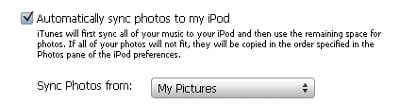
Для пользователей с небольшой фотобиблиотекой выбор этого начального варианта для автоматической синхронизации фотографий, вероятно, будет достаточным. Однако важно помнить, что фотографии имеют самый низкий приоритет среди всего контента, который синхронизируется с iPod или iPhone. Это означает, что если вы также автоматически синхронизируете музыкальный или видеоконтент, у вас может не хватить места для всей вашей коллекции фотографий. В этом случае iTunes просто синхронизирует столько фотографий, сколько поместится в оставшееся пространство на iPod/iPhone после синхронизации всех других типов контента.
Кроме того, пользователи с большой фотобиблиотекой могут предпочесть синхронизировать свой контент более выборочно. Этот начальный вариант настройки не позволяет этого, в этом случае, вероятно, будет хорошей идеей не выбирать этот вариант и просто настроить параметры синхронизации фотографий напрямую.
Синхронизация фотографий управляется в iTunes так же, как и синхронизация других типов контента на устройство Apple. С вашим iPod или iPhone, подключенным к компьютеру, выберите его в панели источников iTunes на левой стороне экрана iTunes, и вы увидите несколько вкладок, представляющих различные типы контента, которые вы можете синхронизировать с этим конкретным устройством.

Чтобы управлять синхронизацией фотографий, просто выберите вкладку “Фотографии”, и вам будут представлены ваши параметры для синхронизации фотографий. Если вы изначально выбрали автоматическую синхронизацию всей вашей фотобиблиотеки, эта опция уже будет включена. В противном случае она отключена по умолчанию, пока вы не включите ее и не выберете, какой контент вы хотите синхронизировать.
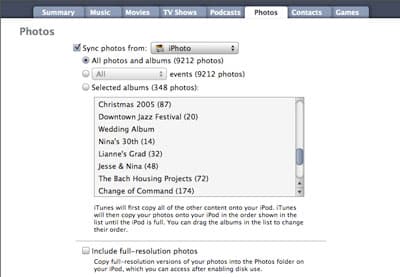
После того как вы включите синхронизацию, вы можете выбрать источник вашей фотоколлекции из выпадающего списка.
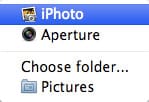
Выбор “Мои изображения” (Windows) или “Изображения” (Mac) скажет iTunes просто синхронизировать фотографии из папки изображений по умолчанию вашего профиля пользователя. В качестве альтернативы вы можете выбрать “Выбрать папку” и выбрать альтернативную папку из любого другого места на вашем компьютере.
Пользователи Windows, у которых установлены Adobe Photoshop Album или Photoshop Elements, также могут синхронизироваться со своими фотоколлекциями в этих программных пакетах.
Для пользователей Mac по умолчанию синхронизация происходит с iPhoto, если он установлен (все современные модели Mac поставляются с предустановленным iPhoto). В случае, если iPhoto не установлен, iTunes по умолчанию будет синхронизироваться с папкой “Изображения”, как описано выше.
Пользователи Mac, использующие приложение Aperture от Apple, могут выбрать синхронизацию с их библиотекой Aperture вместо библиотеки iPhoto.
После того как вы выбрали источник ваших фотографий, вам будет показан список фот”альбомов”, которые iTunes нашел в указанном источнике. Для папки “Мои изображения” это будет список первых уровней папок — любые подпапки ниже первого уровня просто сгруппированы вместе в каждой папке верхнего уровня как один альбом.
Для Adobe Photoshop Album/Elements, iPhoto или Aperture это будет вместо этого список ваших именованных фотоколлекций/альбомов в этих приложениях.
Если у вас больше альбомов, чем поместится в списке, вы можете, конечно, прокручивать вверх и вниз, чтобы увидеть их все. Вы также заметите, что iTunes удобно показывает вам количество фотографий в каждом альбоме, а также общее количество фотографий в вашей всей коллекции.
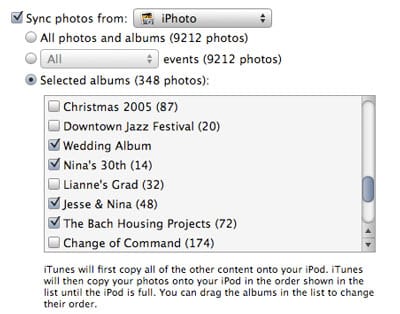
Таким же образом, как вы управляете синхронизацией музыки на вашем iPod, вам предоставляется возможность синхронизировать “Все фотографии и альбомы” или “Выбранные альбомы”. Если вы решите синхронизировать только выбранные альбомы, то вам будут представлены ряд флажков для ваших альбомов, где вы можете выбрать или снять выбор с каждого альбома для синхронизации.
Обратите внимание, что у пользователей iPhoto 7 теперь есть дополнительная опция на этом экране с версии iTunes 7.5: События. Эта опция доступна только при синхронизации с iPhoto и позволяет вам воспользоваться новой функцией Событий в iPhoto 7, автоматически синхронизируя все события или только выбранное количество недавних событий из вашей библиотеки iPhoto. В этом случае фотографии на iPod/iPhone будут сгруппированы по именам событий iPhoto, а не по именам альбомов iPhoto.
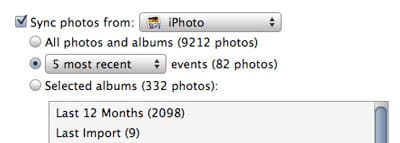
Эта опция в настоящее время доступна только для iPod и iPhone, но не для Apple TV.
Вы также заметите, что iTunes ведет текущий подсчет рядом с каждой опцией о том, сколько фотографий выбрано для синхронизации, что может быть полезно для оценки того, сколько места займут ваши фотографии. Хотя фактическая оценка в мегабайтах или гигабайтах была бы гораздо более полезной, возможно рассчитать требования к хранению на основе количества фотографий. Подробнее об этом чуть позже.
Обратите внимание, что альбомы по умолчанию будут отображаться в списке Фотографий на вашем устройстве в порядке, показанном в списке альбомов в iTunes. Чтобы изменить этот порядок, просто перетащите альбомы в списке вверх и вниз, чтобы изменить их порядок.
Для пользователей, синхронизирующих из папки, следует отметить, что iTunes предоставит названия альбомов только для первого уровня папок с фотографиями. Если у вас есть дополнительные подпапки, они будут включены в выбранную папку верхнего уровня, но не будут отдельно классифицированы. Используя приведенный выше пример, если под “Рождество 2005” было три подпапки, фотографии из всех подпапок будут сгруппированы на устройстве под основной категорией “Рождество 2005”, а не сгруппированы в подпапку.
После того как вы сделали свои выборы, вы можете просто нажать кнопку “Применить”, и фотографии будут переданы на ваш iPod.
Если это первый раз, когда вы синхронизируете эти конкретные фотографии на ваш iPod или iPhone, iTunes сначала пройдет через процесс “Оптимизации”, чтобы изменить размер каждой фотографии до разрешений, подходящих для устройства, с которым вы синхронизируетесь, сохраняя измененные миниатюры в кэше на вашем жестком диске.

В зависимости от того, сколько фотографий вы выбрали, этот процесс может занять от нескольких минут до часа, поэтому выделите немного дополнительного времени для вашей первой синхронизации, если вы передаете много фотографий. Если вы обнаружите, что это занимает слишком много времени, вы всегда можете нажать на маленький X, который появляется в окне состояния, что остановит процесс, оставив непереданные фотографии в очереди для вашей следующей синхронизации.
После завершения этого процесса фотографии будут переданы на ваше устройство.

Оптимизация фотографий и требования к хранению
Как уже упоминалось, iTunes изменяет размер и индексирует ваши фотографии во время процесса передачи. По умолчанию он создает несколько версий каждой фотографии: одну для каждого разрешения, в котором фотография будет отображаться, обычно включая версию для миниатюрного просмотра, версию для полноэкранного просмотра и версию для вывода на телевизор.
Этот предварительный процесс устраняет необходимость в том, чтобы сам iPod или iPhone изменяли размер фотографий на лету, делая опыт на устройстве более плавным и эффективным. Оригинальный iPod photo и iPod пятого поколения не выполняли динамическое изменение размера на самом устройстве. Новые модели iPod 2007 года и iPhone выполняют некоторое изменение размера на устройстве, но оптимизированные миниатюры все еще хранятся для целей эффективности.
Этот предварительный процесс также помогает сэкономить место на вашем iPod или iPhone для других вещей, поскольку если вы собираетесь только просматривать свои фотографии или показывать их на телевизоре, вам не нужны куча фотографий на пять или восемь мегапикселей, занимающих больше места, чем необходимо.
Кроме того, поскольку все фотографии предварительно изменены до определенных разрешений, каждая фотография займет ровно столько же места, независимо от оригинального разрешения или формата фотографии. Следующая таблица иллюстрирует требования к хранению на фотографию для каждой модели iPod:
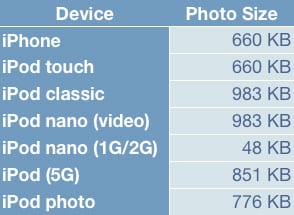
Например, на iPod classic каждая фотография займет 983 КБ памяти.
Таким образом, для синхронизации 100 фотографий потребуется примерно 98 МБ памяти на устройстве.
Обратите внимание, что при синхронизации фотографий на Apple TV никакая предварительная обработка не выполняется. Оригинальные фотографии в полном разрешении передаются на Apple TV как есть.
Фотографии в полном разрешении
Процесс передачи оптимизирует фотографии для отображения на экране iPod или вывода на телевизор. Они хранятся в внутреннем формате базы данных миниатюр iPod, который не доступен пользователю даже через режим диска.
Тем не менее, если вы хотите носить с собой оригинальные фотографии — возможно, для передачи на другие компьютеры или печати — вы можете сделать это, выбрав опцию в iTunes “Включить фотографии в полном разрешении”.

Это скажет iTunes синхронизировать фотографию оригинального размера как дополнительный файл на iPod, который можно будет позже извлечь через режим диска iPod. Это займет дополнительное пространство сверх оптимизированной версии, описанной выше. Количество дополнительного пространства будет полностью зависеть от размера и разрешения оригинальной фотографии, так как это просто создает точную копию каждого изображения.
Обратите внимание, что эта функция недоступна на iPhone или Apple TV, так как эти устройства не имеют “Режима диска”, который можно использовать для извлечения фотографий.
Добавление и удаление альбомов
Если вы просто хотите добавить или удалить целые фотальбомы с вашего iPod, быстрая поездка обратно в настройки синхронизации фотографий iTunes, описанные выше, позволит вам выбрать или снять выбор с фотальбомов, которые будут добавлены или удалены при следующей синхронизации. Перемещение ваших фотальбомов выполняется практически так же — перетащите ваш альбом вверх и вниз в списке, чтобы изменить его порядок.
Синхронизация удаления и/или переупорядочивания фотальбомов довольно быстрая, но будьте предупреждены, что каждое добавление нового фотоконтента на ваш iPod потребует процесса оптимизации для этого нового контента. Выделите время для завершения этого процесса, особенно если вы добавляете несколько сотен фотографий.
Добавление или удаление отдельных фотографий
Если вы хотите изменить содержимое конкретного альбома, например, добавить или удалить фотографии из этого альбома, вам нужно будет открыть соответствующее приложение (iPhoto, Aperture, Photoshop Album/Elements, Проводник Windows или Finder Mac OS X, если вы используете папку).
Процесс довольно прост. Просто измените содержимое ваших фотоколлекций/папок так, как вы обычно делаете в этих приложениях, и iTunes подберет эти изменения при следующей синхронизации и обновит ваш iPod соответственно.
Отключение синхронизации
Если вы полностью отключите синхронизацию на вкладке фотографий, вам будет предложено либо удалить все ваши фотографии с iPod или iPhone, либо оставить их на месте и просто отключить автоматическую синхронизацию фотоконтента:
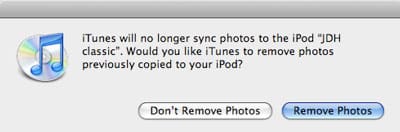
Хотя это, очевидно, можно использовать для полного удаления всех фотографий, это также полезный вариант для пользователей, которые хотят сохранить большую статическую библиотеку фотографий на своем iPod, но не хотят, чтобы эти фотографии занимали место на их компьютере. После отключения синхронизации любые фотографии, оставшиеся на iPod, останутся на месте, как и прежде, но любые изменения в фотографиях на вашем компьютере или добавление нового контента не будут отражены на iPod, поскольку контент больше не синхронизируется.
Это эффективно создает статическую библиотеку на самом iPod/iPhone, не требуя поддерживать контент на вашем компьютере для синхронизации. Однако, имейте в виду, что iPod/iPhone определенно не должен быть вашим единственным хранилищем фотографий, поскольку, если вы не синхронизируете фотографии в полном разрешении, у вас не будет достаточно высококачественных фотографий для восстановления, и, конечно, сам iPod может быть потерян или поврежден. Однако для пользователей с ограниченным онлайн-дисковым пространством и их фотобиблиотекой, сохраненной на CD/DVD, это может быть полезно. В качестве дополнительного бонуса, кэш фотографий iPod (описанный далее) также может быть удален в этом случае, чтобы сэкономить дополнительное дисковое пространство на вашем компьютере.
Обратите внимание, что для добавления любого нового фотоконтента вам нужно будет снова включить синхронизацию, и вам нужно будет иметь вашу полную оригинальную библиотеку на месте, так что это не является жизнеспособным решением для пользователей, которые планируют добавлять новый контент на свой iPod даже на редкой основе.
Сортировка
К сожалению, есть одно большое ограничение в том, как iTunes обрабатывает ваши фотальбомы. Вы можете вручную переупорядочить альбомы, но не можете сортировать содержимое внутри них, если вы не используете iPhoto (только для пользователей Mac). В противном случае iTunes хранит фотографии в каждом альбоме хронологически. Хотя вы можете переупорядочить свои фотографии в Photoshop Album или Photoshop Elements, iTunes игнорирует порядок и просто сортирует фотографии хронологически.
Зная это, однако, если вы действительно хотите, чтобы ваши фотографии были отсортированы в другом порядке, существует множество приложений, которые позволят вам изменить временные метки этих фотографий — на самом деле, Photoshop Elements позволяет вам это сделать. Как и ожидалось, если вы измените временные метки, вы измените порядок сортировки.
Под капотом: Как это все хранится
Как уже упоминалось ранее, хранение фотографий на вашем iPod похоже на хранение музыки и видео на вашем iPod. Вы не можете просто перетаскивать фотографии на iPod в режиме диска и просматривать их на iPod, так как iTunes должен предварительно обработать и индексировать их сначала.
Если вы посмотрите на ваш iPod в режиме диска, вы найдете папку “Фотографии” прямо под основной папкой. Сразу под этой папкой находится “База данных фотографий”, которую создает iTunes, и одна или две подпапки, в зависимости от вашей конфигурации:
MINIATURKI: Эта папка всегда будет присутствовать, если вы синхронизировали какие-либо фотографии на ваш iPod. В этой директории находятся серии коллекций миниатюр фотографий, которые находятся на вашем iPod. Вам не нужно слишком беспокоиться об этих файлах, так как вы не можете много с ними сделать. Существуют некоторые сторонние инструменты, которые могут восстановить фотографии из этих файлов, но это обычно полезно только в ситуации, когда ваша оригинальная фотобиблиотека была потеряна или уничтожена, так как восстановленные фотографии почти всегда будут значительно меньшего разрешения, чем ваши оригинальные фотографии. Информация о том, как вы можете восстановить свои фотографии, может быть найдена в нашей статье “Копирование контента с вашего iPod на ваш компьютер“.
ПОЛНОЕ РАЗРЕШЕНИЕ: Если вы выбрали “Включить фотографии в полном разрешении” в ваших настройках iTunes, у вас будет эта вторая папка, содержащая копии всех фотографий, которые вы синхронизировали на ваш iPod. Эти файлы просто копии оригинальных фотографий и не модифицированы никаким образом. На самом деле, вы обнаружите, что даже временные метки сохраняются из оригинальных файлов.
Тем не менее, хотя оригинальные имена файлов и временные метки сохраняются, структура папок не сохраняется. Вместо этого iTunes организует ваши фотографии в полном разрешении в структуре папок на основе года, месяца и даты. Таким образом, фотография, сделанная 17 июня 2007 года, будет находиться в папке Photos\Full Resolution\2007\6\17. Хотя это может иметь смысл, если вы знаете, когда была сделана фотография, которую вы ищете, нет прямой корреляции с альбомами, которые фактически находятся на вашем iPod, что затрудняет перекрестную ссылку этих фотографий в полном разрешении с приложением фотографий iPod.
Полные фотографии, хранящиеся в этой директории, будут сохраняться только до тех пор, пока соответствующая фотография или альбом находятся на вашем iPod. Если вы удалите фотографию или снимете выбор альбома для синхронизации, соответствующие фотографии в полном разрешении также будут удалены.
Если вы отключите опцию “Включить фотографии в полном разрешении” в iTunes, эта папка будет очищена и удалена с вашего iPod при следующей синхронизации.
На вашем компьютере
Ваши фотографии могут храниться практически в любом месте на вашем компьютере, доступном для iTunes, даже в сети с общими директориями. В отличие от вашей музыки, нет концепции библиотеки iTunes для ваших фотографий, и опции в iTunes для копирования или консолидации вашей музыки не применяются к вашим фотографиям.
Обратите внимание, что процесс оптимизации, который происходит, когда вы синхронизируете фотографии на ваш iPod или iPhone, создает кэш всех фотографий, которые синхронизируются. Этот кэш включает только измененные изображения, а не фотографии в полном разрешении, но, несмотря на этот факт, он может стать довольно большим. Более того, если вы синхронизируете фотографии на разные модели iPod или iPhone, этот кэш может стать еще больше, так как оптимизированные фотографии для каждой модели iPod (или iPhone) хранятся в этом кэше (хотя некоторые модели действительно используют одни и те же форматы фотографий, такие как iPod classic и iPod nano (видео), а также iPhone и iPod touch.
Get new posts in your inbox
No spam. Unsubscribe anytime.