Технические ошибки · 5 min read · Jan 05, 2026
Компьютер перезагрузился после проверки на ошибки: логичный способ исправить ошибку
Играть в вашу любимую игру — это развлечение, но что делать, если вы столкнулись с ошибкой BSOD? Это разочаровывает. Но если вы являетесь настоящим пользователем ПК, то увидеть ошибку “компьютер перезагрузился после проверки на ошибки” кажется возможным решить только с технической помощью.
Однако хорошая новость в том, что решения можно найти самостоятельно! Таким образом, вы можете проверить и исправить проблему без особого риска или технической экспертизы. Итак, давайте рассмотрим полноценное руководство по ее решению!
Что вызывает проблему “Компьютер перезагрузился после проверки на ошибки”?
Сообщение об ошибке появляется по различным причинам и сопровождается некоторыми кодами ошибок, такими как Event ID 1001, 0x00000d1 и memory DMP. Это происходит как на персональных устройствах, так и на серверных компьютерах. Таким образом, это также происходит на Windows 11/10 и иногда показывает ошибки Server 2012 или 2016.
Ниже перечислены причины, ответственные за это:
Поврежденные/неправильные драйверы устройств: Установка поврежденных или неправильных драйверов устройств часто вызывает ошибку проверки на ошибки.
Устаревшие драйверы устройств: Устаревшие драйверы для основных и вторичных устройств — еще одна основная причина ошибки.
Недостаточная память: Недостаточная память вызывает проблемы с фоновыми и запущенными процессами. Таким образом, это негативно сказывается на вашем ПК.
Разные ошибки: Кроме вышеуказанных причин, различные вещи, такие как вредоносные программы, поврежденные файлы или аналогичные причины, могут быть причиной.
Теперь, поскольку вы столкнулись с этой проблемой, давайте перейдем к тому, как вы можете ее решить!
Как проверить код остановки проверки на ошибки?
Существует множество причин, стоящих за ошибкой BSOD с сообщением “Компьютер перезагрузился после проверки на ошибки”. Решения различаются в зависимости от причин, но знание законной причины ошибки всегда полезно.
Лучший подход — проанализировать файл минидампа. Когда ваш ПК зависает, такие файлы создаются. Однако для анализа вам нужно загрузить файл минидампа.
Нажмите на ссылку, чтобы скачать MS WinDbg Preview.
Найдите WinDbg Preview в поиске Windows или в меню “Пуск”.
Щелкните правой кнопкой мыши на утилите и выберите “Запуск от имени администратора”.
Используйте клавиши Ctrl + D одновременно, чтобы запустить минидамп и найти
%windir%\MinidumpВыберите последний файл и откройте его.
В терминале выполните команду:
!analyze -v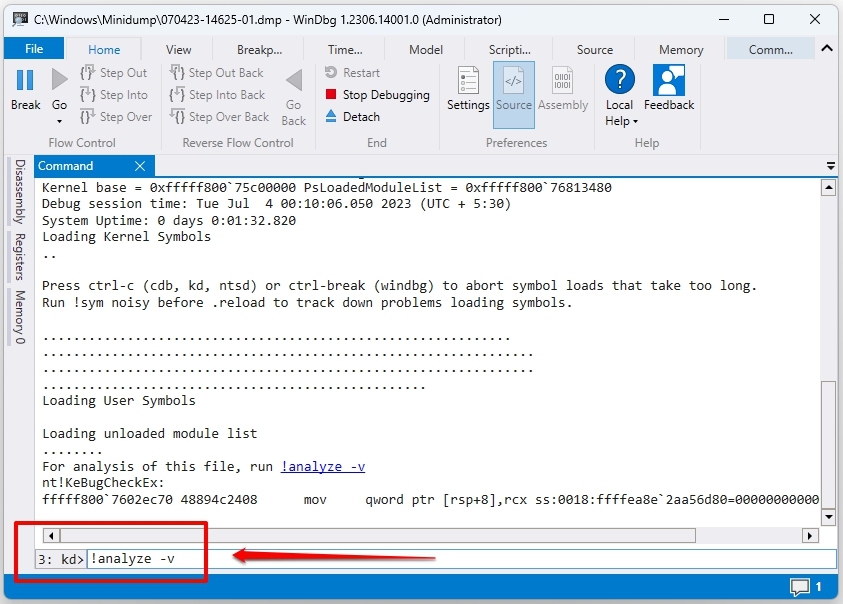
Кроме того, если у него нет терминала, вы можете перейти в “Просмотр“ и выбрать “Командная строка”.
Теперь позвольте утилите проверить файл минидампа и подождите, пока вы не увидите результаты. Затем найдите MODULE_NAME и вероятно вызвано чтобы узнать причину. Ищите файлы, чтобы определить возможную причину. Чаще всего это драйверы устройств, вызывающие проблему.
Далее,
- Откройте “Проводник” и найдите,
C:\Windows\System32\drivers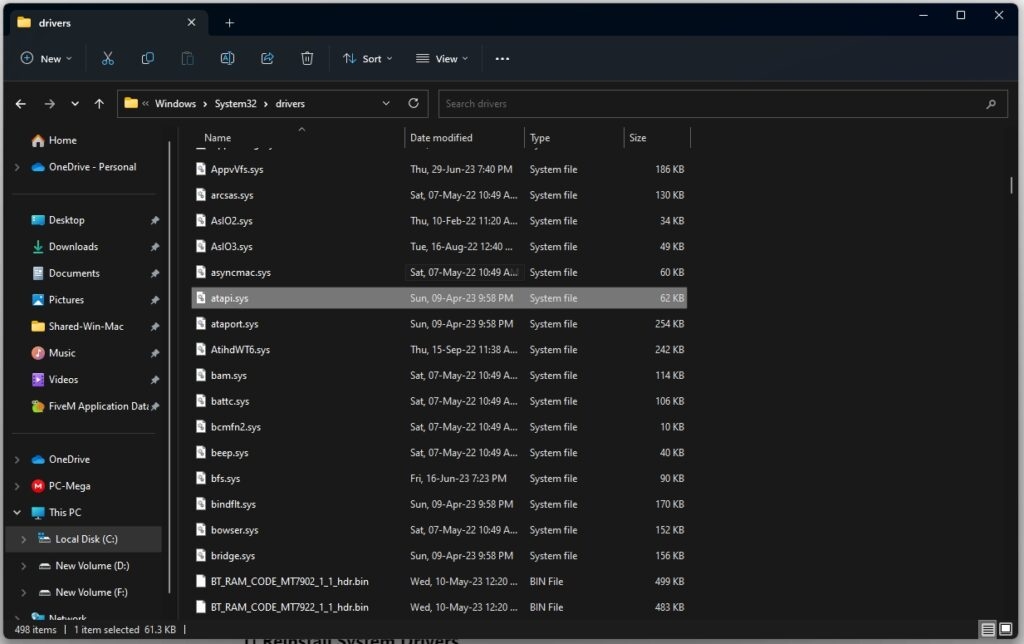
В нем найдите файл, который отображался в результатах поиска.
Щелкните правой кнопкой мыши на нем, разверните вкладку “Сведения” и просмотрите его описание файла.
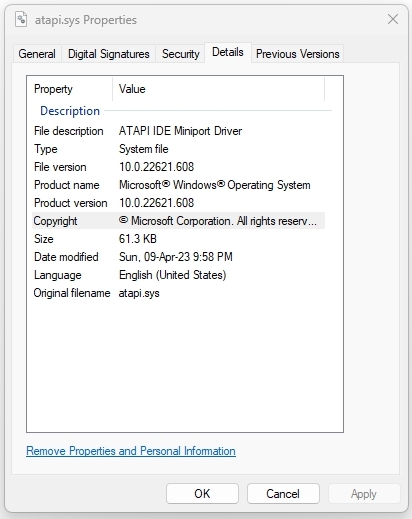
Таким образом, теперь вы можете увидеть, какой драйвер вызвал проблему.
Как исправить ошибку “Компьютер перезагрузился после проверки на ошибки”?
Если драйверы имеют поврежденную установку или устарели, это может привести к ошибке “Синий экран смерти”. Кроме того, если вышеуказанный метод не дает общих результатов, приведенные ниже решения могут помочь. Поскольку это не обязательно драйверы, но и память также может быть причиной.
1. Переустановите системные драйверы
Когда установка ваших драйверов повреждена, простая переустановка решает проблему. Однако вам следует запомнить драйвер, который вызывает проблему. В противном случае вам придется удалить несколько драйверов.
Найдите “Диспетчер устройств” в поиске Windows и запустите его.
Дважды щелкните по категории драйвера, щелкните правой кнопкой мыши на конкретном драйвере и выберите “Удалить устройство” из выпадающего меню.
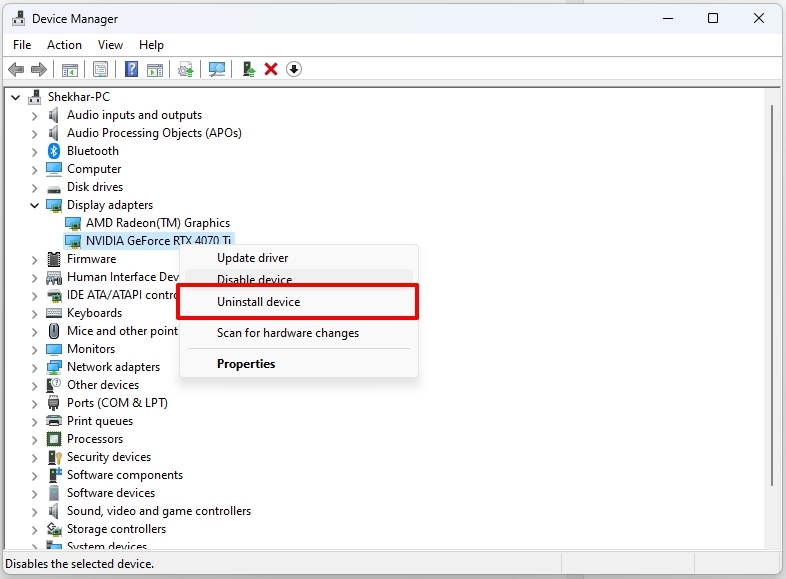
В появившемся окне нажмите кнопку “Удалить”, чтобы подтвердить процесс. Далее перезагрузите устройство, и оно автоматически переустановит драйвер устройства.
Также, если вы недавно установили основное/вторичное устройство на своем ПК, вам следует удалить его.
2. Обновите ваши драйверы
Кроме поврежденной установки, устаревшие драйверы — еще одна причина ошибки BSOD. Поэтому вам следует обновить их до последней версии.
Откройте “Диспетчер устройств” и дважды щелкните по категории устройства.
Щелкните правой кнопкой мыши на подходящем драйвере и выберите “Обновить драйвер“ из контекстного меню.
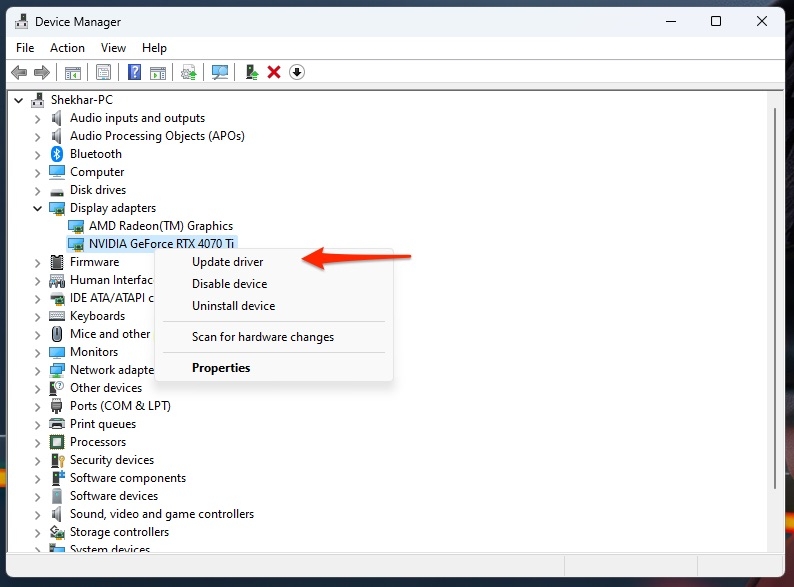
- В следующем всплывающем окне выберите “Автоматический поиск драйверов”.
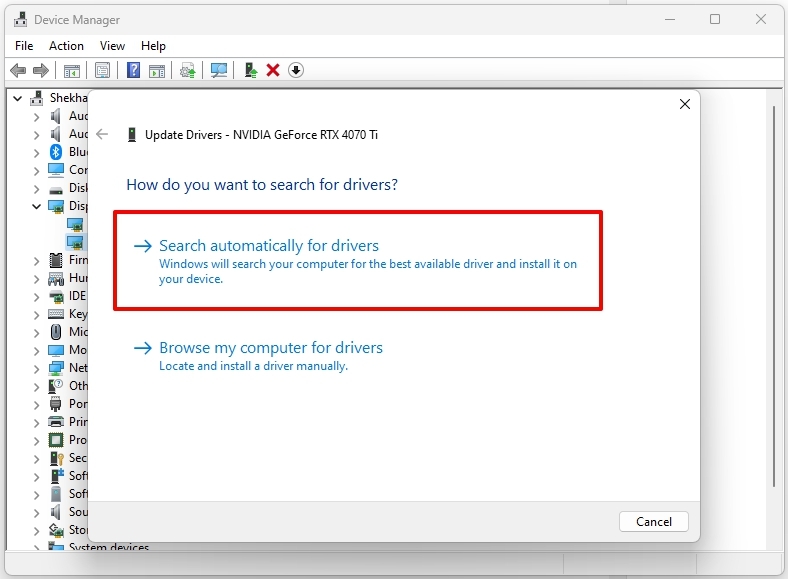
Если он обнаружит доступные обновления, продолжите с их установкой. Далее важно следовать тому же процессу и проверять обновления для каждого драйвера.
В качестве альтернативы вы также можете загрузить драйвер с веб-сайта производителя. Однако такая ручная загрузка через веб-сайт может привести к неправильным загрузкам, что вредно для вашего устройства.
3. Проверьте память вашего ПК с Windows
Недостаточная память влияет на производительность вашего устройства. Таким образом, сбои Windows, задержки системы и проблемы с “Синим экраном смерти” являются обычными. Поэтому вам нужно проверить, связана ли проблема с памятью.
- Нажмите клавиши Win+R, чтобы открыть диалоговое окно “Выполнить”, и введите
mdsched.exe.
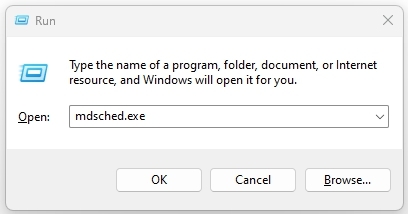
- Выберите один из вариантов: “Перезагрузить сейчас и проверить наличие проблем” или “Проверить наличие проблем при следующем запуске компьютера”.
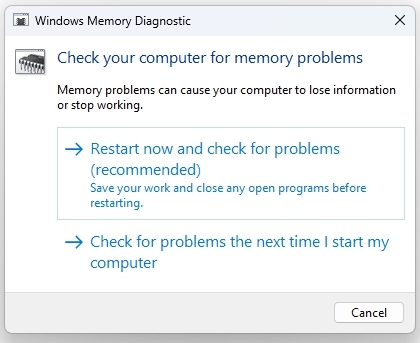
Таким образом, после выбора подходящего варианта и перезагрузки вы должны исправить ошибку.
4. Восстановление системы Windows PC
Если вышеуказанные решения не работают, восстановите вашу ОС Windows до самой последней стабильной версии. Для этого вам необходимо создать точку восстановления заранее и завершить процесс.
- Нажмите клавишу Win, найдите “Восстановление” и нажмите на опцию “Создать точку восстановления”.
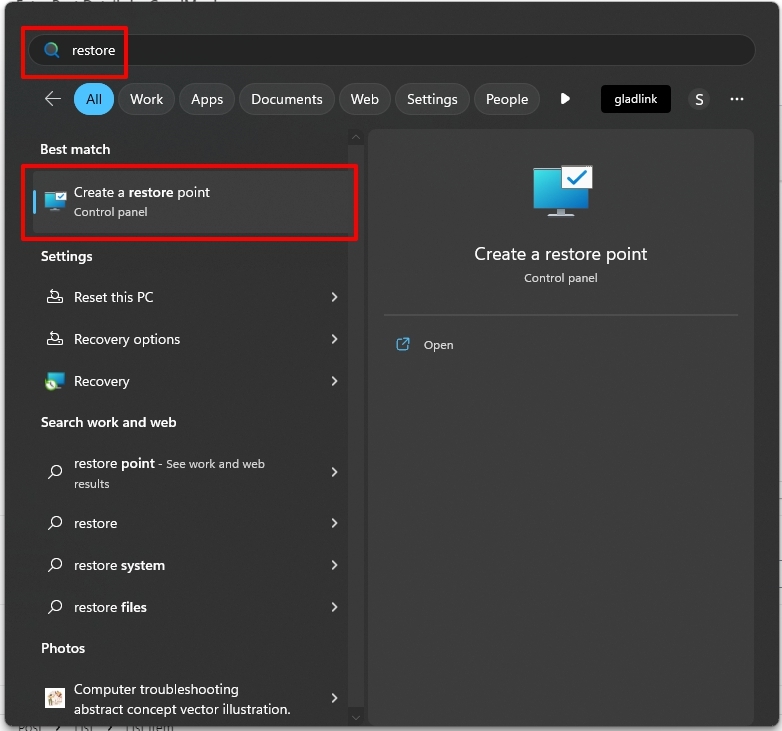
- Нажмите кнопку “Восстановление системы” и нажмите “Далее”.
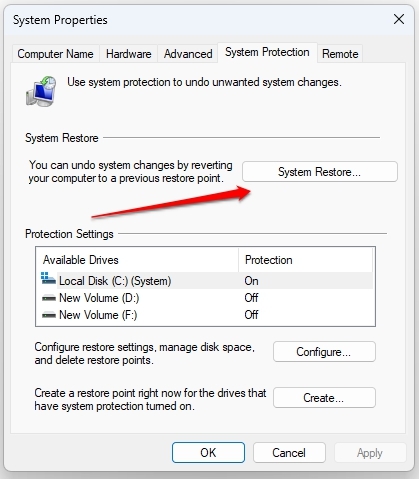
Теперь выберите точку, когда ваша Windows работала нормально без этих ошибок, и нажмите “Далее”.
В следующем окне нажмите “Завершить”.
Теперь подождите, пока восстановление системы завершится, и ваш ПК будет работать на оптимальном уровне без ошибок. Далее перезагрузите устройство для более плавной работы.
Часто задаваемые вопросы
Что означает, что компьютер перезагрузился после проверки на ошибки?
Ваш компьютер перезагрузился после проверки на ошибки, что означает, что ваш компьютер столкнулся с серьезной проблемой, в результате которой произошла проверка на ошибки или сбой системы. Таким образом, ваш ПК перезагружается, чтобы избежать дополнительных проблем, ведущих к полной неисправности.
Что вызывает ошибку проверки на ошибки?
Ошибка проверки на ошибки вызывается драйвером устройства, аппаратным компонентом или программным обеспечением.
Что такое ошибка проверки на ошибки 0x00000119?
Ошибка проверки на ошибки 0x00000119 указывает на то, что планировщик видео обнаружил фатальное нарушение.
Заключение
Вы сталкиваетесь с ошибкой “компьютер перезагрузился после проверки на ошибки” по нескольким причинам. Однако драйверы устройств или программное обеспечение являются основной причиной. Решения включают переустановку драйверов устройств, их обновление, исправление проблем с недостаточной памятью и выполнение восстановления системы.
Кроме того, если вы недавно установили новое программное обеспечение или утилиту, это может быть коренной причиной. Поэтому удалите его, чтобы проверить, поможет ли это.
Если у вас есть какие-либо сомнения, дайте нам знать в комментариях!
Дополнительное чтение:
Как исправить высокое использование ЦП WMI Provider Host (WmiPrvSE.exe)
Почему пользователи Windows 10 не обновляются до Windows 11?
Все о Windows 12 (утечки, функции, запуск, требования)
Get new posts in your inbox
No spam. Unsubscribe anytime.