iTunes · 3 min read · Dec 13, 2025
Консолидация нескольких библиотек iTunes
Q: Я совершенно сбит с толку своей музыкальной коллекцией, так как она хранится в слишком многих местах. Изначально я хранил свою музыку на своем MacBook, но когда его памяти стало недостаточно, я купил сетевой жесткий диск на 400 ГБ и начал хранить свою музыку там. У меня также есть песни с нескольких сотен CD на моем новом Mac Mini, которых нет ни на моем iPhone, ни на моем iPod. Я хотел бы, чтобы все было в одном центральном месте, будь то сетевой жесткий диск или Mac Mini, хотя я предпочитаю сетевой жесткий диск.
– Бенни
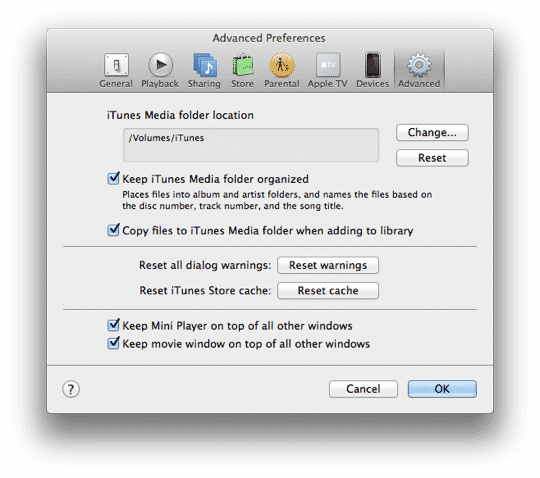
A: В идеале ваша основная цель должна заключаться в том, чтобы консолидировать всю вашу музыку в одной библиотеке iTunes, с музыкой, хранящейся в одном месте. Вы обнаружите, что ваша библиотека iTunes и музыкальная коллекция гораздо легче управляются и поддерживаются в этом сценарии, как внутри самой iTunes, так и для синхронизации с вашими различными медиа-устройствами.
Ключевая проблема заключается в том, что iTunes не предоставляет никакого прямого способа объединить две разные библиотеки iTunes. Это означает, что вам в основном нужно будет вручную импортировать всю вашу музыку и другие медиафайлы в одну библиотеку.
Это может быть совершенно новая библиотека iTunes, которую вы создаете для консолидации всего, или вы можете просто импортировать содержимое из ваших других библиотек в ту, которая является вашей “основной” библиотекой.
Хорошая новость заключается в том, что вся ваша основная информация о треках на самом деле должна храниться в ваших медиафайлах, и iTunes подхватит это, когда вы повторно импортируете эти файлы в новую библиотеку. Единственная информация, которая не будет перенесена при импорте треков в новую библиотеку, — это специфические для iTunes данные, такие как рейтинги, даты последнего воспроизведения, количество воспроизведений и ваши индивидуальные плейлисты. Однако существуют AppleScript, которые можно использовать для ручной корректировки информации, такой как количество воспроизведений и даты последнего воспроизведения, и возможно экспортировать ваши плейлисты из одной библиотеки и импортировать их в другую.
Вы также можете легко хранить свой медиа-контент на сетевом жестком диске, хотя вам следует быть осторожным с настройкой более чем одной библиотеки iTunes для этого сетевого расположения, так как вы будете делиться только своим содержимым — индивидуальные базы данных библиотек не будут автоматически обновляться, и поэтому будет легко, чтобы вещи вышли из синхронизации друг с другом. Другой вариант, если вы планируете получать доступ к базе данных вашей библиотеки iTunes с нескольких компьютеров, — это просто поместить базу данных библиотеки iTunes на сетевой жесткий диск, а затем указать всем вашим компьютерам использовать эту базу данных. Обратите внимание, однако, что вам все равно нужно будет быть очень осторожным, чтобы запускать только одну копию iTunes за раз, так как она не предназначена для доступа несколькими компьютерами, и может произойти повреждение данных, если вы попытаетесь это сделать.
Итак, учитывая все вышесказанное, ваш лучший вариант — выбрать любую библиотеку, которую вы считаете своей “основной” — вероятно, ту, с которой вы загружаете свой iPod и iPhone — и затем убедиться, что вы консолидировали все свое содержимое из этой библиотеки на сетевом жестком диске, следуя инструкциям в нашем руководстве по переносу вашей библиотеки iTunes.
После того как ваша основная библиотека будет консолидирована на сетевом жестком диске, проверьте настройки iTunes, чтобы убедиться, что папка медиа iTunes все еще настроена на это сетевое расположение и что опция Копировать файлы в папку медиа iTunes при добавлении в библиотеку включена.
Затем вы можете начать импортировать ваши дополнительные треки из других источников в вашу основную библиотеку. Треки будут скопированы из их оригинальных местоположений в путь папки медиа iTunes, который должен находиться на сетевом жестком диске. Музыка с других компьютеров может быть импортирована через сетевое соединение с этими компьютерами или просто скопирована на внешний жесткий диск и импортирована оттуда.
После этого у вас останется одна главная библиотека iTunes, содержащая все ваше содержимое, которое будет храниться на сетевом жестком диске. Вы также можете найти инструкции в статье по переносу вашей библиотеки iTunes о том, как переместить вашу базу данных библиотеки на сетевой жесткий диск в случае, если вы хотите иметь возможность получать к ней доступ с более чем одного компьютера.
Обратите внимание, что это также возможно сделать с помощью домашнего общего доступа iTunes, при условии, что все содержимое, которое вы хотите консолидировать, уже хранится в iTunes на других компьютерах. Если у вас есть лишние файлы, которые не были импортированы в библиотеку iTunes, вам нужно будет импортировать их в iTunes напрямую из файловой системы традиционным способом.
Get new posts in your inbox
No spam. Unsubscribe anytime.