iTunes · 4 min read · Mar 17, 2026
Консолидация нескольких библиотек iTunes
Q: Моя дочь, моя жена и я все имеем учетную запись iTunes. Все трое из нас используют один и тот же компьютер, и у каждого из нас есть отдельная библиотека iTunes, загруженная на одном и том же компьютере. Эта настройка использует много памяти. Возможно ли загрузить одну версию iTunes на внешний жесткий диск и при этом иметь свои собственные отдельные учетные записи?
– Скот
A: Вы определенно можете поделиться одной и той же библиотекой iTunes между несколькими учетными записями пользователей в вашей операционной системе, а также иметь несколько учетных записей iTunes Store для одной и той же библиотеки iTunes.
Чтобы консолидировать вашу библиотеку, вы можете использовать либо внешний жесткий диск, либо общую папку на вашем внутреннем жестком диске, к которой имеют доступ все пользователи (например, C:Music). Вы можете начать с перемещения одной из ваших трех библиотек iTunes в это общее место — подробные инструкции о том, как это сделать, можно найти в нашей статье iPod 201 о переносе вашей библиотеки iTunes.
После того как вы переместите первую библиотеку в общее место, следующим шагом будет экспорт информации из ваших других двух библиотек iTunes, чтобы вы могли консолидировать всю вашу информацию в новую, основную библиотеку. Вы можете экспортировать каждую библиотеку в файл XML, выбрав Файл, Библиотека, Экспортировать библиотеку в меню iTunes и указав место для вашего файла библиотеки XML. Этот файл XML затем можно импортировать в вашу новую, основную библиотеку iTunes, используя опцию Файл, Библиотека, Импортировать плейлист.
После импорта этих файлов XML, запуск опции “Консолидировать библиотеку”, как описано в статье выше, затем перенесет всю вашу музыку из других библиотек в единую папку “Музыка iTunes”, используемую основной библиотекой.
В качестве альтернативы, если ваши рейтинги, плейлисты и количество воспроизведений из других библиотек не критически важны, вы можете просто добавить медиа-контент из других библиотек в вашу новую, основную библиотеку iTunes, используя функцию Файл, Добавить в библиотеку в меню iTunes и просто указав на другие медиа-файлы.
Обратите внимание, что в любом случае, если у вас было много одинаковой музыки в ваших трех библиотеках iTunes, вы получите дубликаты в вашей новой, консолидированной библиотеке. Вы можете отследить их, используя опцию Файл, Показать дубликаты в iTunes или с помощью стороннего приложения, такого как Dupe Eliminator для iTunes.
С другой стороны, если вы обнаружите, что ваш медиа-контент почти полностью идентичен во всех трех библиотеках, то может быть проще просто определить, какие несколько песен отсутствуют в вашей основной библиотеке, и импортировать их вручную.
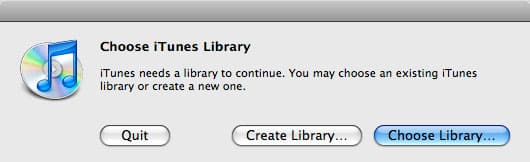
После того как вы консолидировали всю вашу музыку в единую библиотеку iTunes, просто убедитесь, что все три учетные записи пользователей указывают на одну и ту же библиотеку iTunes в общем месте. Это можно сделать, удерживая клавишу SHIFT при запуске iTunes, что вызовет диалоговое окно, в котором вас попросят либо создать, либо выбрать новую библиотеку iTunes для использования. Просто нажмите “Выбрать библиотеку” и просмотрите путь, где хранится ваша новая, общая библиотека iTunes.
Обратите внимание, что хотя iTunes может легко поддерживать все iPod вашей семьи из одной библиотеки, вы можете настроить синхронизацию, используя “Выбранные плейлисты”, чтобы определить, какая музыка синхронизируется с каждым iPod. Также важно отметить, что если вы автоматически синхронизируете все ваши iPod с одной и той же библиотекой iTunes, информация, такая как рейтинги, количество воспроизведений и даты последнего воспроизведения, будет общая для всех трех пользователей, поэтому, когда один член семьи слушает песню на своем iPod, количество воспроизведений и дата последнего воспроизведения будут обновлены для всех.
Q: Я использую три iPod (четвертое поколение iPod nano, второе поколение iPod touch и 80 ГБ iPod classic) с одной копией iTunes, работающей на настольном Dell. Основная библиотека синхронизирована полностью с 80 ГБ classic. У меня есть отдельные меньшие библиотеки для nano и touch, которые выбираются при запуске iTunes (удерживая клавишу shift, что позволяет мне указать, какую запускать).
Я делаю все новые покупки в основной библиотеке, а затем вручную копирую песни/папки в меньшие библиотеки. Есть ли автоматический способ сделать так, чтобы все новые покупки появлялись во всех трех библиотеках? Я не могу просто добавить папку “Покупки”, потому что она не отображается, когда я просматриваю папку iTunes, ни в самом iTunes через опцию “Добавить папку”, ни в Проводнике Windows. Есть идеи?
– Стив
A: Хотя ваши плейлисты в iTunes не представлены в файловой системе, вы можете фактически копировать треки напрямую из самого iTunes в другую папку, просто выбрав их в окне iTunes и затем перетащив выбранные треки в папку в Проводнике Windows. iTunes скопирует все выбранные треки в целевую папку.
Поэтому в этом случае вы можете просто выделить недавно добавленные треки в вашем плейлисте “Покупки”, перетащить их в другую папку, а затем добавить их в ваши другие библиотеки iTunes оттуда.
Тем не менее, похоже, что вы усложняете свою настройку iTunes. Редко возникает необходимость настраивать отдельные, меньшие библиотеки для поддержки iPod с меньшей емкостью и поддерживать отдельную медиаколлекцию для каждого. Вместо этого вы могли бы синхронизировать все ваши iPod с одной и той же библиотекой iTunes и настроить наборы плейлистов для ваших iPod с меньшей емкостью.
Каждый iPod, который вы подключаете к iTunes, имеет свои собственные настройки синхронизации, независимые от любых других iPod, которые вы можете синхронизировать с той же библиотекой. Среди этих настроек есть возможность синхронизировать только выбранные плейлисты, а не всю вашу библиотеку iTunes.
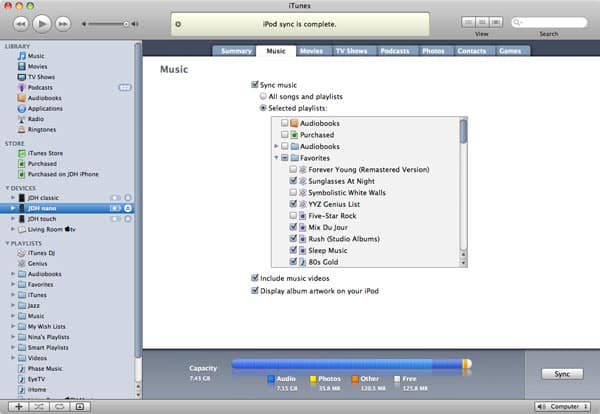
Таким образом, в этом случае вы просто настроите серию плейлистов для использования на вашем iPod nano и iPod touch, содержащих всю музыку и другой медиа-контент, который вы хотите синхронизировать с этими устройствами.
Get new posts in your inbox
No spam. Unsubscribe anytime.