Технические советы · 4 min read · Feb 16, 2026
Контакты не отображаются на iPhone? Вот решение
Не можете увидеть контакты iPhone в назначенном приложении? Следуйте этому руководству, чтобы узнать, что пошло не так со списком контактов и как вы можете это исправить. Пропавшие контакты или связанные с ними номера телефонов могут быть обременительными для вашей работы и бизнеса. Пользователи сообщают, что, хотя они сохранили номер телефона, он не отображается в списке контактов.
Существуют несколько настроек в iOS для приложения Контакты, которые необходимо изменить, чтобы исправить проблему с отсутствующими контактами на iPhone. В основном проблема возникает из-за того, что контакты не синхронизируются с серверами iCloud. Это может произойти по таким причинам, как плохое интернет-соединение или ошибки. Есть и другие причины, о которых я расскажу в следующем разделе. Проверьте это.
Почему контакты iPhone не отображаются?
- Наличие ошибок в iOS.
- Apple ID не синхронизируется с Контактами.
- Контакты в приложении могут не синхронизироваться со всеми вашими учетными записями, которые указаны на iPhone.
- Также контакты на вашем iPhone могут не синхронизироваться с iCloud из-за плохого сетевого соединения.
1. Убедитесь, что все контакты видимы
На вашем iPhone контакты разделены на разные группы для iCloud и Gmail или других почтовых приложений. Поэтому вы можете не видеть определенную группу контактов, потому что видимость скрыта. Вы должны убедиться, что все контакты на различных учетных записях, в которые вы вошли, должны быть видимы.
- Откройте приложение Телефон.
- Затем нажмите на опцию Группы.
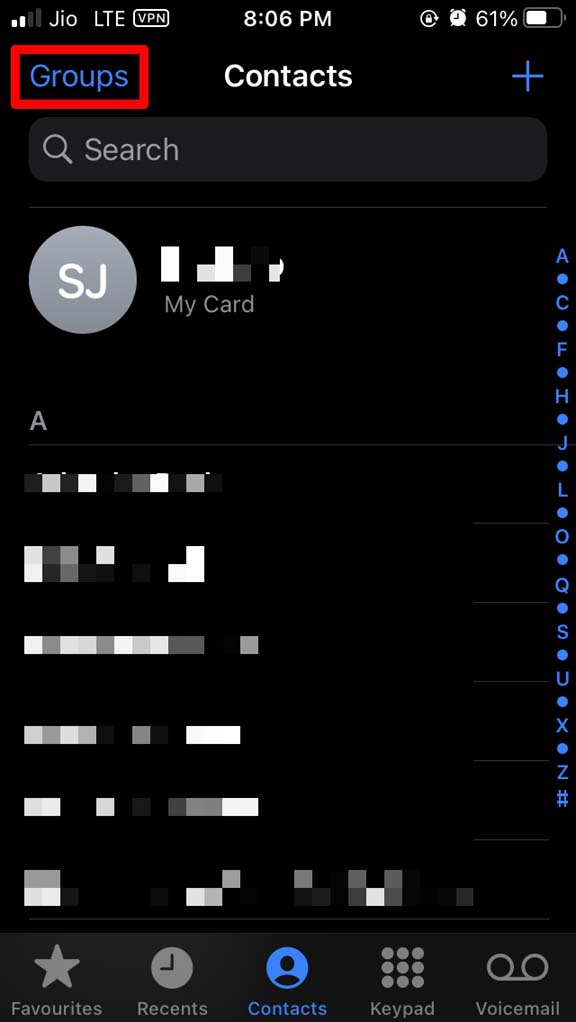
- Нажмите, чтобы отметить и выбрать все учетные записи, в которые вы вошли на своем iPhone.
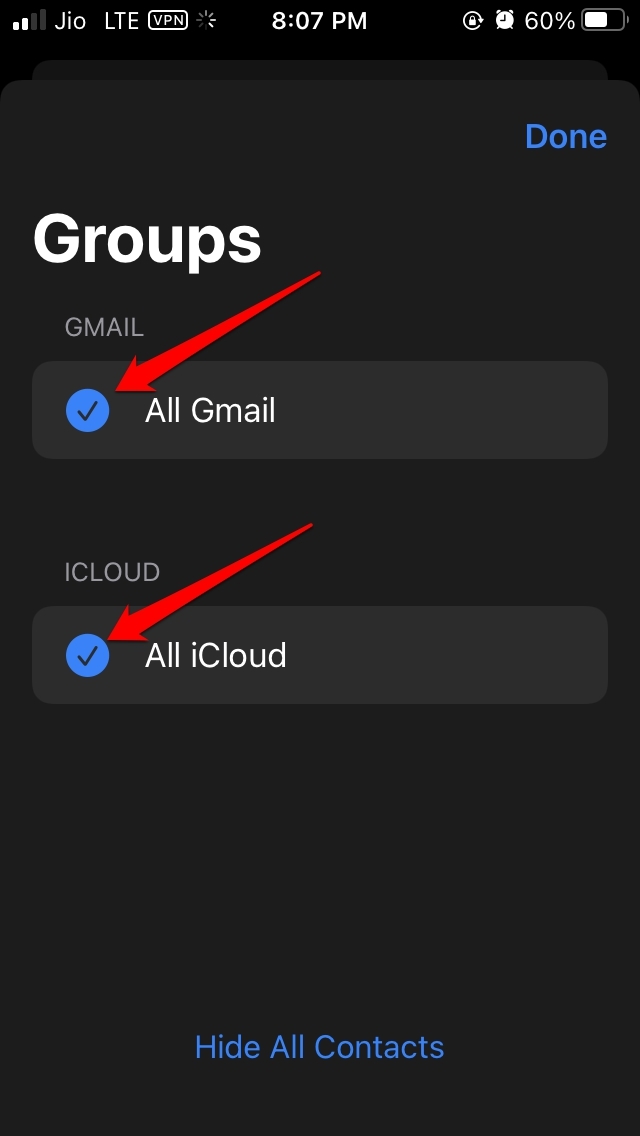
- Если одна из учетных записей не выбрана, внизу экрана вы должны увидеть опцию Показать все контакты. Нажмите на нее.
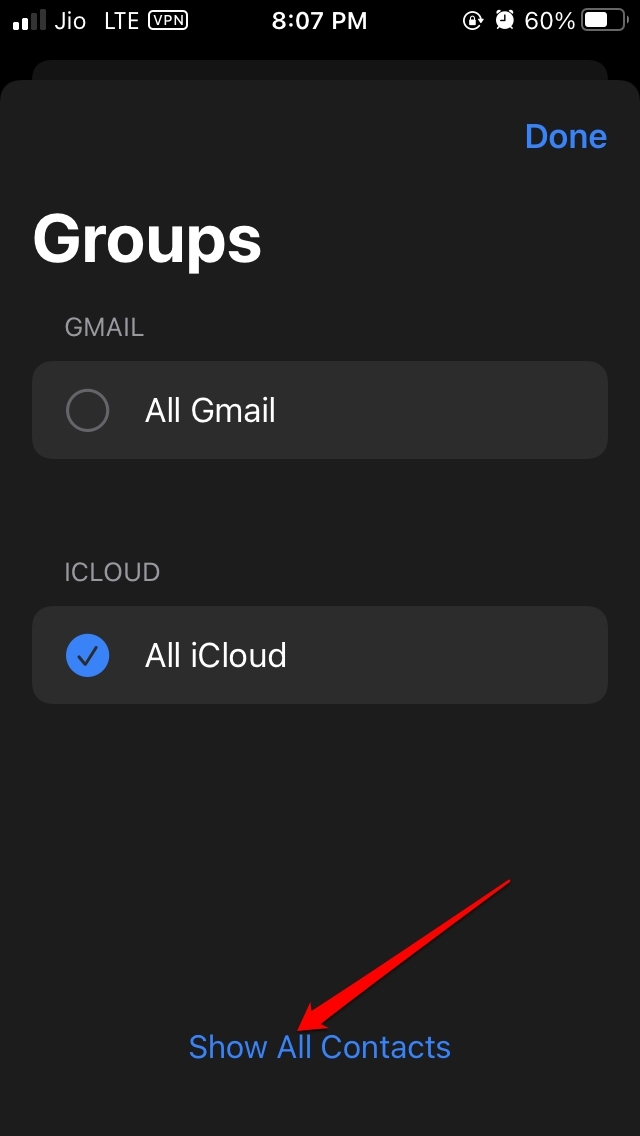
- Нажмите Готово, чтобы сохранить изменения.
2. Попробуйте снова добавить контакты
Это довольно простое решение. Если есть несколько контактов, которые вы не можете увидеть, вы можете попробовать снова добавить их в свой список контактов.
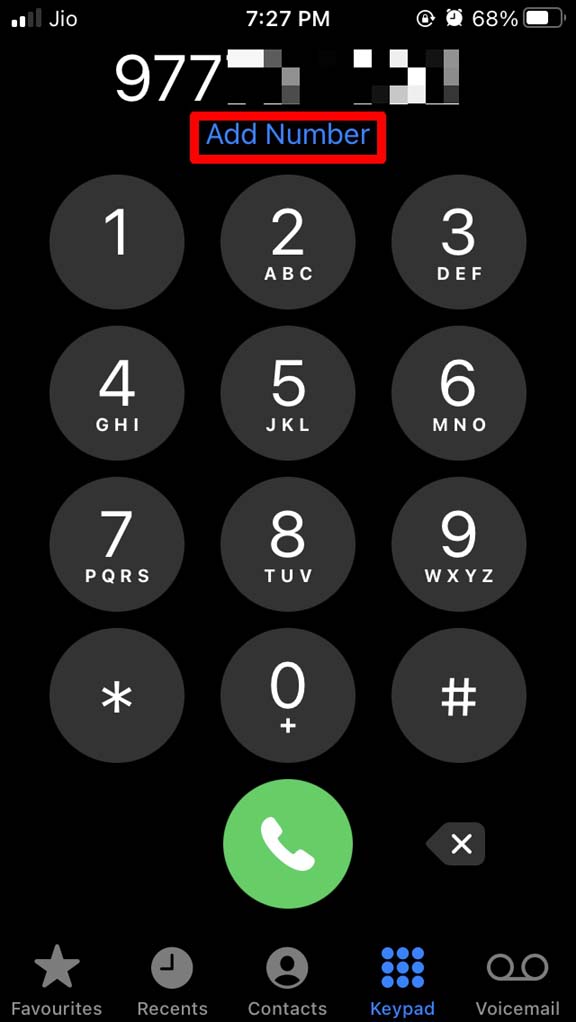
- Откройте набор номера.
- Введите номер.
- Затем под полем номера телефона нажмите на Добавить номер.
- Выберите Создать новый контакт.
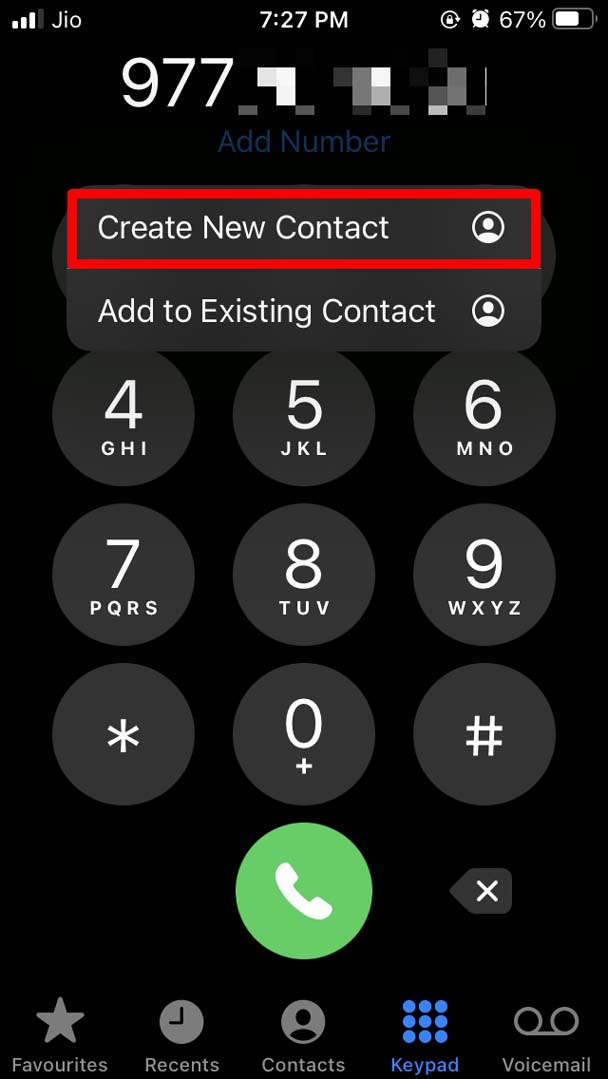
Это должно снова добавить отсутствующие контакты в приложение Контакты iPhone.
3. Выйдите и снова войдите в Apple ID
Возможно, вы недавно отключились от Wi-Fi, который обычно используете на iPhone. Поэтому, когда соединение восстанавливается, может возникнуть проблема с правильной синхронизацией Apple ID с некоторыми другими приложениями. Вероятно, такая проблема произошла с приложением Контакты.
Поэтому лучше выйти из Apple ID, а затем снова войти.
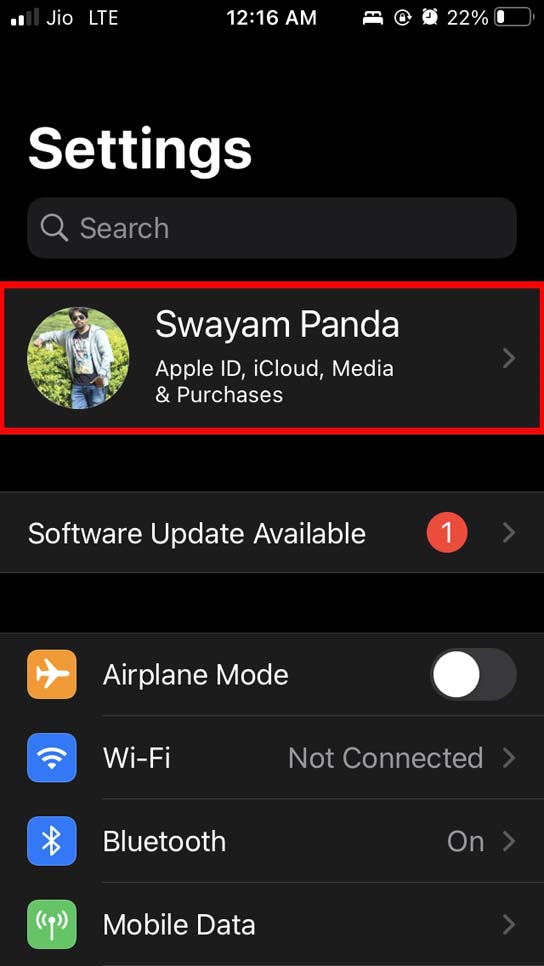
- Откройте приложение Настройки.
- Нажмите на Apple ID.
- Перейдите к Выйти и нажмите на него.
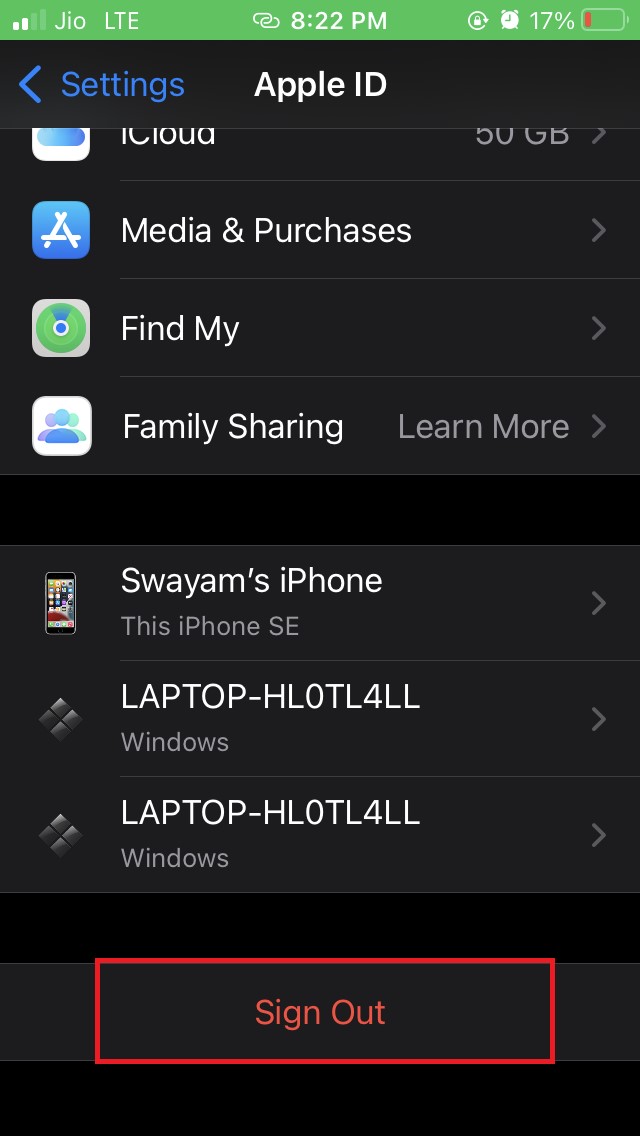
- Затем Войдите с вашим Apple ID и паролем.
Проверьте, отображаются ли теперь контакты, сохраненные на вашем iPhone.
4. Обновите iOS
iOS ошибки могут появиться из ниоткуда из-за проблем совместимости в некоторых приложениях из-за использования более старых версий сборки iOS или когда вы устанавливаете ошибочную бета-версию разработчика iOS. Попробуйте обновиться до любой последней сборки iOS.
- Запустите приложение Настройки.
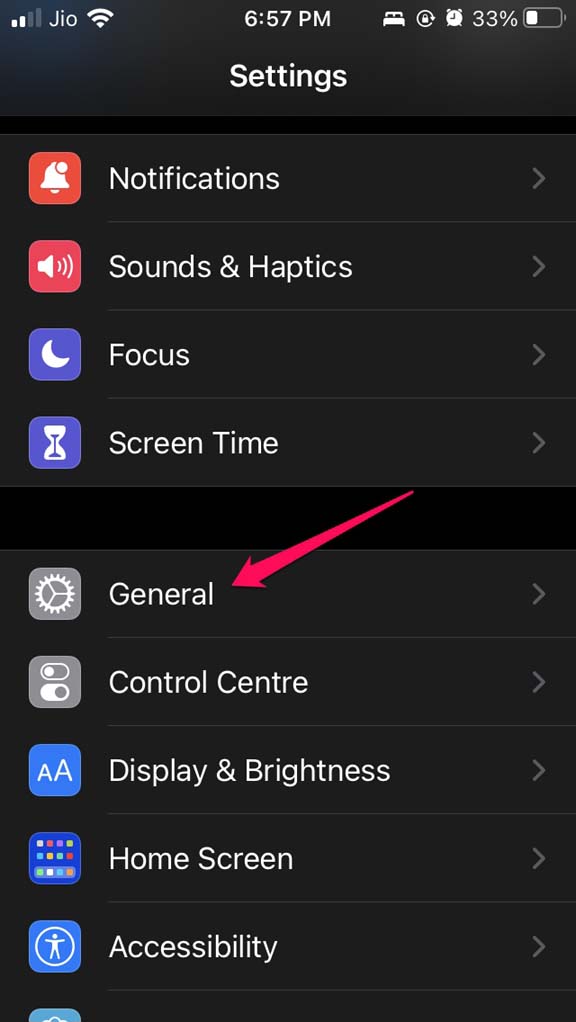
- Затем нажмите на Основные.
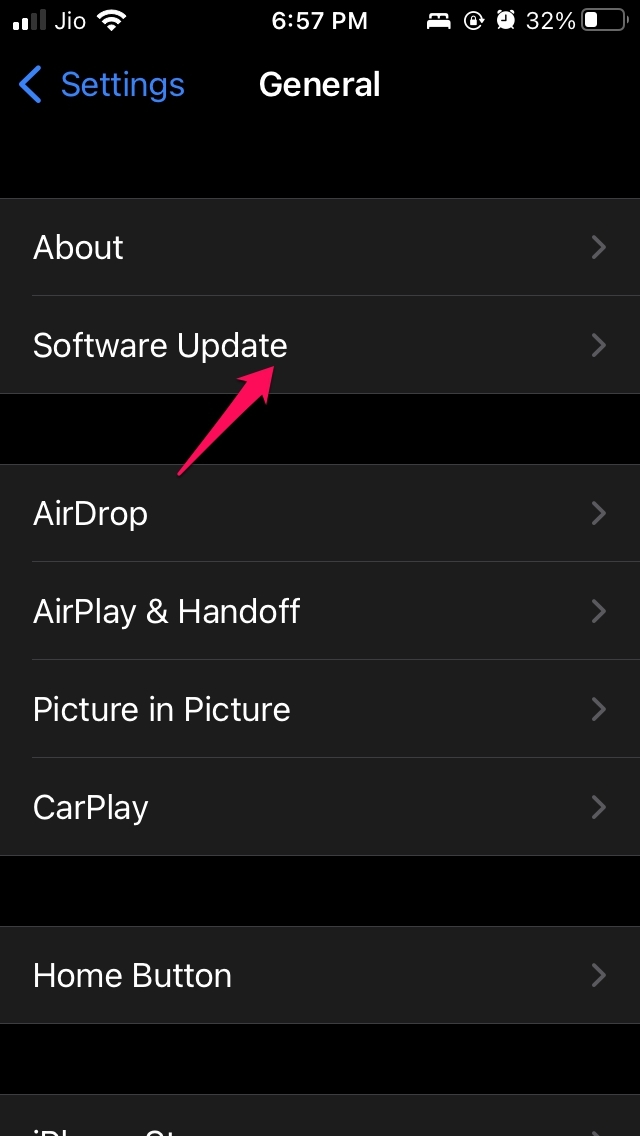
- Далее нажмите на Обновление ПО.
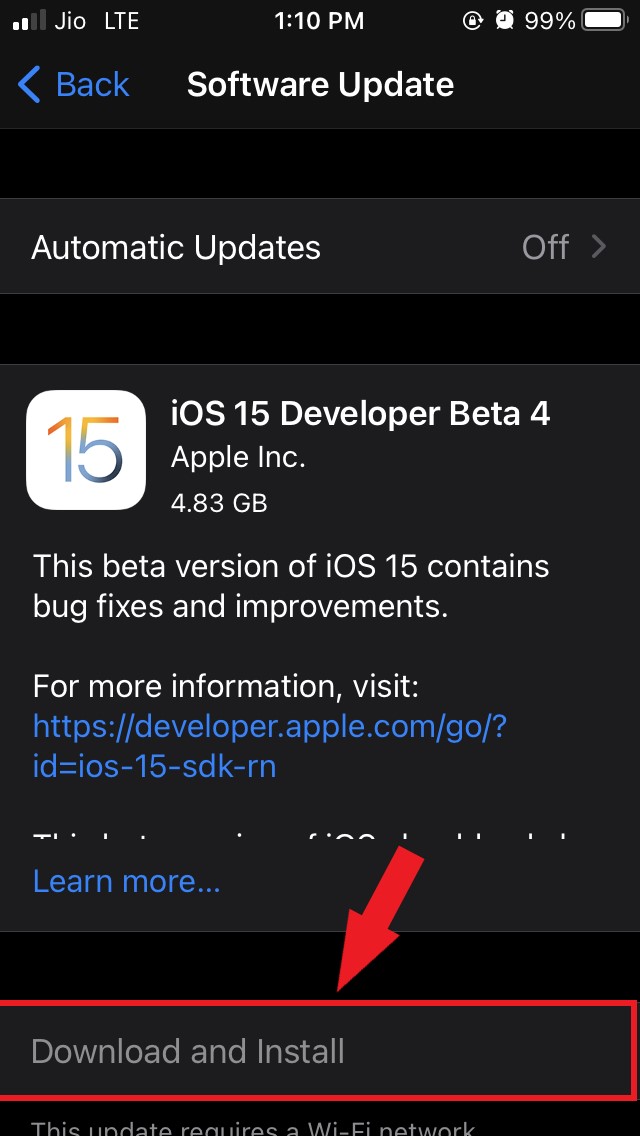
- iOS будет искать новую официальную сборку iOS и предложит вам скачать ее.
- Нажмите на Скачать и установить, чтобы продолжить установку обновления.
После установки нового обновления проверьте, видны ли контакты в приложении или нет.
5. Включите короткие имена для контактов
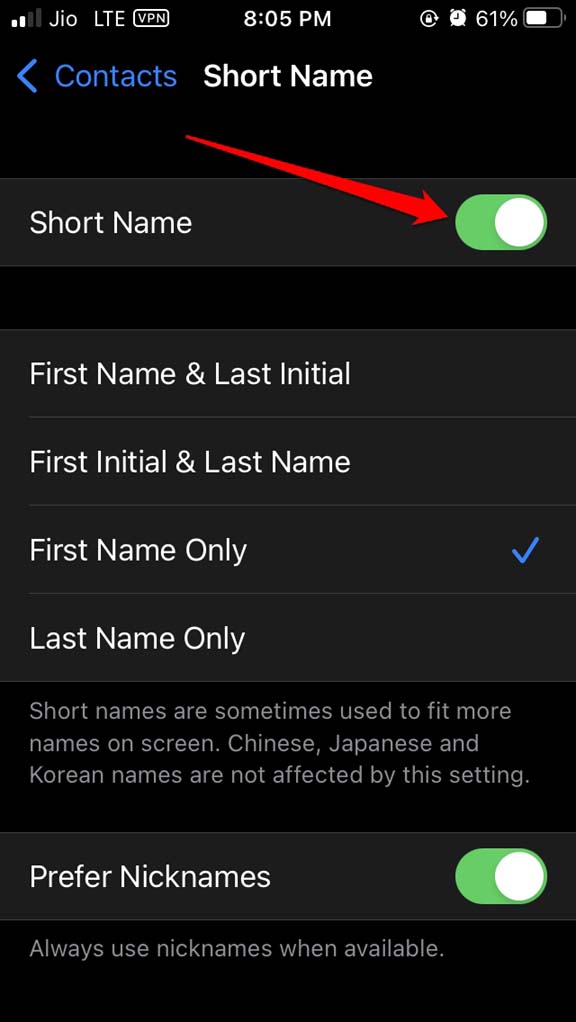
Короткое имя в iOS позволяет вам выбрать, как имя вашего контакта должно отображаться в списке приложения Контакты. Оно может показывать имя, фамилию или оба имени. Некоторые пользователи сообщают, что наличие этой функции включенной таинственным образом заставляет контакты исчезать. Это довольно случайное явление.
Решение заключается в том, чтобы отключить и снова включить функцию короткого имени.
- Откройте приложение Настройки.
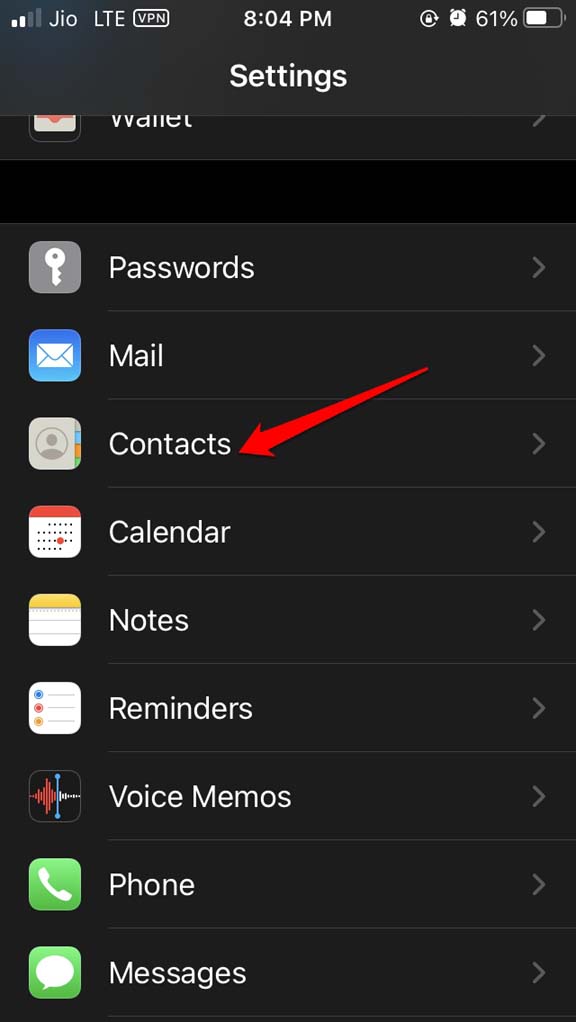
- Перейдите к Контактам.
- Затем нажмите на Короткое имя.
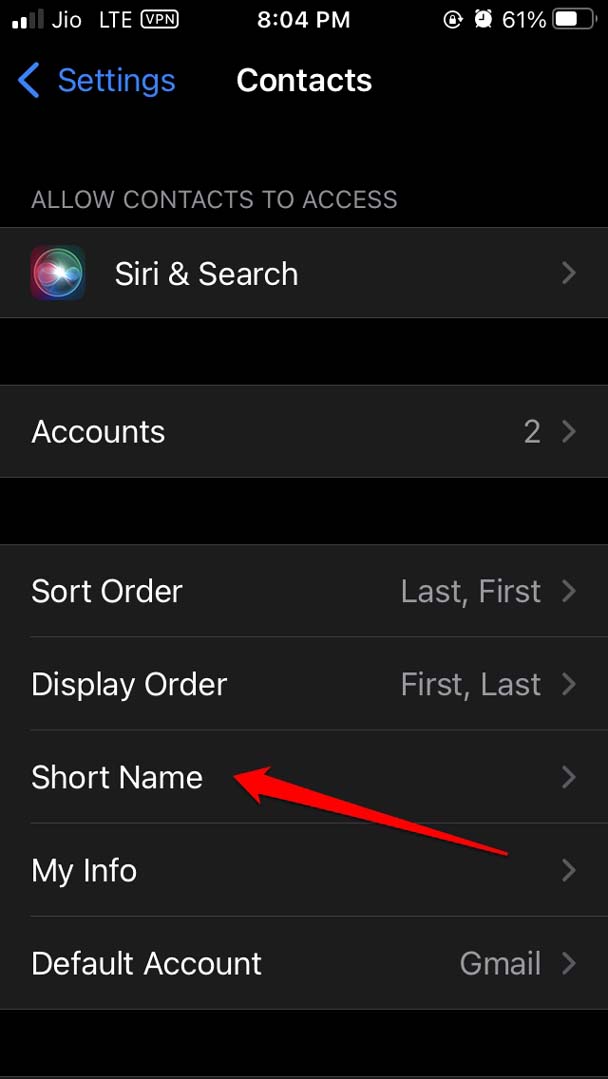
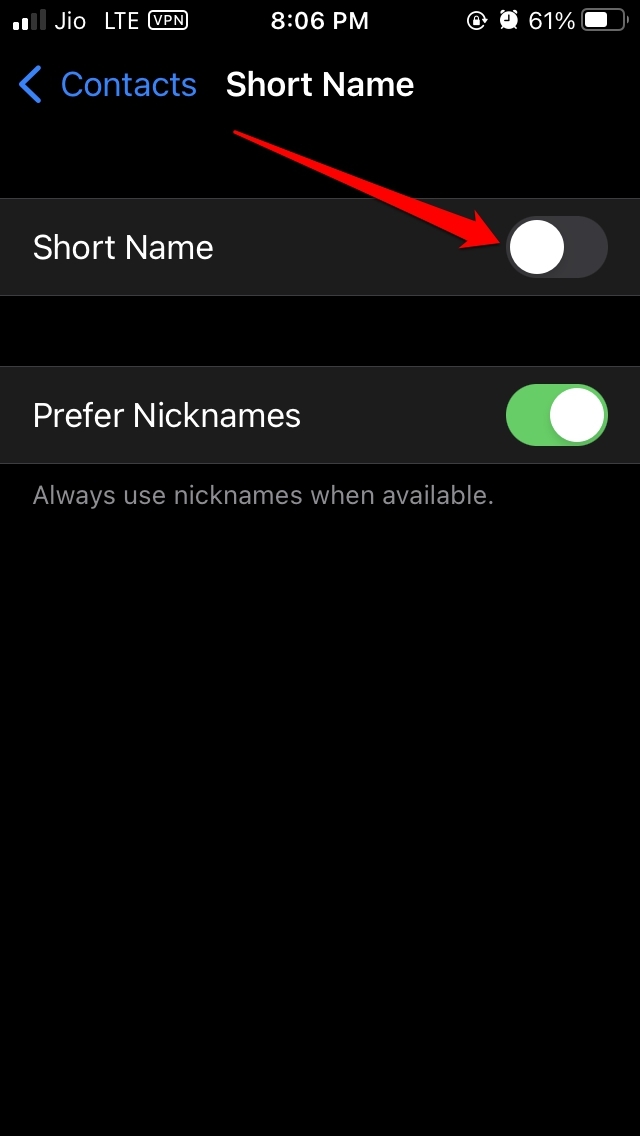
- Под ним нажмите на переключатель, чтобы отключить функцию.
- Затем быстро нажмите на тот же переключатель, чтобы включить короткое имя снова.
6. Синхронизируйте приложение Контакты с iCloud
Это решение требует отключить доступ iCloud для приложения Контакты и снова включить его. Сообщается, что это решило проблему отсутствия контактов для нескольких пользователей iPhone.
Перейдите в Настройки iPhone.
Нажмите на имя Apple ID в верхней части экрана.
Далее нажмите на iCloud.
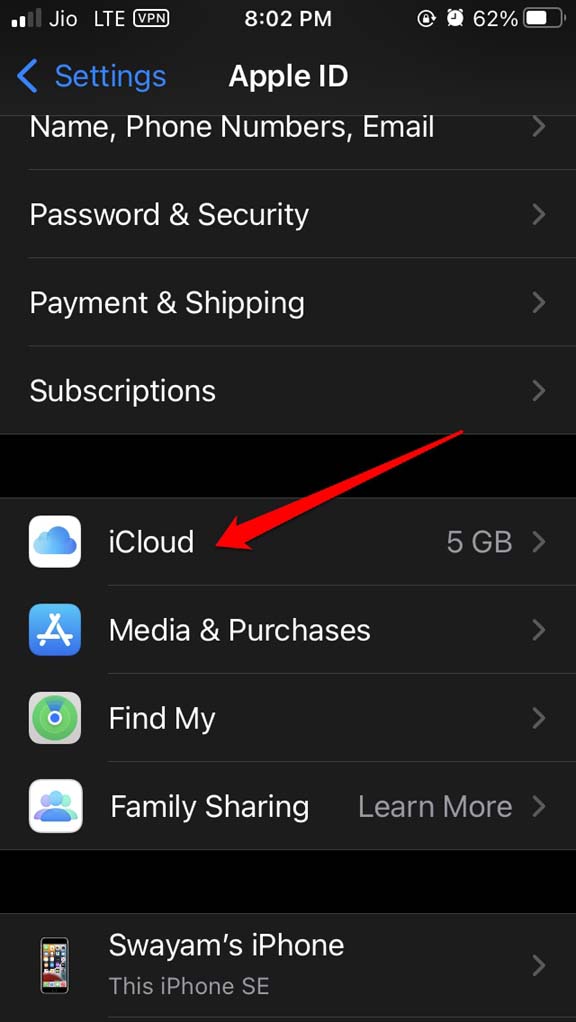
Под ним перейдите к Контактам и нажмите на переключатель, чтобы отключить его.
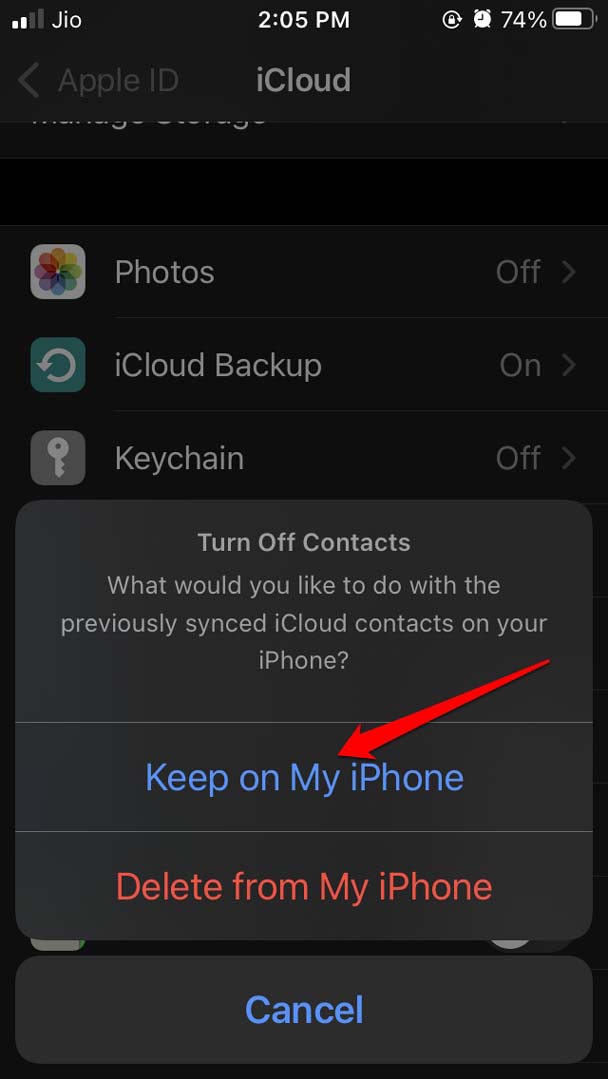
Появится запрос с двумя вариантами Сохранить на моем iPhone или Удалить с моего iPhone.
Вы должны нажать на Сохранить на моем iPhone, чтобы сохранить контакты.
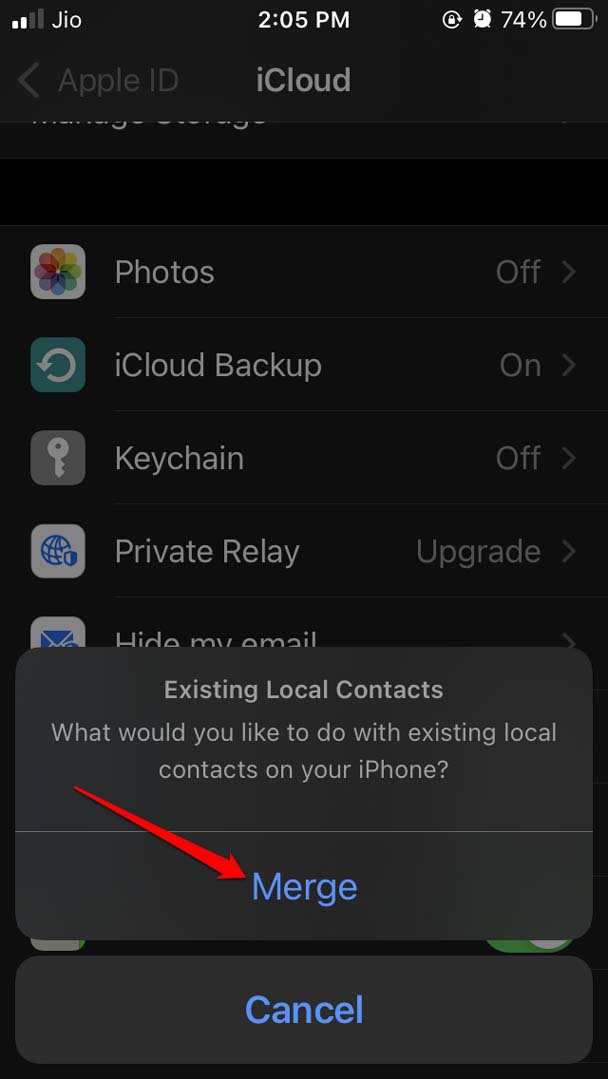
Быстро нажмите на переключатель рядом с Контактами, чтобы включить его.
Нажмите на Объединить, чтобы интегрировать ваш iCloud с существующими или сохраненными контактами на вашем iPhone.
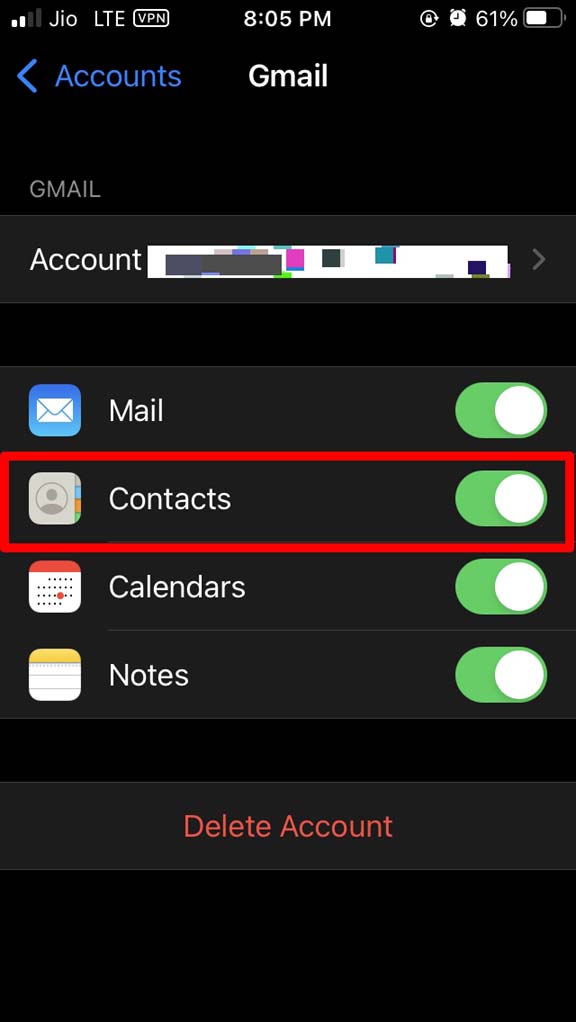
7. Контакты должны быть синхронизированы со всеми учетными записями, в которые вы вошли
Это означает, что если вы вошли в iPhone с Gmail, iCloud или почтовым приложением, то вам нужно синхронизировать контакты для всех них.
С различными сервисами, которые вы используете, вам необходимо войти в iPhone. Поэтому для всех этих входов вы должны вручную синхронизировать контакты, уже сохраненные на iPhone, чтобы они были видимы.
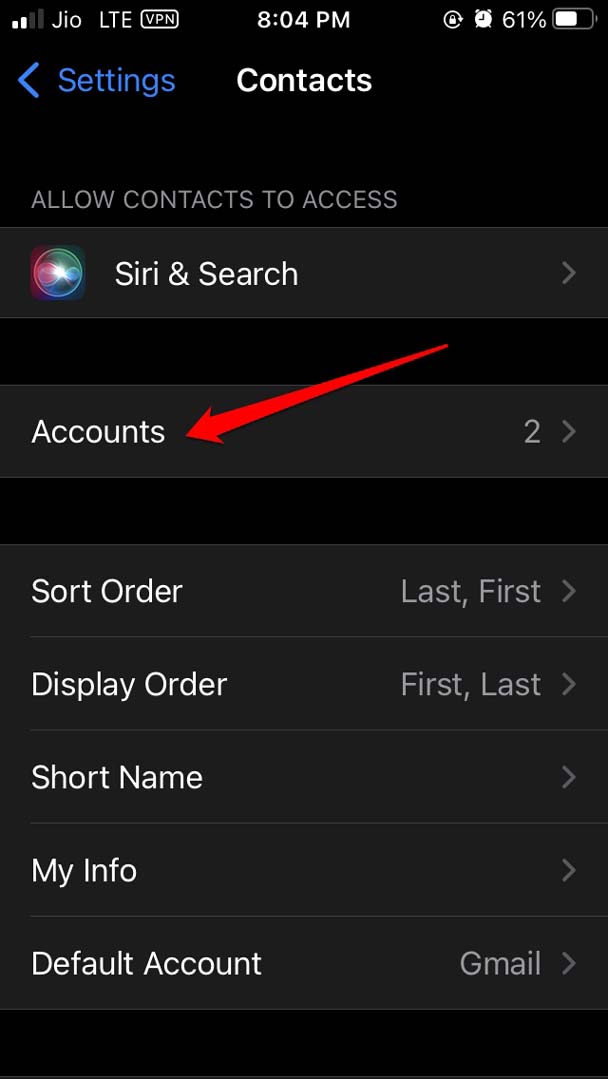
Откройте приложение Настройки.
Перейдите к Контактам.
Нажмите на Учетные записи.
Далее нажмите на все учетные записи, указанные в учетных записях, одну за другой.
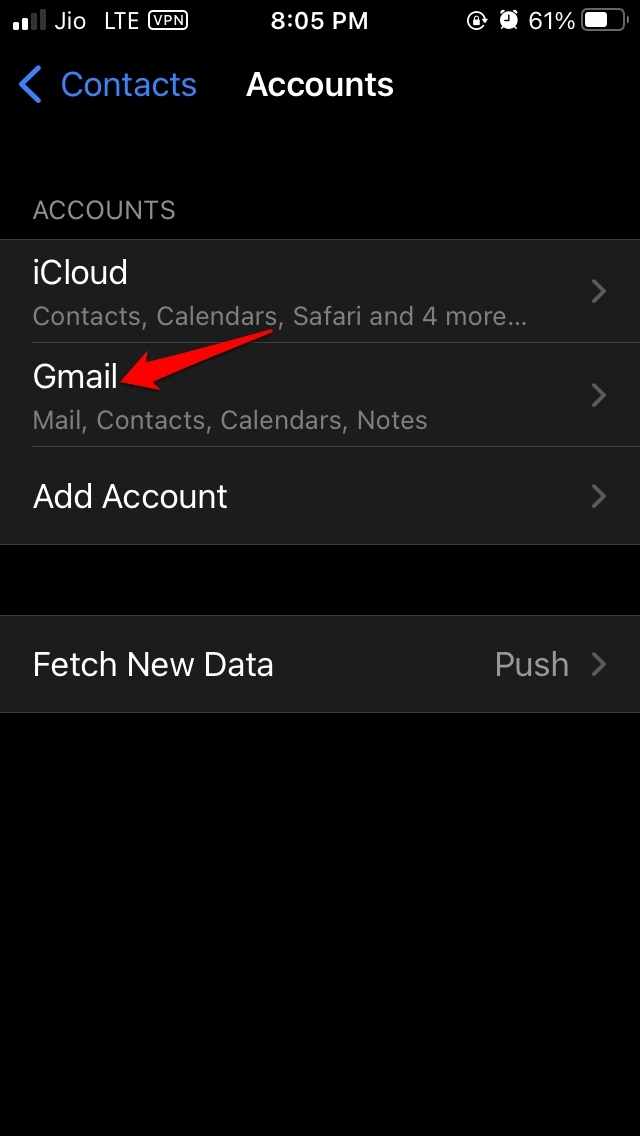
Под каждой из учетных записей нажмите на переключатель рядом с Контактами, чтобы включить синхронизацию контактов для всех учетных записей, в которые вы вошли в iPhone.
Итак, это рабочие решения, которые могут помочь решить проблему отсутствия контактов на iPhone.
Если у вас есть мысли по поводу Контакты не отображаются на iPhone? Вот решение, не стесняйтесь оставлять комментарии ниже. Также подписывайтесь на наш канал DigitBin на YouTube для видеоуроков. Удачи!
Get new posts in your inbox
No spam. Unsubscribe anytime.