Технологии · 3 min read · Sep 18, 2025
Преобразование фотографий в режиме серийной съемки в GIF на iOS с помощью ярлыка

Вы знали, что вы можете преобразовать фотографии в режиме серийной съемки в одно единственное GIF-изображение на вашем iPhone? Да, это возможно, и вам не придется платить за неизвестное стороннее приложение, чтобы сделать это. Обычно, когда вы один раз нажимаете на кнопку спуска, вы делаете одну фотографию.
Если вы продолжаете нажимать на кнопку спуска на камере iPhone, она начинает захватывать фотографии с быстрой последовательностью. За одну секунду она может сделать до 10 последовательных фотографий одного и того же объекта. Apple любит называть эту функцию режимом серийной съемки. Обычно режим серийной съемки полезен, когда вы пытаетесь запечатлеть движущийся объект. Из серии фотографий в режиме серийной съемки вы можете выбрать, какие
iOS, будучи креативной операционной системой, позволяет пользователю редактировать фотографии, сделанные в режиме серийной съемки, и создавать из них GIF. Для этого вам нужно использовать приложение Ярлыки на вашем iPhone.
Преобразование фотографий в режиме серийной съемки в GIF на iPhone с помощью приложения Ярлыки
Приложение Ярлыки уже предустановлено на вашем iPhone. Я описал все шаги, которые вам нужно выполнить, чтобы создать GIF-изображение из изображений, которые вы захватили на своем iPhone, используя режим серийной съемки.
Также шаги, которые я описал здесь, прекрасно работают, если у вас есть iPad. Если вы сделали фотографии в режиме серийной съемки на своем iPad, вы также можете преобразовать их в GIF.
Настройка ярлыка GIF
- Начните с открытия приложения Ярлыки на вашем iPhone.
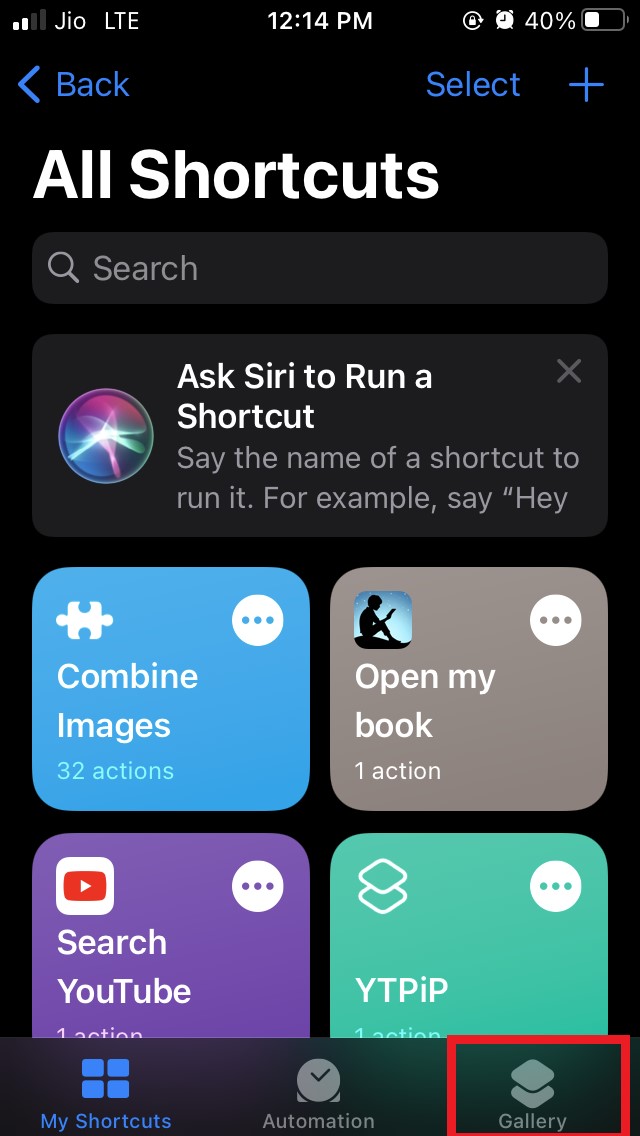
- Перейдите в правый нижний угол экрана и нажмите на Галерея.
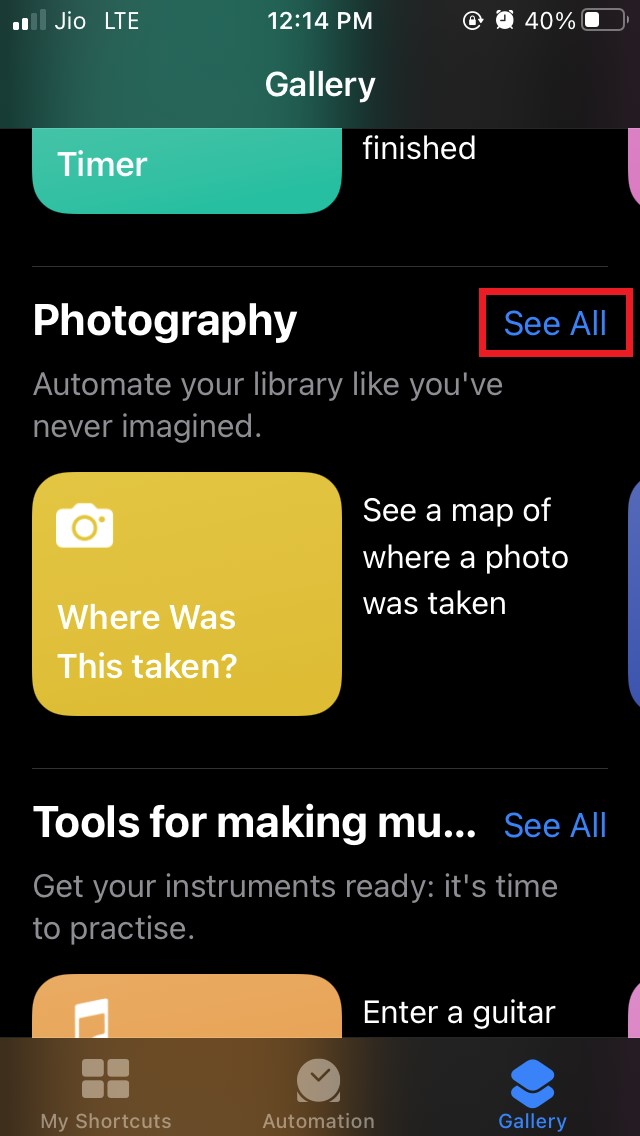
- На следующем экране прокрутите вниз, пока не дойдете до вкладки Фотография
- Либо нажмите на опцию Посмотреть все, которую вы найдете рядом с вкладкой Фотография.
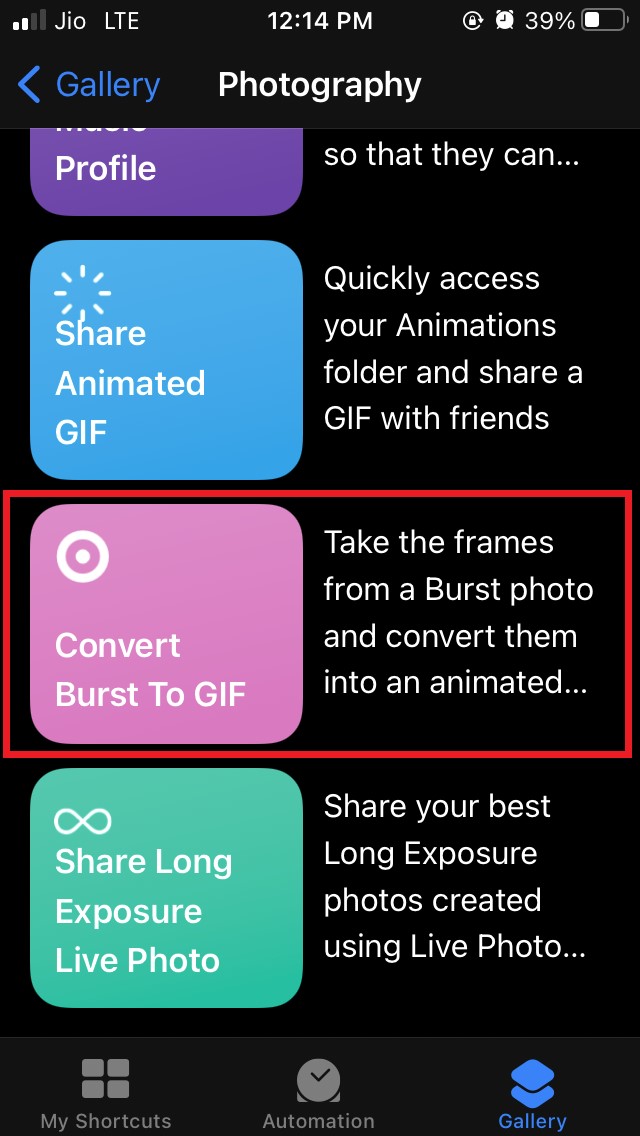
- Либо вы также можете провести влево по вкладке Фотография, пока не увидите вкладку Преобразовать серийные снимки в GIF
- Далее вам нужно нажать на Преобразовать серийные снимки в GIF.
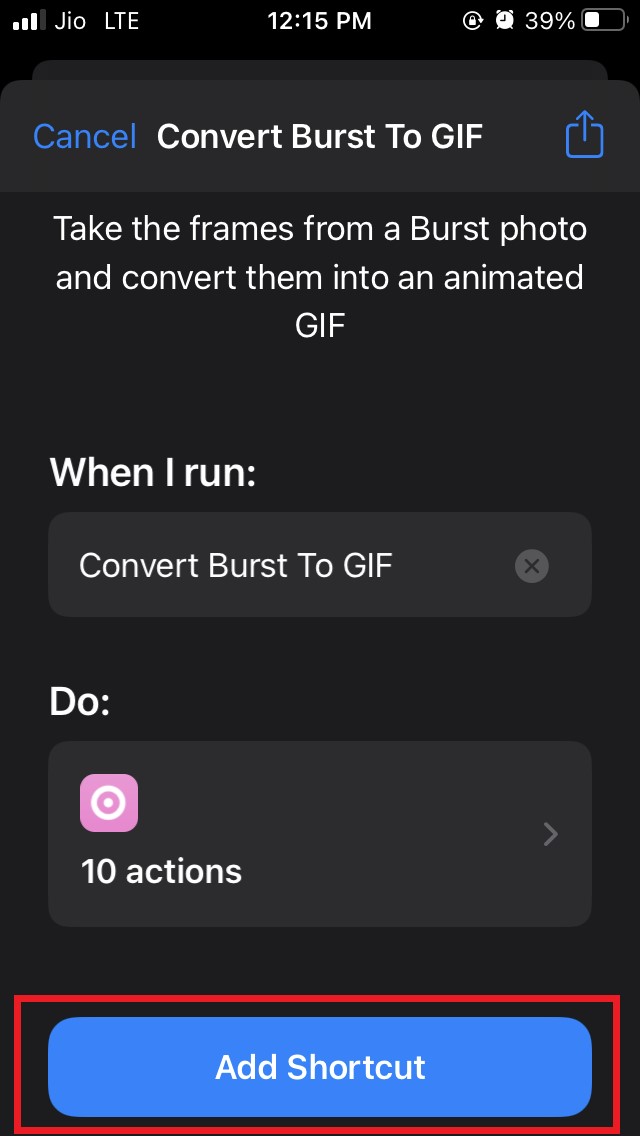
- Внутри этого ярлыка прокрутите вниз до кнопки Добавить ярлык и нажмите на нее.
- Появится небольшое всплывающее окно с галочкой, сообщающее, что ярлык был успешно добавлен
Использование ярлыка для создания GIF
Теперь, когда ярлык для преобразования серийных изображений в GIF настроен, пришло время его использовать.
- Нажмите на опцию Мои ярлыки в левом нижнем углу экрана. Этот раздел содержит все ярлыки, которые вы создаете на своем iPhone или iPad
- Теперь вы можете увидеть опцию ярлыка Преобразовать серийные снимки в GIF. Нажмите на нее.
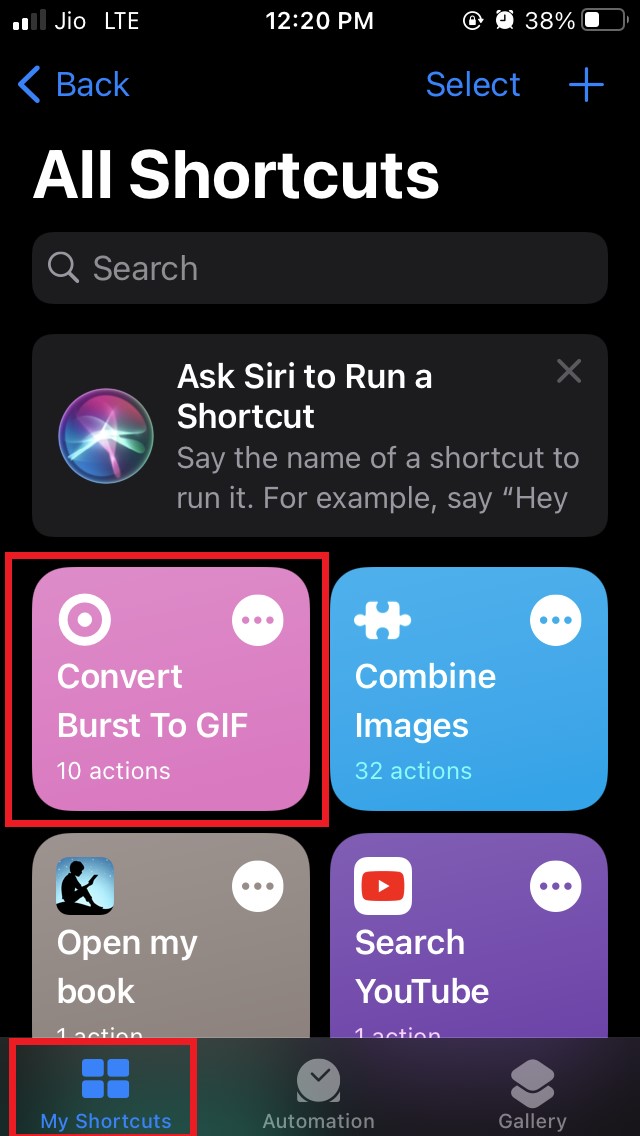
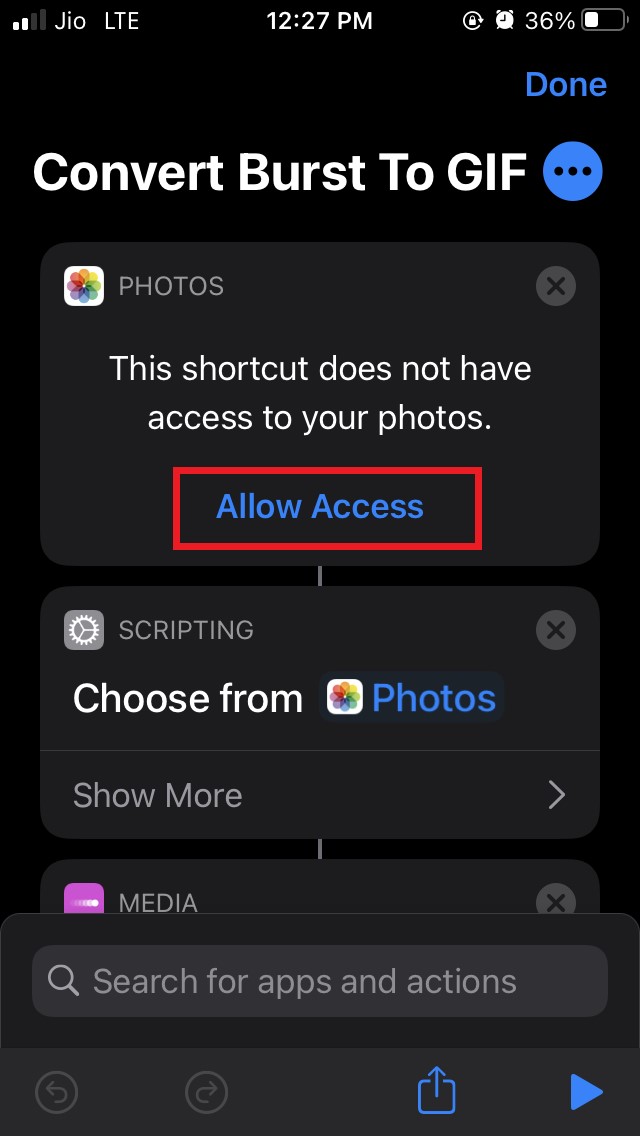
- На этом этапе вам нужно разрешить приложению Фото на iPhone доступ к новому ярлыку. [По умолчанию пользовательские ярлыки не имеют разрешения на доступ к любым приложениям, пока это не будет предоставлено пользователем.]
- На следующем экране нажмите на Разрешить доступ.
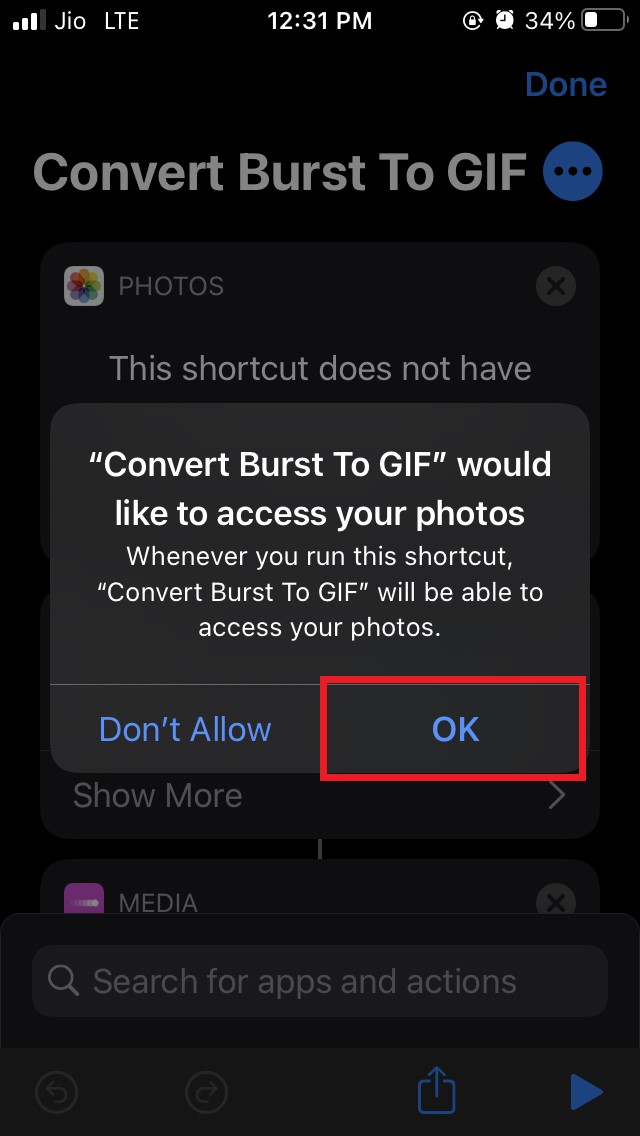
- Появится небольшое всплывающее окно, сообщающее, что каждый раз, когда вы запускаете ярлык Преобразовать серийные снимки в GIF, он автоматически получит доступ к приложению Фото.
- Чтобы согласиться и подтвердить, нажмите на ОК.
- Теперь откройте приложение Фото и нажмите на Альбомы.
- Прокрутите вниз до Типов медиа.
- В этом списке нажмите на Серийные снимки, чтобы получить доступ к вашим фотографиям в режиме серийной съемки
- Вернувшись в приложение Ярлыки, вам нужно нажать на кнопку воспроизведения, которую вы увидите в правом нижнем углу экрана
- Вы будете перенаправлены на следующий экран, который в основном является папкой Серийные снимки. Вы увидите заголовок, который говорит Какой серийный снимок вы хотите преобразовать в GIF?
- Выберите серийные фотографии.
- Сразу вы увидите, как GIF из серийной фотографии оживает на экране.
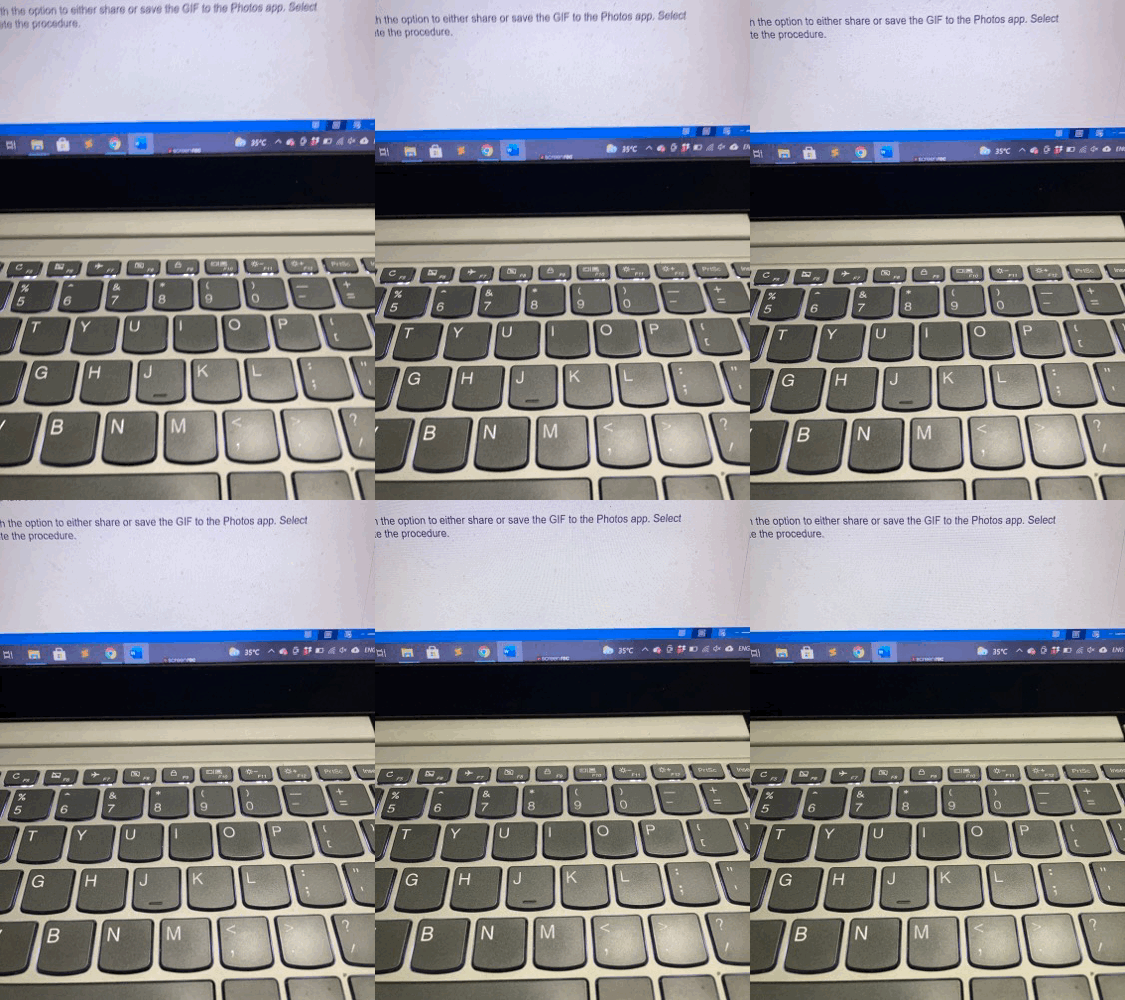
- Вы можете взглянуть на GIF ниже, который я создал из серийных фотографий, показывающий, как GIF предварительно просматривается на экране вашего iPhone/iPad.
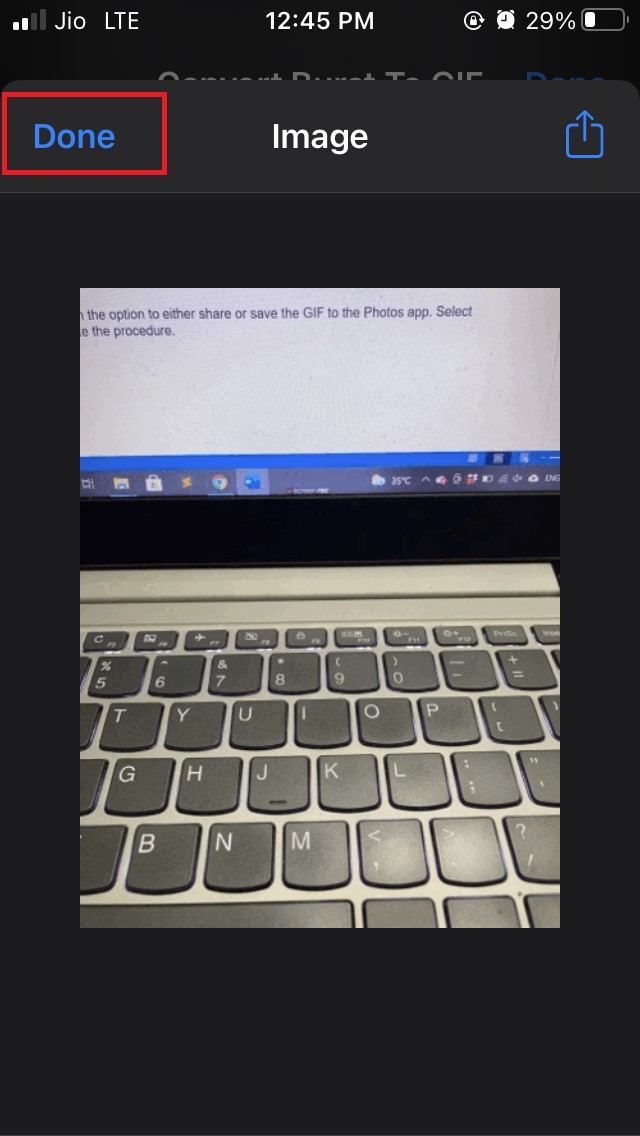
- После того как вы закончите предварительный просмотр, нажмите на Готово.
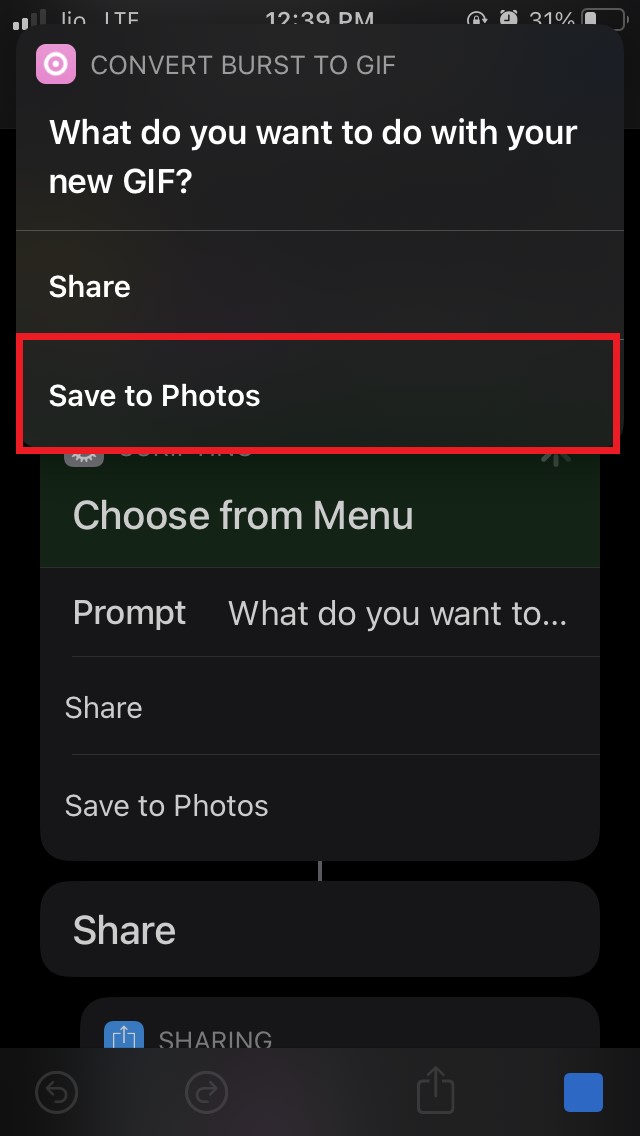
- В верхней части экрана появится всплывающее окно с вопросом, что вы хотите сделать с вашим новым GIF?
- Либо вы можете нажать на Поделиться, чтобы поделиться GIF, либо вы можете нажать на Сохранить в Фото, чтобы сохранить новый GIF.
- После того как вы сохраните GIF, нажмите на Готово, чтобы завершить процесс.
Примечание: Как я уже упоминал, все эти шаги, которые я описал выше, также легко работают на iPadOS. Единственное, что вам нужно убедиться, это то, что iPad работает на iPadOS 12 или выше.
Итак, теперь вы знаете, как создать классный GIF из ваших серийных фотографий. Дайте мне знать в разделе комментариев, если у вас возникнут какие-либо проблемы с выполнением любых шагов, которые я описал в этом руководстве.
Если у вас есть какие-либо мысли по поводу Преобразования фотографий в режиме серийной съемки в GIF на iOS с помощью ярлыка, не стесняйтесь оставлять комментарии ниже. Также, пожалуйста, подпишитесь на наш канал DigitBin на YouTube для видеоуроков. Удачи!
Get new posts in your inbox
No spam. Unsubscribe anytime.