iPod и iTunes · 7 min read · Feb 22, 2026
Копирование контента с вашего iPod на компьютер – Окончательное руководство
Вероятно, самый часто задаваемый вопрос нашим редакторам здесь, в iLounge, это “Как мне скопировать музыку с моего iPod обратно на компьютер?”
Хотя программа iTunes от Apple очень хороша в автоматическом синхронизировании библиотеки на компьютере с iPod или в ручной передаче треков из библиотеки iTunes вашего компьютера на ваш iPod, она предоставляет крайне ограниченные возможности для передачи информации в обратном направлении — с вашего iPod обратно на ваш компьютер.
Одной из вероятных причин, по которой Apple приняла такой ограничительный подход, является борьба с пиратством и, таким образом, поддержание хороших отношений с музыкальными лейблами, которые в настоящее время продают свой контент через магазин iTunes от Apple. На самом деле, однако, существует множество законных причин, по которым пользователь может захотеть скопировать музыку с своего iPod обратно на компьютер, такие как восстановление после катастрофического сбоя системы или легкая передача большой библиотеки iTunes на новый компьютер.
К сожалению, за исключением треков, приобретенных в магазине iTunes, о которых мы поговорим позже в этой статье, iTunes не предоставляет никаких методов для передачи вашей музыки и другого медиа-контента с вашего iPod обратно на ваш компьютер. Поэтому разработчикам сторонних приложений пришлось взять на себя то, что iTunes оставил без внимания в этом отношении, и сегодня существует множество очень надежных и полнофункциональных утилит, которые могут делать все — от базового копирования медиа-контента обратно на ваш жесткий диск до восстановления всей вашей библиотеки iTunes с использованием информации на вашем iPod, включая плейлисты, рейтинги и информацию о количестве воспроизведений.
В этом руководстве мы начнем с описания того, как музыка хранится на iPod, а затем рассмотрим доступные варианты копирования музыки и других медиафайлов с iPod обратно на ваш компьютер, как на индивидуальной основе, так и массово для полного сценария восстановления после катастрофы.
Следует отметить, что информация в этой статье применима ко всем прошлым и текущим моделям iPod, включая iPod nano, iPod mini, iPod shuffle, а теперь даже iPod touch и iPhone. Однако нет гарантии, что будущие поколения iPod продолжат поддерживать эти методы. Более того, эта информация не применима к контенту, хранящемуся на Apple TV, поскольку, несмотря на его интеграцию с iTunes, для этого устройства используется другая технология синхронизации, и в настоящее время нет методов для восстановления контента с Apple TV без взлома или физического разборки устройства.
Под капотом — Как контент хранится на iPod
Прежде чем мы перейдем к деталям о том, как копировать медиа-контент с iPod обратно на ваш компьютер, важно начать с обсуждения того, как этот контент фактически хранится на iPod. Понимание того, как iPod хранит свой контент, сделает более ясным, что на самом деле делают различные варианты восстановления или копирования, и поможет определить, какой вариант является наилучшим для конкретной ситуации.
В отличие от многих других портативных медиаплееров, iPod хранит свой контент, используя методологию базы данных. iTunes копирует сам контент в скрытую структуру каталогов на iPod и затем обновляет базу данных, хранящуюся на iPod. Именно эта база данных используется как iTunes, так и интерфейсом iPod для индексации и каталогизации контента, который хранится на iPod.
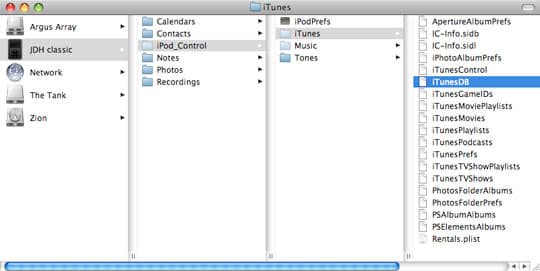
В большинстве случаев информация из этой базы данных извлекается из внутренних заголовков внутри самих медиафайлов, так же, как iTunes индексирует и каталогизирует вашу медиабиблиотеку. Информация, такая как название трека, артист, альбом, жанр и множество другой информации, которую вы можете найти для каждого трека в iTunes, фактически хранится в каждом файле, и имя файла не имеет значения для того, что видит iTunes или iPod, или как он каталогизирует любой данный медиафайл.
На самом деле, единственный раз, когда имя файла используется iTunes, это если сами теги отсутствуют (или если формат файла не поддерживает теги, например, с файлами WAV).
База данных iPod также содержит дополнительную информацию о вашей музыке, которая обычно не хранится в самих треках. Это включает ваши плейлисты и список их содержимого, а также метаданные треков, такие как рейтинг, количество воспроизведений, время последнего воспроизведения, количество пропусков, время последнего пропуска и многое другое.
Этот конкретный способ хранения информации на iPod имеет как преимущества, так и недостатки. Основное преимущество этого подхода заключается в том, что музыка каталогизируется таким образом, что она легко и быстро доступна из различных меню на самом iPod, без необходимости искать информацию о отдельных треках или создавать отдельный кэш. Недостатком является то, что музыка должна быть правильно помечена, чтобы это работало, и, конечно, это затеняет фактическую структуру музыкальных файлов, что затрудняет поиск и копирование конкретных треков с iPod обратно на компьютер.
К счастью, было разработано несколько утилит сторонних разработчиков, которые могут напрямую читать эти базы данных iPod и использовать их не только для нахождения конкретных треков для восстановления, но в некоторых случаях даже восстанавливать плейлисты и другие дополнительные метаданные, такие как рейтинг и количество воспроизведений.
На самом iPod вся внутренняя информация iPod находится в скрытой папке под названием iPod_Control. Большинство информации в этой папке относится к внутренним операциям iPod, таким как конфигурация устройства и настройки, а также библиотечная база данных, описанная выше. Однако под этой папкой iPod_Control находится папка Music, которая содержит все отдельные аудио и видео файлы, хранящиеся на этом конкретном iPod. Единственная информация, которая не хранится здесь, — это фотографии, о которых мы поговорим отдельно позже в этой статье.
Файлы в папке Music не обязательно будут организованы каким-либо значимым образом для человека, так как они должны быть доступны через библиотечную базу данных iPod, которая содержит всю информацию и другие метаданные для каждого трека, перекрестно ссылаясь на местоположение этих отдельных файлов.
Времена меняются — Модели iPod 2007 года, iPhone и iPod touch
Традиционно, с точки зрения вашей операционной системы, iPod просто отображался вашему компьютеру как съемное устройство — по сути, как внешний жесткий диск. На самом деле, сам iTunes в основном просто получает доступ к традиционным моделям iPod так же — медиафайлы копируются на устройство как на внешний жесткий диск, а iTunes просто получает доступ к базе данных iPod напрямую и обновляет информацию, содержащуюся в ней, с использованием обычных методов доступа к файлам.
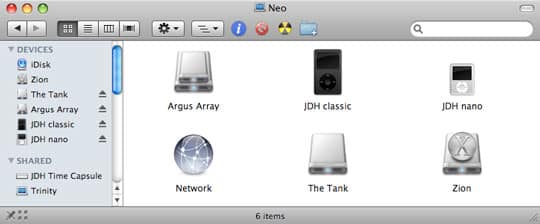
По сути, традиционные модели iPod являются “глупыми” устройствами, когда дело касается синхронизации с iTunes. Само устройство не “участвует” в процессе синхронизации… iTunes выполняет всю работу, а iPod просто сидит там, подключенный как внешний жесткий диск.
Когда синхронизация завершена и iPod извлечен, он возвращается к нормальному использованию, и поскольку iTunes обновил базу данных iPod, любые новые треки, которые были добавлены, появятся в соответствующих местах.
Этот метод позволил ранним iPod работать довольно эффективно, не требуя сложной технологии, но имел очевидный недостаток в том, что поскольку iPod не участвовал в процессе синхронизации, любое сбойное поведение со стороны iTunes при обновлении базы данных iPod приводило к странному и непоследовательному поведению. Это чаще всего наблюдалось, когда iPod отключался до завершения синхронизации с iTunes — iTunes не мог обновить базу данных, и поскольку сам iPod не знал, что происходит, он оставался с непоследовательной или неполной базой данных информации о треках.
iPod classic и iPod nano (video), выпущенные в сентябре 2007 года, сохранили этот же подход к синхронизации с iTunes, но добавили дополнительную “контрольную сумму” в базу данных iPod, чтобы помочь обеспечить ее более последовательное состояние в случае возникновения проблемы во время синхронизации с iTunes. К сожалению, эти изменения нарушили совместимость с рядом приложений для управления iPod от сторонних разработчиков, поскольку им нужно было обновлять контрольную сумму при обновлении контента на iPod. В то время ходили слухи о том, что Apple добавила “шифрование” в базу данных iPod, чтобы намеренно сломать сторонние приложения. Однако эти слухи не соответствуют действительности, и на самом деле приложения, которые просто читают базу данных iPod (такие как многие из тех, о которых мы поговорим дальше в этом руководстве), в основном не пострадали от этих изменений. С точки зрения восстановления iPod нет значительных различий между традиционными моделями iPod 2007 года (iPod classic и iPod nano (video)) и предыдущими поколениями.
С другой стороны, iPod touch и iPhone представили совершенно новый протокол синхронизации для общения с iTunes. Поскольку эти устройства работают на операционной системе, основанной на OS X, как компьютер, им больше не нужно быть пассивными целями для iTunes, но они могут участвовать в процессе синхронизации. С iPod touch и iPhone iTunes по сути передает информацию устройству для обработки, и устройство обновляет свою собственную базу данных. Это обеспечивает правильную целостность базы данных в случае возникновения проблемы во время синхронизации, поскольку операционная система на iPod touch или iPhone может гарантировать, что база данных была правильно обновлена, даже если устройство выдернуто из док-станции в середине синхронизации. Это, на самом деле, была важная функция для iPhone — возможность вытащить устройство, чтобы ответить на звонок, если он зазвонит во время синхронизации с iTunes.

Результатом этих изменений на iPod touch и iPhone является то, что большинство традиционных методов восстановления контента не будут работать. К счастью, многие разработчики программного обеспечения также пришли на помощь в этой области, и в последние несколько месяцев несколько существующих приложений были обновлены, а несколько новых выпущены специально для обработки восстановления контента с iPod touch и iPhone.
Восстановление после катастрофы
Итак, у вас есть большой iPod на 160 ГБ с вашей всей медиабиблиотекой, загруженной на него, синхронизирующейся автоматически с вашей библиотекой iTunes, когда вдруг происходит нечто невообразимое… Жесткий диск вашего компьютера решает, что он вращался достаточно долго, и сдается вам.
Теперь вы внезапно оказываетесь в ситуации, когда ваша единственная копия вашей музыкальной библиотеки находится на самом iPod, и вам нужно вернуть эти треки с iPod на ваш компьютер, чтобы вы могли восстановить свою библиотеку iTunes.
В ситуации, когда вы использовали автоматическую синхронизацию с вашей библиотекой iTunes и внезапно обнаруживаете, что у вас больше нет библиотеки iTunes, с которой можно синхронизироваться, есть несколько дополнительных соображений, которые важно иметь в виду.
Get new posts in your inbox
No spam. Unsubscribe anytime.