Компьютерные компоненты · 5 min read · Mar 28, 2026
CPU_OPT против CPU_FAN | Все, что нужно знать
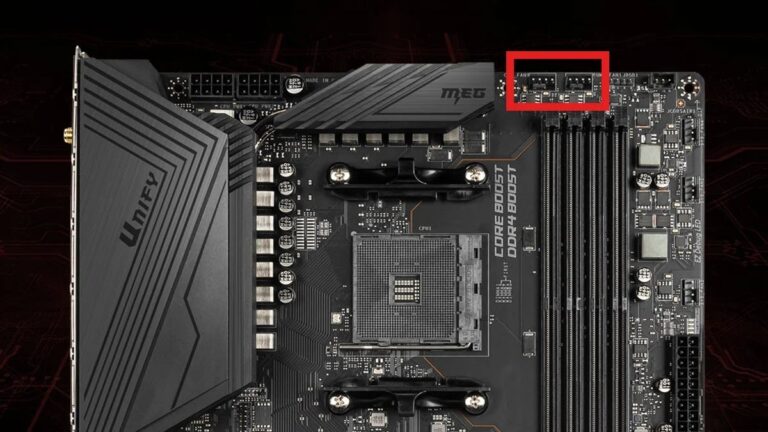
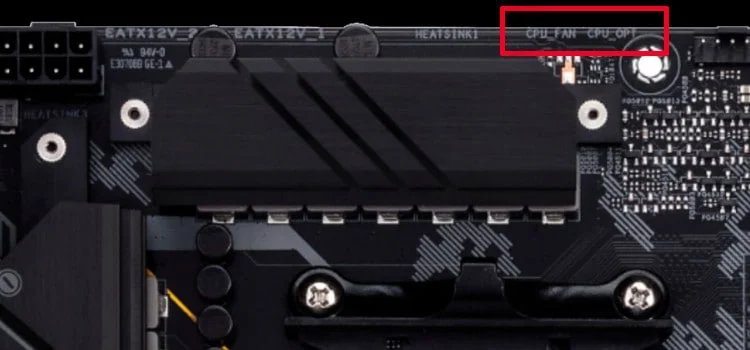
Если вы когда-либо открывали корпус компьютера или собирали ПК с нуля, вы, вероятно, видели различные разъемы для вентиляторов на материнской плате. Два названия встречаются почти повсюду: CPU_FAN и CPU_OPT. Как и в тот день, когда я открыл свой корпус ПК, на первый взгляд, я увидел, что они выглядят одинаково.
Да, у них, как бы, одинаковые контакты и даже одинаковые разъемы для вентиляторов, поэтому мне трудно их различить. Вот почему большинство новичков путаются и думают, что они идентичны. Некоторые даже используют их случайным образом, не зная их назначения.
Но когда я исследовал их, я обнаружил, что оба разъема существуют по уважительным причинам. Их роли в нашем ЦП разные, и правильное использование помогает нашему процессору работать корректно.
Итак, если вы не знаете о функции и что такое CPU_FAN и CPU_OPT на самом деле, как они работают, и когда вы должны использовать каждый из них, то это руководство поможет вам.
Что такое разъем CPU_FAN?
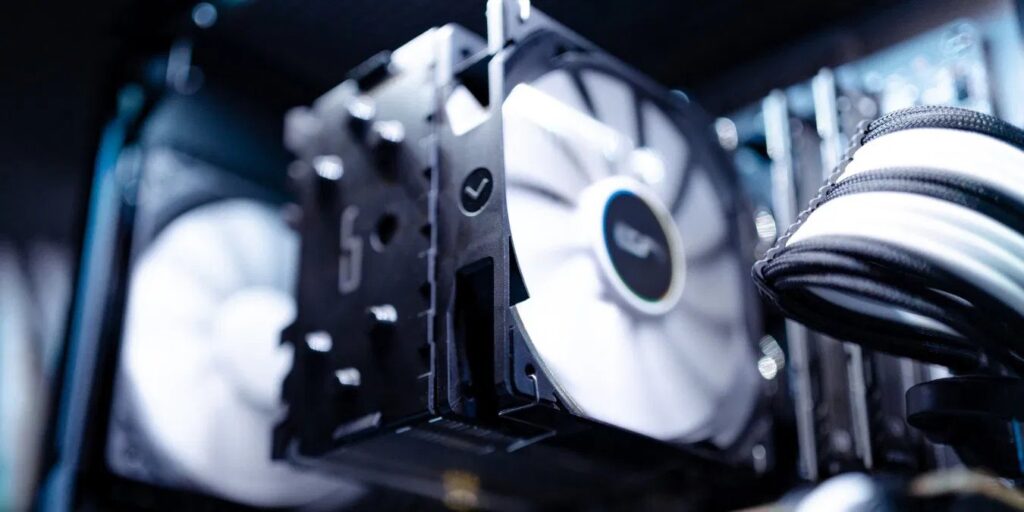
Разъем CPU_FAN — это основной разъем для охлаждения на материнской плате, который управляет основным вентилятором, подключенным к кулеру ЦП.
Независимо от того, используете ли вы стоковый воздушный кулер, башенный кулер или жидкий AIO кулер, основной вентилятор, который непосредственно охлаждает процессор, подключается к этому разъему. Система постоянно проверяет, как быстро вращается вентилятор и насколько горячий ЦП. На основе этого она автоматически увеличивает или уменьшает скорость вентилятора.
Почему CPU_FAN важен?
Если здесь не обнаружен вентилятор, большинство компьютеров отказываются загружаться или показывают “ошибку вентилятора ЦП”.
Он защищает ЦП, выключая систему, если вентилятор перестает работать.
Он предоставляет точные показания RPM для BIOS.
Он контролирует температуру процессора.
Таким образом, разработчики материнских плат рассматривают этот разъем как критически важный, поскольку он непосредственно отвечает за безопасность ЦП.
Каковы сходства между CPU_FAN и CPU_OPT?
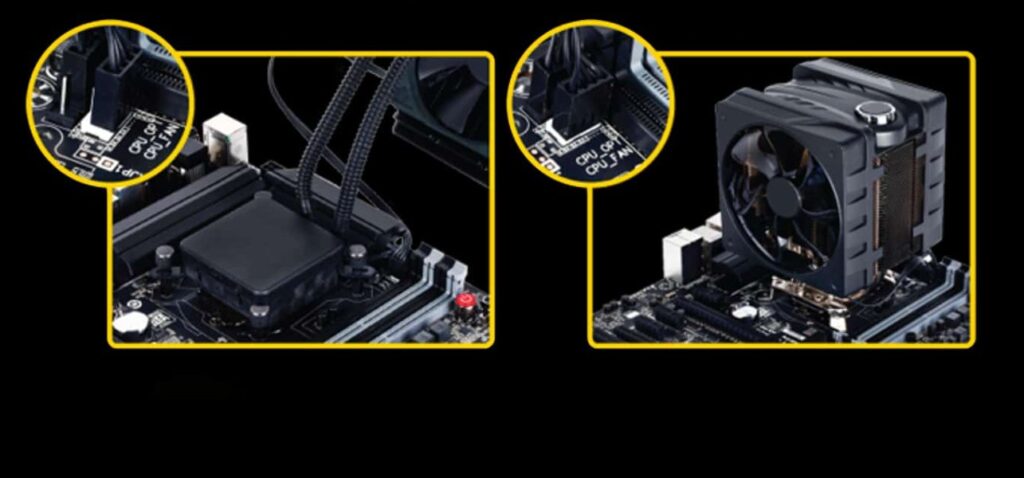
Здесь начинается путаница, потому что оба разъема технически довольно похожи. Вот почему:
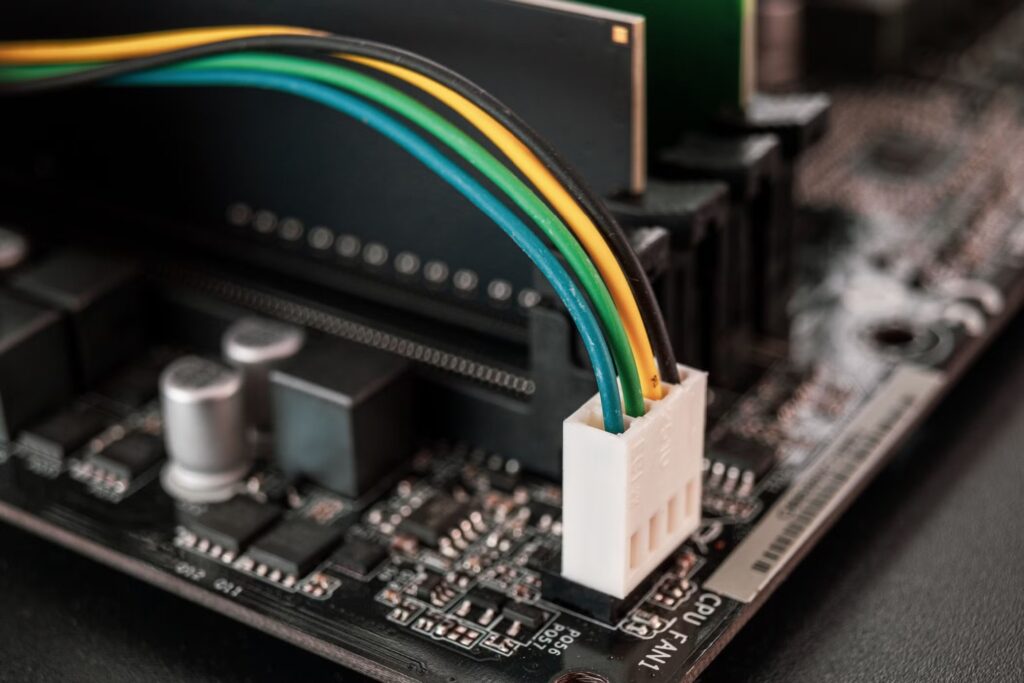
Один и тот же тип контактов: Оба разъема поддерживают 4-контактные PWM вентиляторы. Вы также можете использовать 3-контактные DC вентиляторы, но PWM рекомендуется для лучшего контроля.
Одно и то же напряжение: Они оба работают на одном и том же уровне напряжения (12В), поэтому с питанием нет проблем.
Одни и те же настройки BIOS: Оба разъема можно увидеть в BIOS, и вы можете контролировать их RPM.
Одно и то же расположение: Обычно они расположены близко друг к другу рядом с сокетом ЦП.
Таким образом, для новичка, как я, они выглядят идентично, потому что у них почти все общее. Но их функция разная.
Читать: Как исправить ошибку вентилятора ЦП на материнской плате ASUS?
Как они работают вместе в реальных системах охлаждения
Чтобы понять реальную разницу, представьте, что вы собираете ПК, используя воздушный кулер с двумя вентиляторами, такой как Noctua NH-D15. Этот кулер поставляется с двумя большими вентиляторами. Вам нужно, чтобы оба из них работали. Если работает только один вентилятор, кулер теряет часть своей производительности.
Итак, вы подключаете первый вентилятор к CPU_FAN. А затем второй вентилятор должен быть подключен куда-то. Естественно, вы подключаете его к CPU_OPT. Как только оба вентилятора подключены, материнская плата рассматривает их как систему охлаждения в паре.
Читать: Лучшие 120-мм вентиляторы для ПК | Лучший 140-мм вентилятор для ПК
Когда ЦП становится горячим, BIOS одновременно увеличивает скорость обоих вентиляторов. Когда ЦП охлаждается, оба вентилятора замедляются вместе. Это синхронизированное изменение скорости полезно, потому что если один вентилятор работает быстрее, а другой медленнее, поток воздуха становится несбалансированным.
В современных технологиях, таких как жидкий кулер, установка аналогична, но с дополнительной частью: насосом. На большинстве современных материнских плат вы найдете разъем, называемый AIO_PUMP или иногда PUMP_FAN. Этот разъем предназначен для питания самого насоса. Вентиляторы радиатора снова подключаются к CPU_FAN и CPU_OPT.
Читать: Лучшие 360-мм AIO кулеры: наши 5 лучших выборов
Некоторые люди случайно подключают насос к CPU_FAN, что создает проблемы. Насос продолжает менять скорость в зависимости от температуры, и это может повлиять на охлаждение. Поэтому мы всегда рекомендуем подключать насос к разъему насоса и использовать CPU_FAN + CPU_OPT для вентиляторов радиатора.
Что происходит, когда вы используете их неправильно?
Поскольку в интернете существует почти тысячи инструкций, люди иногда совершают простые ошибки. Например, новый пользователь может подключить основной вентилятор ЦП к CPU_OPT. Вентилятор будет вращаться, но материнская плата все равно будет показывать “ошибку вентилятора ЦП”, потому что она ожидает, что основной вентилятор будет подключен к CPU_FAN. Это может запутать новичков, потому что они думают, что вентилятор сломан. Но проблема только в неправильном подключении.
Как когда один из моих друзей переключается на жидкий кулер, он использует CPU_FAN для насоса и подключает вентиляторы радиатора к CPU_OPT и какому-то случайному разъему для системного вентилятора. После этого его компьютер нормально загружается, но производительность охлаждения падает, так как скорость насоса постоянно колеблется.
Ну, из-за этого температура ЦП продолжает расти во время игр, и иногда процессор может даже снизить свою тактовую частоту, чтобы охладиться, процесс, известный как термическое троттлирование. Но теперь все работало нормально для него, так как я исправил проблему от его имени.
Тем не менее, если вы хотите избежать таких проблем, следуйте простому правилу, а именно, вентилятор, который непосредственно охлаждает ЦП, должен быть подключен к CPU_FAN, а любой дополнительный вентилятор, используемый для той же системы охлаждения, должен быть подключен к CPU_OPT.
Читать: [Решено] Вентиляторы GPU не вращаются
Что если ваша материнская плата не имеет CPU_OPT?
Ну, не все материнские платы дорогие. Многие материнские платы начального уровня имеют только разъем CPU_FAN и несколько разъемов для системных вентиляторов. Если вы используете кулер с двумя вентиляторами, вы можете запутаться и начать думать о том, как их подключить.
В таких случаях у вас есть два простых варианта. Первый вариант — использовать PWM-сплиттерный кабель. Этот кабель позволяет подключить два вентилятора к одному разъему. После этого материнская плата будет видеть только один сигнал вентилятора, и оба вентилятора будут следовать одной и той же скорости. Это отлично работает для кулеров с двумя вентиляторами.
Однако второй вариант — использовать хаб для вентиляторов. Хаб может питать несколько вентиляторов из одного места и поддерживать вашу проводку в порядке. Некоторые хабы даже позволяют контролировать скорость непосредственно через программное обеспечение.
Как BIOS контролирует скорость вентилятора
Ну, если вы также думаете о том, как работают эти системы вентиляторов или как контролировать скорость вентилятора. Тогда внутри BIOS есть страница, где вы можете увидеть график температуры вашего ЦП, и на основе этого вы можете сказать вентилятору, как быстро он должен вращаться.
Когда ЦП холодный, вентилятор работает очень медленно, почти не создавая шума. Когда температура поднимается, вентилятор начинает вращаться быстрее.
Большинство материнских плат также дают контроль над CPU_OPT, в зависимости от типа кулера. Некоторые продвинутые платы даже позволяют настраивать кривую для вентиляторов, что позволяет точно настраивать поток воздуха.
Если вы хотите тихий ПК, вы можете создать мягкую кривую. Если кто-то хочет максимальной производительности, он может сделать круче кривую, чтобы вентилятор быстро достиг полной скорости. Однако современные BIOS-системы делают это легко с помощью визуальной диаграммы.
Читать: Лучшее программное обеспечение для управления скоростью вентилятора для Windows ПК
Заключение
Итак, это все, что мы имеем для вас о CPU_OPT против CPU_FAN. Мы надеемся, что это руководство помогло вам. Однако, если у вас есть какие-либо сомнения относительно этого руководства, оставьте комментарий ниже и дайте нам знать.
Get new posts in your inbox
No spam. Unsubscribe anytime.