iTunes Match · 3 min read · Dec 16, 2025
Создание библиотеки iTunes Match с внешнего жесткого диска
Q: Я не уверен, с чего начать. Я никогда не использовал iTunes или какие-либо продукты Apple. У меня есть вся моя музыкальная коллекция, хранящаяся на внешнем жестком диске – около 80 ГБ. Файлы находятся в одной основной папке, а затем в подпапках для каждого CD по имени исполнителя.
Я только что скачал и установил iTunes и подписался на функцию iTunes Match, так как на жестком диске моего ноутбука недостаточно места для всей музыки. Я подумал, что это может быть хорошим вариантом по сравнению с перемещением всей музыки в мою библиотеку. Какой лучший подход к началу моего опыта с Apple/iTunes? Я пытался добавить папку и указать на мой внешний диск, но это очень медленный процесс, и снова – жесткий диск моего ноутбука недостаточно велик, чтобы вместить всю музыку. Я пытался гуглить и т.д., но это, похоже, не приводит меня туда, где мне нужно быть, поэтому я обращаюсь к экспертам! Моя следующая покупка будет либо iPad, либо MacBook Pro.
У меня нет оборудования Apple в данный момент. Я использую ноутбук Dell и внешний жесткий диск HP. Я буду признателен за любую помощь / предложения, которые вы можете мне дать!
– Кен
A: Хорошей отправной точкой будет ознакомиться с нашим Руководством для начинающих по iTunes, которое охватывает основы настройки вашей библиотеки как на Windows, так и на Mac OS X.
Чтобы использовать iTunes Match для доступа к вашей библиотеке из облака, вам сначала нужно создать новую библиотеку, которая содержит локальную копию ваших треков. Затем вы можете подписаться на iTunes Match или обновить его, чтобы создать свою облачную библиотеку, сопоставив ваши треки с iTunes Store и загрузив те, которые не могут быть сопоставлены.
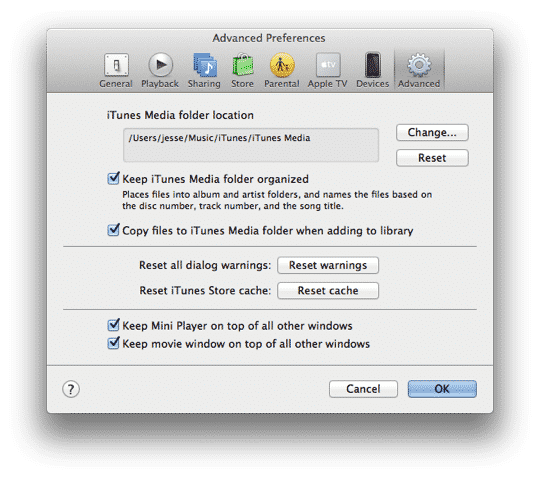
Вы можете импортировать свою музыку в библиотеку iTunes на вашем ноутбуке, оставив фактическое содержимое на вашем внешнем жестком диске. Наше Руководство для начинающих объясняет, как это сделать более подробно, но в основном вам просто нужно зайти в ваши Расширенные настройки в iTunes и либо указать внешний жесткий диск в качестве пути к папке iTunes Media, либо отключить опцию Копировать файлы в папку iTunes Media при добавлении в библиотеку.
Если вы хотите сохранить вашу существующую структуру файлов и папок на внешнем жестком диске, то лучше просто снять галочку с опции Копировать файлы…. Это оставит все ваши файлы на месте, организованными так, как они есть сейчас, просто поместив ссылки на них в базу данных библиотеки iTunes. Это также значительно ускорит процесс импорта ваших треков в iTunes, так как ничего на самом деле не нужно копировать.
В сравнении, изменение пути к папке iTunes Media на папку музыки вашего внешнего жесткого диска позволит iTunes реорганизовать ваши файлы и папки, чтобы соответствовать его собственной организационной структуре, хотя вы могли бы предотвратить это, отключив опцию Держать папку iTunes Media организованной. Однако, когда вы удаляете трек из вашей библиотеки, iTunes предложит удалить исходный файл только в том случае, если он находится в папке iTunes Media, поэтому отсутствие установки этого пути на ваш внешний жесткий диск также предоставляет дополнительную меру безопасности против случайного удаления ваших фактических файлов.
Тем не менее, имейте в виду, что независимо от опций Копировать файлы… и Держать организованным…, любые новые треки, которые вы импортируете с CD или загружаете из iTunes Store, все равно будут помещены в папку iTunes Media, организованные в папки по Исполнителю, Альбому и названию трека; в отличие от ваших существующих треков, новые файлы должны быть созданы где-то, поэтому в этом случае применяются значения по умолчанию.
После того как вы импортировали ваши треки в библиотеку iTunes, вы можете подписаться на iTunes Match, или если вы уже подписаны, выбрать опцию Обновить iTunes Match, которая находится в меню Магазин в iTunes. Это скажет iTunes просмотреть вашу библиотеку, сопоставляя то, что он может, с iTunes Store и загружая все остальное, что не совпадает.
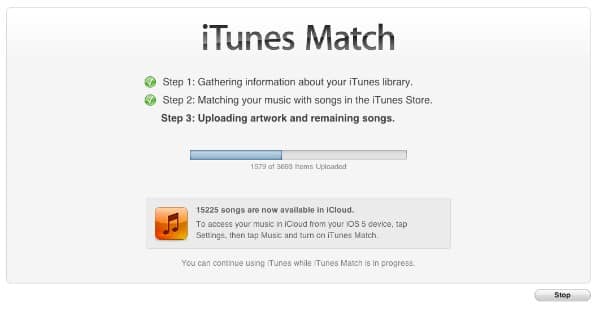
В теории, после завершения этого процесса вся ваша музыка должна быть доступна через iTunes Match. Вы можете затем удалить локальные копии из вашей библиотеки, осторожно не позволяя iTunes удалить фактический файл, если будет предложено сделать это, и просто полагаться на копии, транслируемые из облака. На этом этапе музыка на вашем внешнем жестком диске будет фактически просто резервной копией всего, что уже существует в облаке.
Однако на практике не редкость, что iTunes Match не удается сопоставить или загрузить некоторые треки, поэтому перед тем, как предпринять этот шаг, вам нужно будет подтвердить, что все было загружено правильно. Вы можете сделать это, зайдя в вашу библиотеку iTunes, убедившись, что столбец Статус iCloud отображается, и проверяя треки, которые показывают ошибку или статус неприемлемости.
Get new posts in your inbox
No spam. Unsubscribe anytime.