Музыка · 1 min read · Mar 18, 2026
Создание умных плейлистов дляPurchased items
Q: Можно ли редактировать плейлист «Purchased», который уже настроен в iTunes? Он должен быть умным плейлистом, настроенным на определенное количество песен или на заранее установленное время. Я хотел бы, чтобы он включал все песни, которые я когда-либо покупал. Если это невозможно, как мне создать список, который это сделает?
– Кендра
A: Плейлист Purchased, который предопределен в iTunes, по сути, является стандартным плейлистом с особым положением в списке источников.
Песни, которые вы покупаете, автоматически добавляются в этот плейлист, конечно, но в остальном он ведет себя так же, как и любой другой стандартный плейлист, что означает, что вы можете сортировать его, вручную rearrange треки в нем и даже добавлять и удалять треки. Если вы удалите плейлист Purchased, iTunes просто воссоздаст его в следующий раз, когда он будет нужен (т.е. в следующий раз, когда вы что-то купите в iTunes Store).
Вы не можете изменить поведение стандартного плейлиста Purchased, но вы можете легко создать свой собственный умный плейлист, чтобы отслеживать свою купленную музыку.
Это может быть особенно полезно, если вы когда-либо удаляли свой плейлист Purchased или удаляли треки из него.
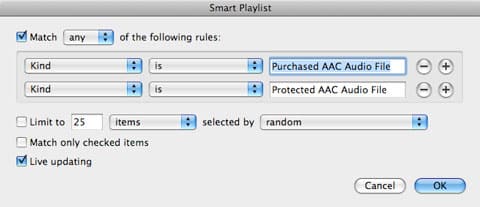
Ключ к созданию умного плейлиста для отслеживания вашей купленной музыки заключается в том, что вся музыка, купленная в iTunes Store, имеет «Тип» либо «Защищенный AAC аудиофайл» (стандартные треки iTunes Store), либо «Купленный AAC аудиофайл» (треки iTunes Plus), поэтому вы можете создать простой умный плейлист, который ищет по одному из этих критериев:
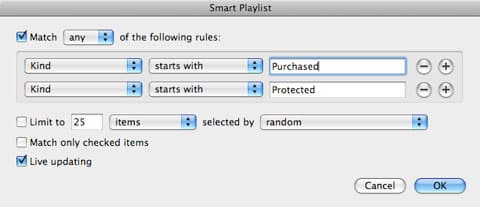
Если вы хотите включить ВСЕ покупки в свой умный плейлист, включая видеофайлы, вы можете немного уточнить умный плейлист, чтобы он искал только слово «Purchased» или «Protected» в начале поля «Тип»:
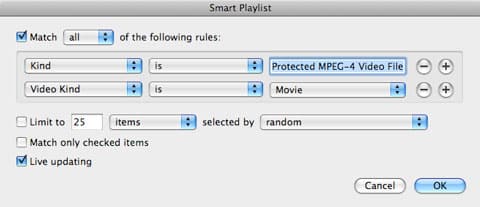
Вы также можете создать умный плейлист, который содержит только ваш купленный видеоконтент. Видеозаписи будут перечислены с «Типом» «Защищенный MPEG-4 видеоп файл», поэтому вам нужно только искать по этому критерию, и вы можете добавить дополнительные ограничения для различных видов видео, так что, если вы хотите создать умный плейлист, который показывает только ваши купленные фильмы, например:
Обратите внимание, что с музыкальными видео есть одно дополнительное исключение, о котором следует знать: музыкальные видео iTunes Plus не содержат никаких ссылок на «Purchased» или «Protected» в своем поле «Тип», поэтому вышеуказанные умные плейлисты не будут включать эти музыкальные видео.
Get new posts in your inbox
No spam. Unsubscribe anytime.