Технические советы · 4 min read · Nov 16, 2025
Курсор или указатель мыши не отображается в Windows 11 [Исправлено]
Клавиатура и мышь — это два основных устройства ввода, которые мы используем с нашими ПК. В последнее время несколько пользователей Windows сообщили, что курсор мыши не виден на их экране после обновления ПК до Windows 11. Windows 11 — это последняя операционная система от Microsoft. Тем не менее, за короткий период своего широкого распространения пользователи Windows 11 сообщили о многих раздражающих проблемах, одной из которых является проблема исчезновения курсора мыши.
Хотя это не что-то серьезное, это действительно раздражает. К счастью, есть много решений, которые мы перечислили в этом руководстве, которые помогут вам исправить проблему на вашем ПК. Нет конкретной причины, почему курсор мыши исчезает на ПК с Windows 11. Таким образом, вам нужно попробовать применить несколько исправлений и посмотреть, какое решение сработает для вас. Сказав это, давайте перейдем непосредственно к самой статье.
1. Переподключите мышь
Одно из первых решений, которое вы можете применить, чтобы исправить исчезновение курсора мыши на ПК с Windows 11, — это переподключение мыши. Если вы используете проводную мышь, отключите ее от ПК и снова подключите к ПК. Позвольте вашему ПК распознать вашу мышь, и после того, как все будет настроено, проверьте, виден ли ваш курсор мыши или нет.
С другой стороны, если вы используете беспроводную мышь, мы советуем вам вынуть USB-ресивер вашей мыши из ПК и снова подключить его через несколько секунд, затем проверьте, решает ли это проблему.
2. Измените USB-порт
Может быть проблема с USB-портом, к которому вы подключили мышь. Часто USB-порты из-за износа становятся неотзывчивыми и в конечном итоге не распознают подключенные к ним устройства. Это может быть и с вашей мышью. В таких случаях мы советуем вам переключиться на другой USB-порт и проверить, поможет ли это вам решить проблему.
3. Попробуйте подключить мышь через Bluetooth
Современные беспроводные мыши имеют два варианта подключения. В частности, вы можете подключить мышь через традиционный USB-ресивер, предоставленный с ней, или просто через Bluetooth. Если вы думаете, что проблема связана с USB-ресивером, вы можете попробовать подключить мышь к ПК через Bluetooth.
4. Нажмите определенные клавиши на клавиатуре
Несколько пользователей предложили нажимать определенные клавиши на клавиатуре, чтобы вернуть исчезающий курсор мыши на ПК с Windows 11. Сначала вы можете попробовать нажать все функциональные клавиши (Fn) от F1 до F12. Если это не сработало, вы можете попробовать нажать комбинацию Fn + F3/ Fn + F5/ Fn + F9/ Fn + F11.
Также, если вы используете ноутбук без внешнего подключения мыши, вы могли случайно отключить сенсорную панель. Поэтому проверьте это тоже.
![Курсор или указатель мыши не отображается в Windows 11 [Исправлено] 1](https://cdn.digitbin.com/wp-content/uploads/Touchpad.jpg)
5. Обновите драйвер мыши
Windows 11 — это самая последняя операционная система от Microsoft. Важно, чтобы все драйверы были обновлены, чтобы избежать проблем с совместимостью. Устаревшие драйверы также могут быть причиной того, что ПК не распознает вашу мышь. В таких случаях рекомендуется проверить наличие обновления драйвера.
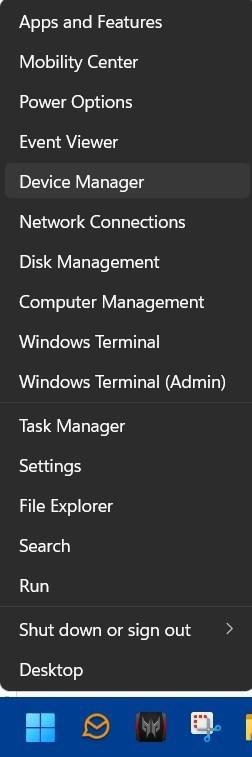
- Откройте Диспетчер устройств, щелкнув правой кнопкой мыши по меню Пуск и выбрав Диспетчер устройств из списка настроек, который появится.
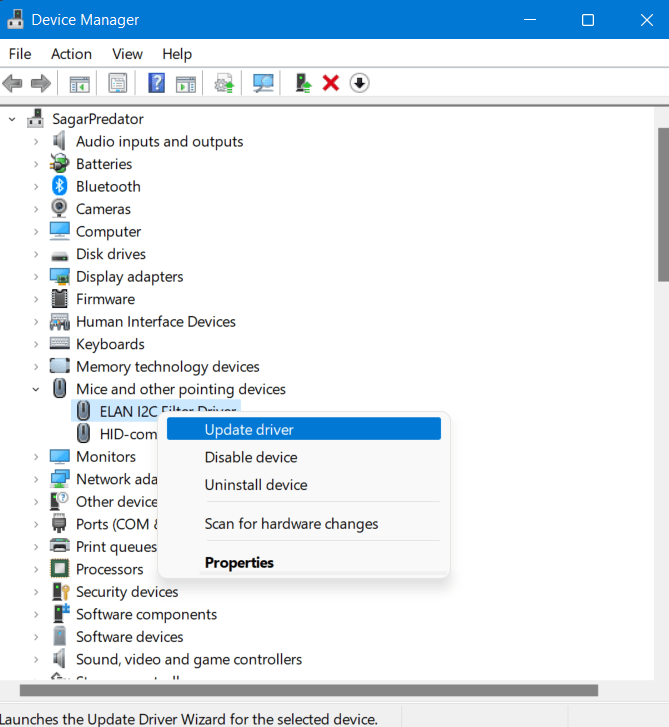
- Разверните опцию Мыши и другие указывающие устройства.
- Щелкните правой кнопкой мыши на устройстве мыши, которое вы используете, и выберите Обновить драйвер.
- В новом окне, которое откроется, выберите кнопку Автоматический поиск драйверов. Это автоматически позволит вашей системе проверить наличие нового обновления драйвера на официальных серверах.
Позвольте системе установить последние драйверы для вашей мыши. После завершения установки перезагрузите ПК и проверьте, решает ли это проблему или нет.
6. Установите схему указателя мыши на «Нет»
Установка схемы указателя мыши на «Нет» помогла нескольким пользователям сделать курсор мыши видимым в Windows 11. Хотя это может не помочь всем, нет ничего плохого в том, чтобы проверить это решение.
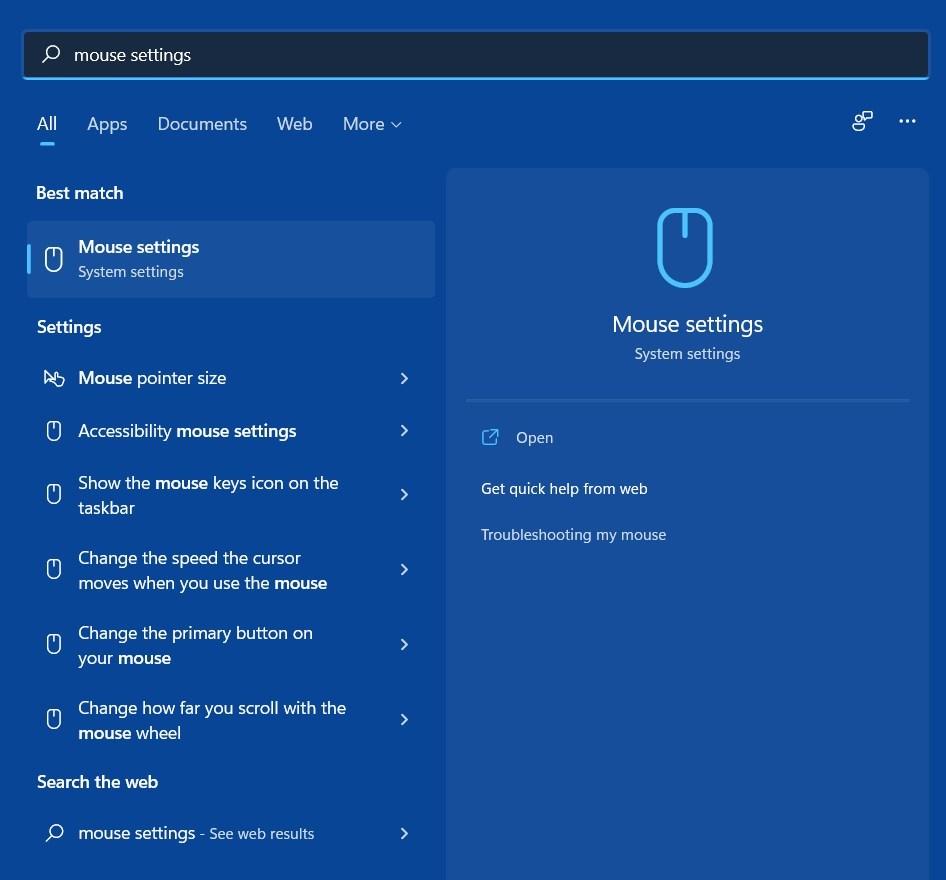
- В меню Пуск найдите Настройки мыши и нажмите Enter.
- На странице настроек мыши прокрутите вниз и в разделе Связанные настройки нажмите на опцию Дополнительные настройки мыши.
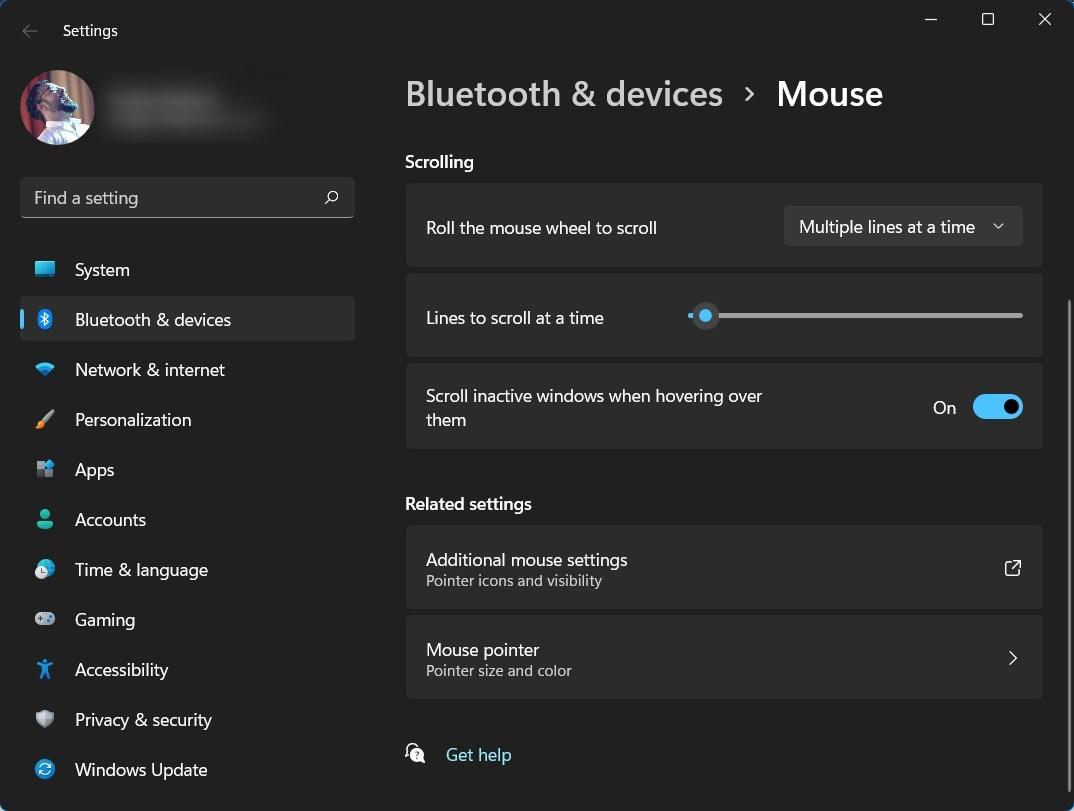
- Откроется новое окно свойств мыши, где вам нужно нажать на вкладку Указатели.
- В разделе Схема выберите Нет из выпадающего меню на вкладке Указатели. После этого закройте окно и проверьте, решает ли это проблему или нет.
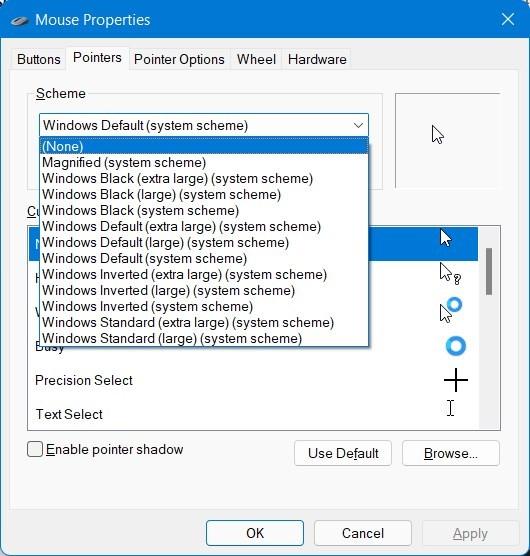
7. Запустите SFC (Проверка системных файлов)
Поврежденные файлы могут быть одной из многих причин, по которым щелчок мыши не работает. Запустите сканирование SFC, чтобы проверить, есть ли на вашем ПК поврежденные файлы, и исправить их. Следуйте этим шагам, чтобы выполнить свою работу:
- Найдите Командную строку в Меню Пуск.
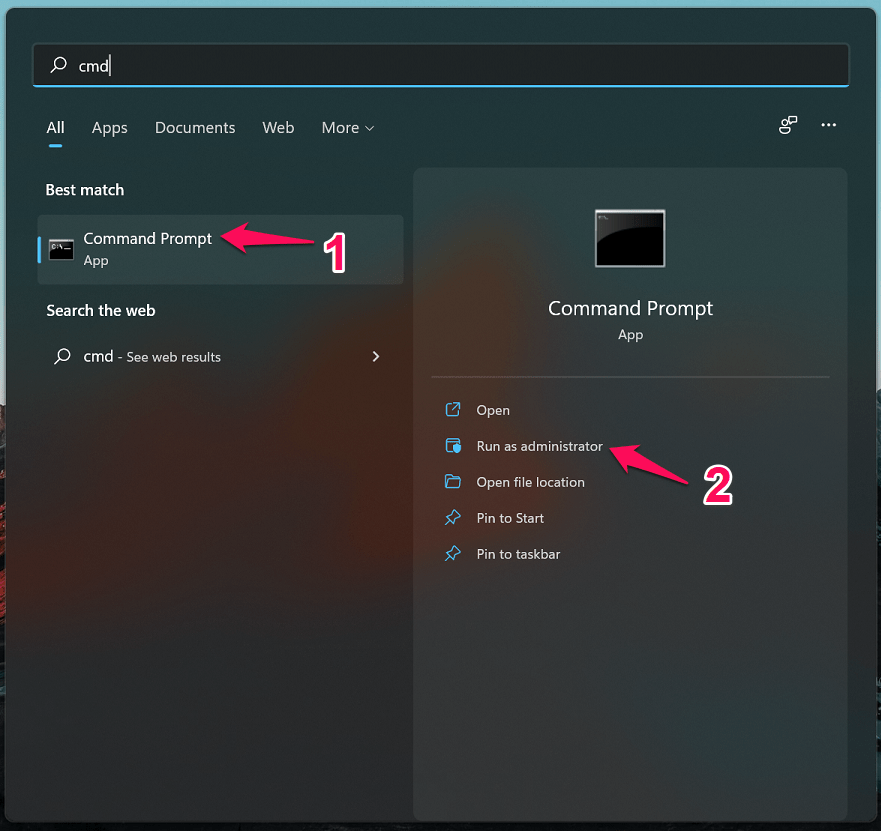
- Нажмите Запуск от имени администратора.
- Введите sfc /scannow в командной строке и нажмите Enter.
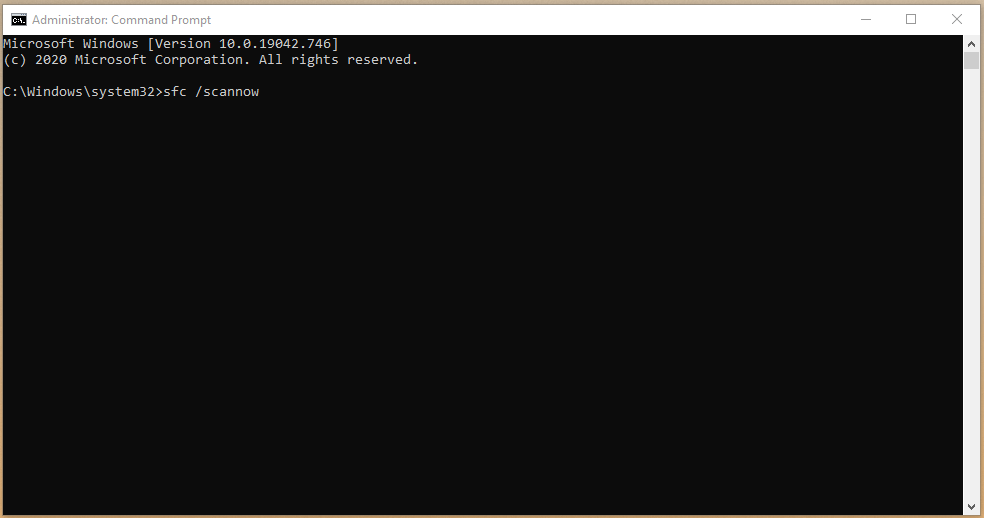
- Теперь подождите, пока процесс начнется, и сканер автоматически проверит наличие поврежденных файлов.
- После завершения метода закройте командную строку, и щелчок мыши должен начать работать правильно.
Если указатель мыши или курсор отсутствует или исчез на вашем ПК с Windows 11, вы можете вернуть его с помощью нескольких лучших исправлений.
Если у вас есть мысли по поводу Курсор или указатель мыши не отображается в Windows 11 [Исправлено], не стесняйтесь оставлять комментарии ниже. Также, пожалуйста, подпишитесь на наш канал DigitBin на YouTube для видеоуроков. Удачи!
Get new posts in your inbox
No spam. Unsubscribe anytime.