Игры · 5 min read · Jan 26, 2026
Киберпанк 2077 | Исправление размытия движения или размытого экрана
Киберпанк 2077 — игра, которая была в центре внимания благодаря своим впечатляющим графикам, игровому процессу и, что самое важное, персонажу, сыгранному Киану Ривзом. Она создала такой ажиотаж, что даже некоторые из моих неигровых друзей хотели попробовать эту игру только ради Киану Ривза (ну, он потрясающий!). Но вскоре после запуска игра стала жертвой кошмара для игр, т.е. она была испорчена проблемами и ошибками.
Серия ошибок и желание выпустить игру “в срок“ создали игру с множеством проблем. Игра разрабатывалась более 10 лет, но одной из самых распространенных проблем, с которой столкнулись игроки Киберпанк 2077, является проблема размытия экрана. Примечательно, что игра выглядит размыто на всех платформах, включая PS4, Xbox и ПК. К счастью, в этом посте мы предложим вам несколько решений, которые вы можете использовать, чтобы исправить размытие экрана в Киберпанк 2077. Сказав это, давайте перейдем прямо к статье.
7 методов исправления размытия движения в Киберпанк 2077
Вот лучшие методы для исправления размытия экрана в игре Киберпанк 2077
Настройка игровых параметров
Это очевидно. В зависимости от характеристик вашего ПК вам нужно настроить игровые параметры, чтобы получить максимум от любой игры, будь то Киберпанк 2077. Если у вас мощный ПК, то вы можете попробовать установить максимальные графические настройки, чтобы получить оптимальную производительность из игры и, в процессе, исправить проблему размытия экрана.
- Перейдите в игру и откройте Настройки.
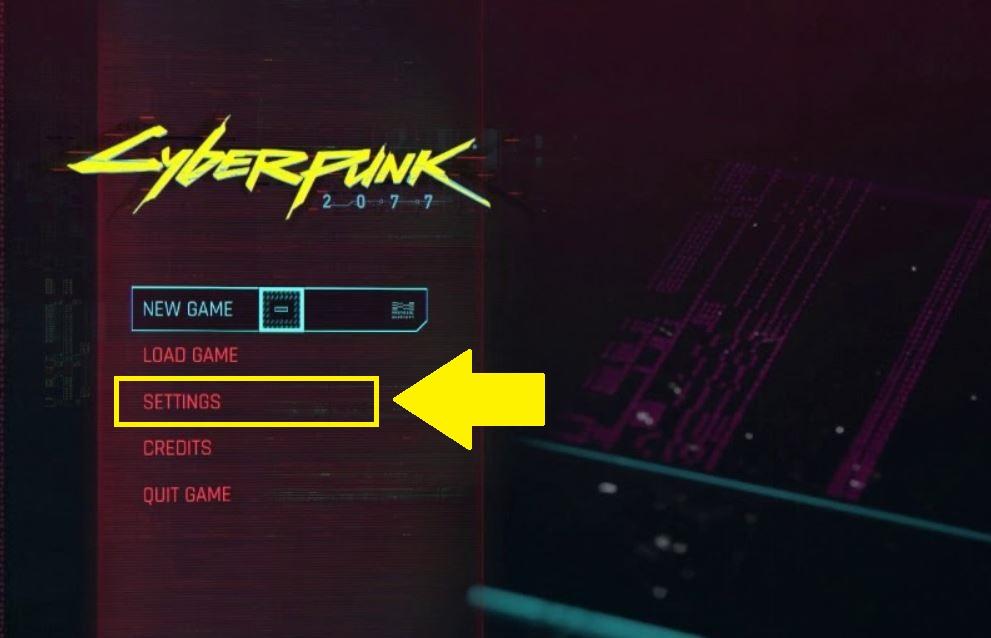
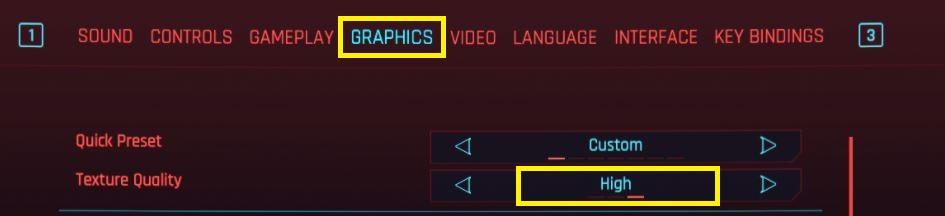
- В разделе Графика установите Качество текстур на среднее или высокое. Но это полностью зависит от возможностей вашего ПК.
- Теперь вам нужно убедиться, что вы отключили следующие настройки:
– Пленочный зернистость: Это делает игру зернистой.
– Хроматическая аберрация: Это придает игре слегка размытый вид.
– Размытие движения: Это делает низкую частоту кадров более приемлемой, снижая качество рендеринга.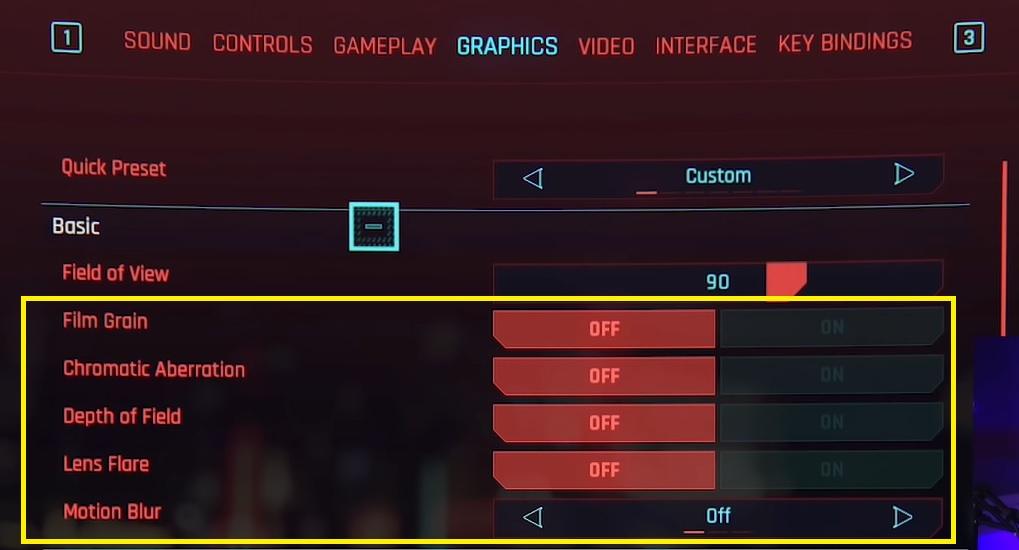
- Вы также можете проверить, улучшает ли отключение Глубины резкости и Сияния линз или исправляет ли это проблему размытия экрана в Киберпанк 2077.
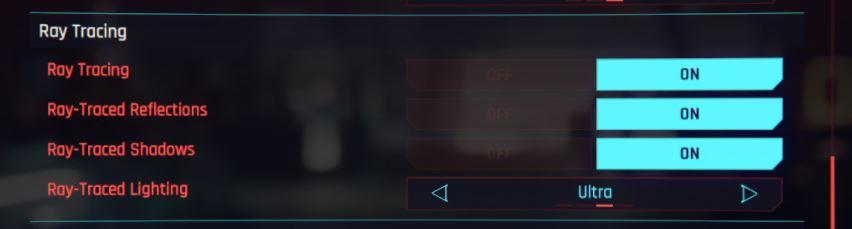
- Для тех, кто использует мощный ПК для игры в Киберпанк 2077, вы можете воспользоваться Ray Tracing. Ray Tracing добавляет реалистичные отражения, улучшенное освещение, улучшенное затенение и уточненное окружение.
Обновите графический драйвер
Поддержание актуальных драйверов на вашем ПК — одна из самых важных вещей, которые вам нужно сделать, чтобы запускать любую игру без проблем, по крайней мере, с графической стороны. К счастью, поскольку мы стремимся исправить проблему размытия экрана в игре Киберпанк 2077, как NVIDIA, так и AMD выпустили новое обновление драйверов для Киберпанк 2077, которое предназначено для исправления множества проблем и предоставления игрокам отличного игрового опыта.
Включите резкость изображения NVIDIA
Если у вашего ПК есть графическая карта NVIDIA, вы можете воспользоваться резкостью изображения NVIDIA, чтобы улучшить качество изображения. По всей видимости, множество отчетов на Reddit подтверждают это как решение проблемы размытия экрана в Киберпанк 2077.
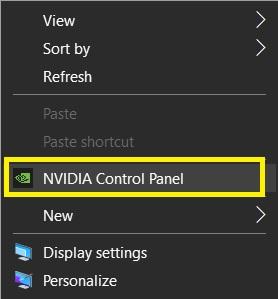
- На пустом пространстве рабочего стола щелкните правой кнопкой мыши и выберите Панель управления NVIDIA.
- В новом окне выберите Управление 3D настройками в левой боковой панели.
- Затем справа под опцией Глобальные настройки нажмите на Резкость изображения.
- В выпадающем меню выберите Включить и оставьте все значения по умолчанию. Теперь нажмите ОК, чтобы применить изменения.
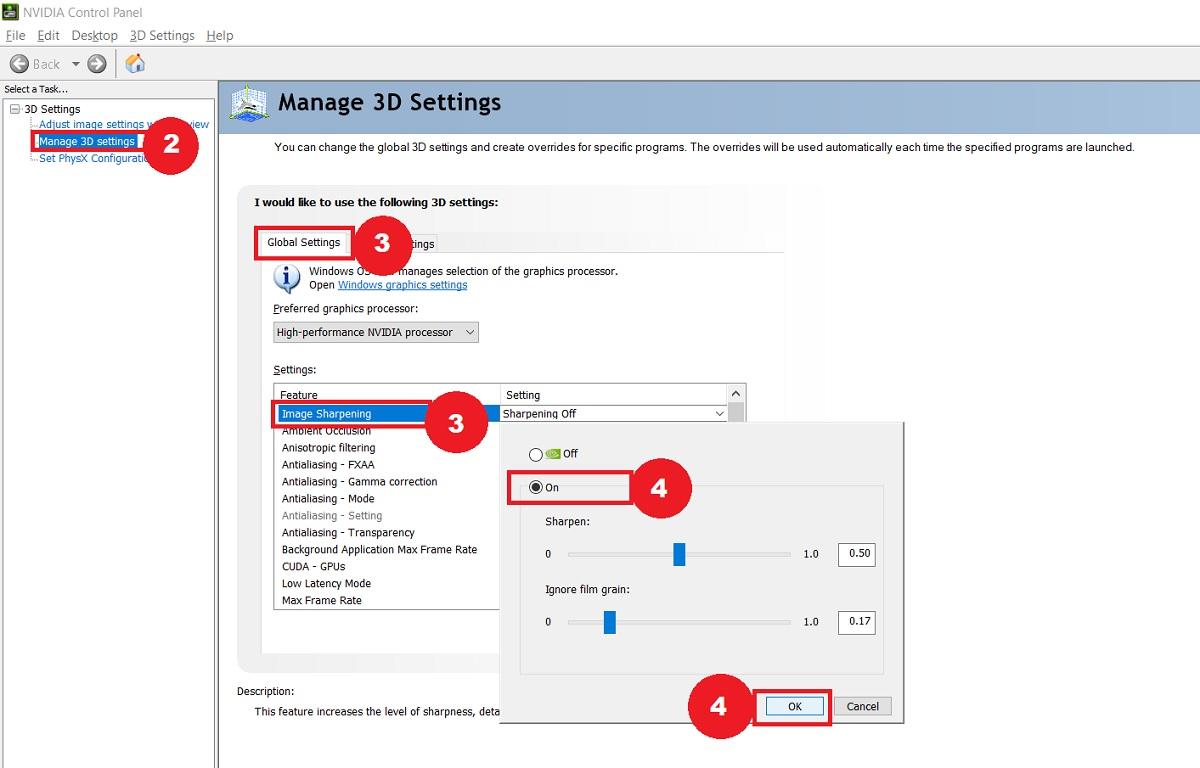
- Поскольку вышеуказанные шаги применят резкость изображения ко всем играм на вашем ПК, вам нужно перейти на вкладку Настройки программы и выбрать свою игру из выпадающего меню.
Отключите оптимизацию полноэкранного режима
- Закройте игру.
- Откройте Проводник.
- Перейдите на диск, на котором вы установили игру Киберпанк 2077.
- Теперь перейдите в Steam > steamapps > common > Cyberpunk 2077 > bin > x64 location.
- Здесь вы найдете файл Cyberpunk 2077.exe. Щелкните правой кнопкой мыши на нем и выберите опцию Свойства.
- В окне свойств нажмите на вкладку Совместимость и установите флажок Отключить оптимизацию полноэкранного режима. И, наконец, нажмите Применить > ОК.
Проверьте разрешение в игре
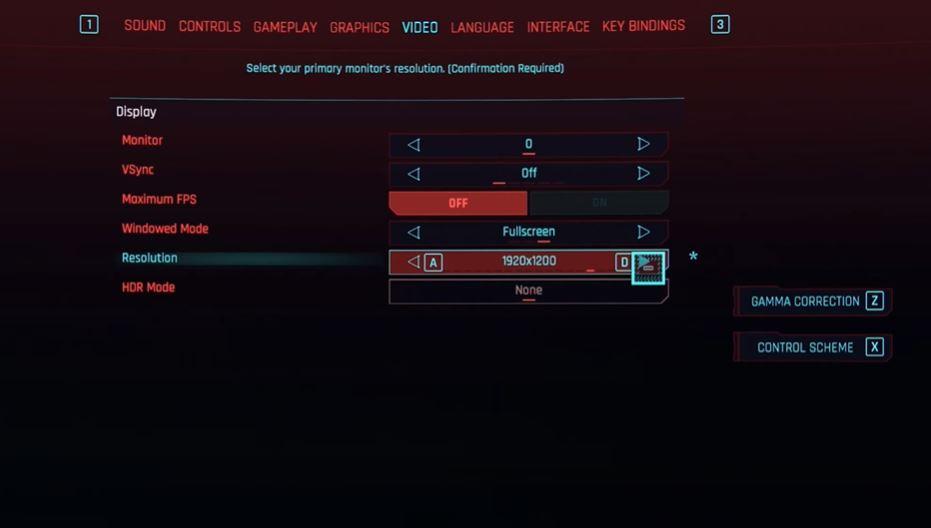
Одной из вещей, которые большинство игроков забывают, является установка видеоразрешения игры в соответствии с разрешением их экрана.
- Откройте игру.
- Перейдите в Настройки.
- Затем нажмите на вкладку Видео.
- В разделе Видео перейдите к Разрешение и выберите оптимальное разрешение в соответствии с максимальным разрешением вашего экрана.
Измените параметры масштабирования разрешения
- Откройте игру и перейдите в Настройки.
- Затем нажмите на вкладку Графика.
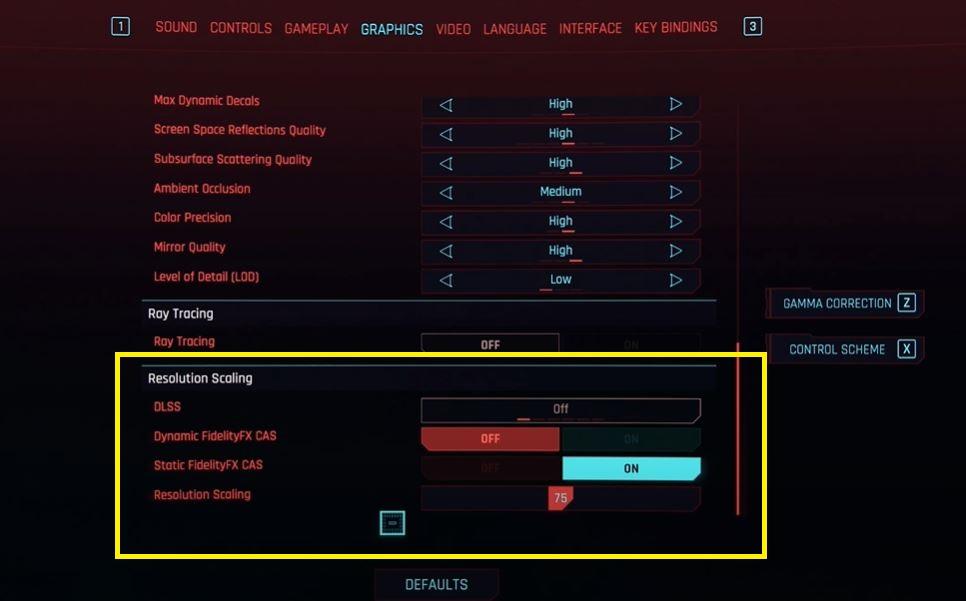
- В разделе графики прокрутите вниз, и вы увидите раздел Масштабирование разрешения.
- Здесь вам нужно включить Статическую FidelityFX CAS и установить ползунок Масштабирования разрешения на 75 для экрана 1080p.
Улучшите качество изображения Киберпанка в программном обеспечении AMD Radeon
AMD обновила программное обеспечение Radeon, и у него новый интерфейс и новый набор функций, которые одновременно впечатляют и усложняют задачу для новых пользователей. Позвольте экспертам показать вам, как улучшить визуальную четкость с минимальной нагрузкой на GPU.
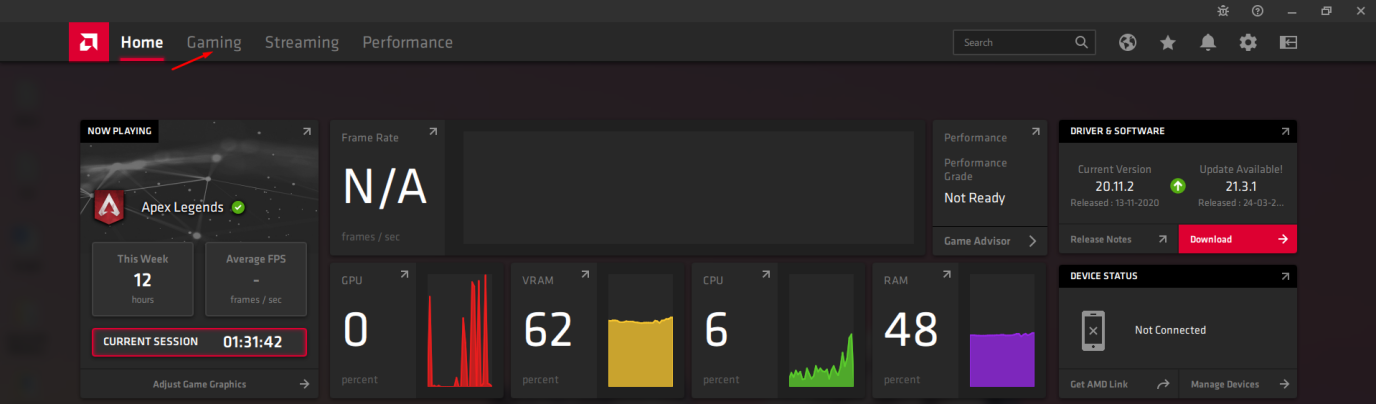
Шаг 1: Нажмите Windows Key + S и откройте “AMD Radeon Software“.
Шаг 2: Нажмите на “Игры“, расположенный в главном верхнем меню.
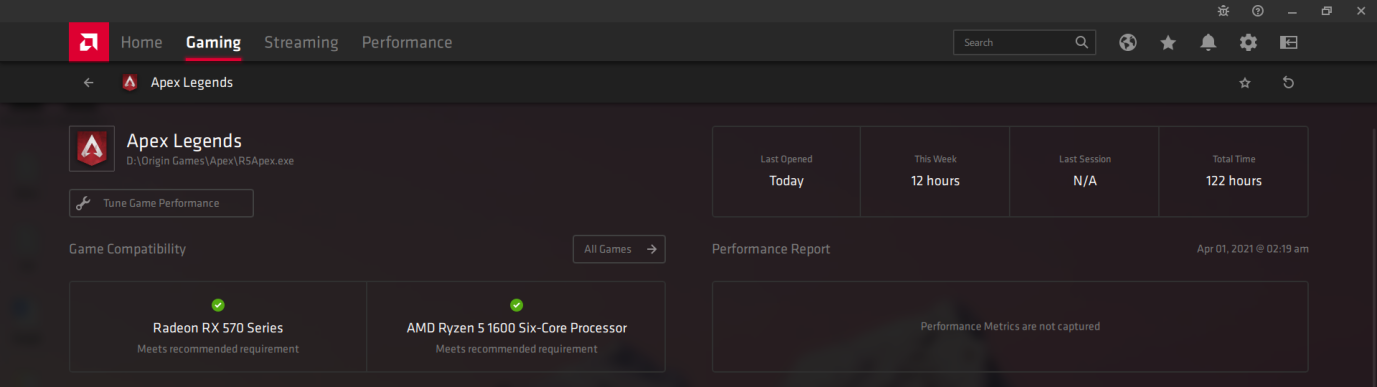
Шаг 3: Выберите “Киберпанк 2077“ из списка отсканированных игр.
Шаг 4: Здесь вы можете внести расширенные изменения для Киберпанка.
Шаг 5: Обратите внимание на графический профиль и скопируйте настройки.
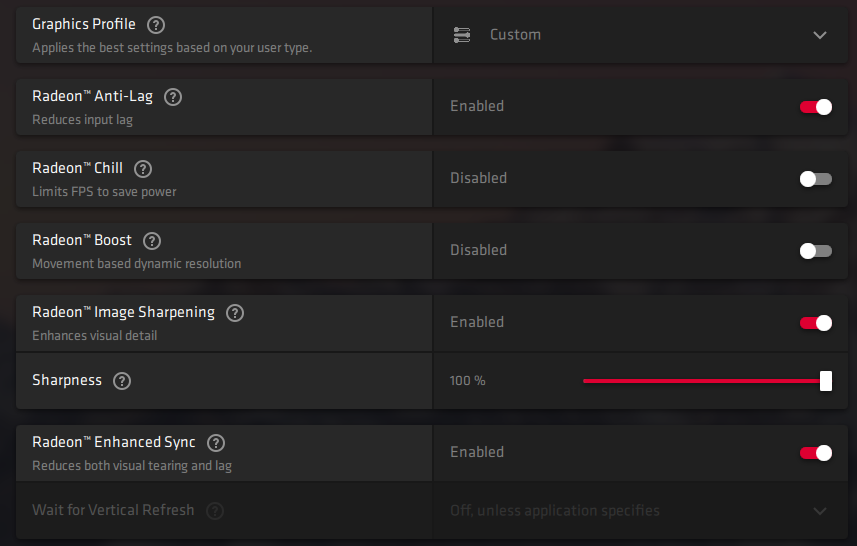
- Включите Radeon Anti-lag
- Включите резкость изображения Radeon и выберите резкость от 60% до 100%, если ваш GPU может справиться с нагрузкой.
- Включите Enhanced Sync, если ваш GPU может справиться с нагрузкой.
Помните, я пробовал все эти настройки в соревновательных играх, и GPU не перегревался во время интенсивной битвы. В целом, я уверен, что эта настройка улучшит общее качество изображения и не повлияет негативно на GPU.
Заключение
Вот и все с моей стороны в этом посте. Обратите внимание, что хотя нет постоянного решения или конкретного решения проблемы размытия экрана в игре Киберпанк 2077, вы определенно можете попробовать все или любое отдельное решение, чтобы исправить это. Разные пользователи сообщали о различных решениях для исправления этой проблемы, но мы включили большинство популярных исправлений, которые действительно работают.
Дайте нам знать в комментариях ниже, какое из исправлений сработало для вас. Обратите внимание, что CD Projekt выпустила новый патч для Киберпанк 2077, но вместо исправления проблем он добавляет к игре множество ошибок. Для получения более интересного контента вы можете подписаться на наш канал DigitBin на YouTube. Как всегда, до следующего поста… Удачи!
Если у вас есть мысли по поводу Киберпанк 2077 | Исправление размытия движения или размытого экрана, не стесняйтесь оставить их в комментариях ниже. Также, пожалуйста, подпишитесь на наш канал DigitBin на YouTube для видеоуроков. Удачи!
Get new posts in your inbox
No spam. Unsubscribe anytime.