Технологии · 1 min read · Dec 18, 2025
Темный режим в результатах поиска Google на Chrome
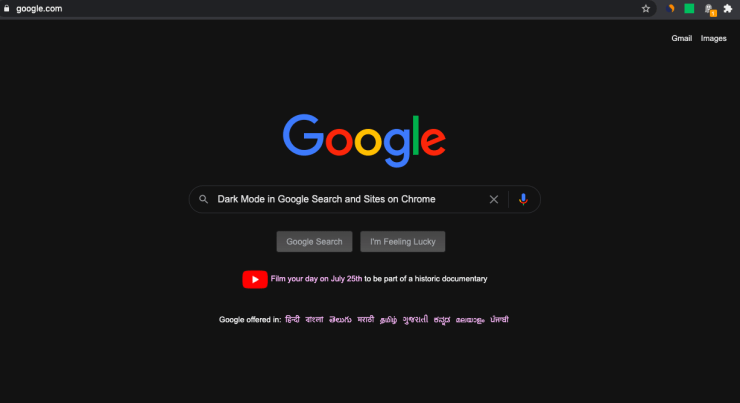
Google представил Темный режим для браузера Chrome на Android. Но что, если вы хотите, чтобы результаты поиска Google и веб-сайты в Chrome загружались в Темном режиме? Что ж, вы можете сделать это с помощью Google Flags, загрузив результаты поиска и сайты в Google Chrome в ночном режиме.
Темный режим был одной из самых ожидаемых функций, которая наконец-то появилась в браузере Chrome. Чтобы уменьшить нагрузку на ваши глаза, вы определенно должны рассмотреть возможность включения Темного режима на вашем Android-устройстве, а также на ПК. Флаги для включения Темного режима на Android-устройствах - это Принудительный Темный режим, Темный режим интерфейса Android Chrome и Темный режим межстраничных уведомлений безопасности.
С другой стороны, рассмотрите возможность включения флага Принудительный Темный режим для веб-контента, чтобы получить полностью темную тему на вашем настольном и мобильном устройстве. Убедитесь, что вы включили все вышеупомянутые флаги, в противном случае вы можете получить только частичный темный режим на желаемой платформе.
Как включить Темный режим в результатах поиска?
Вот шаги для включения Темного режима в результатах поиска Google и на сайтах в Google Chrome
1. Откройте браузер Chrome на вашем мобильном устройстве или ПК.
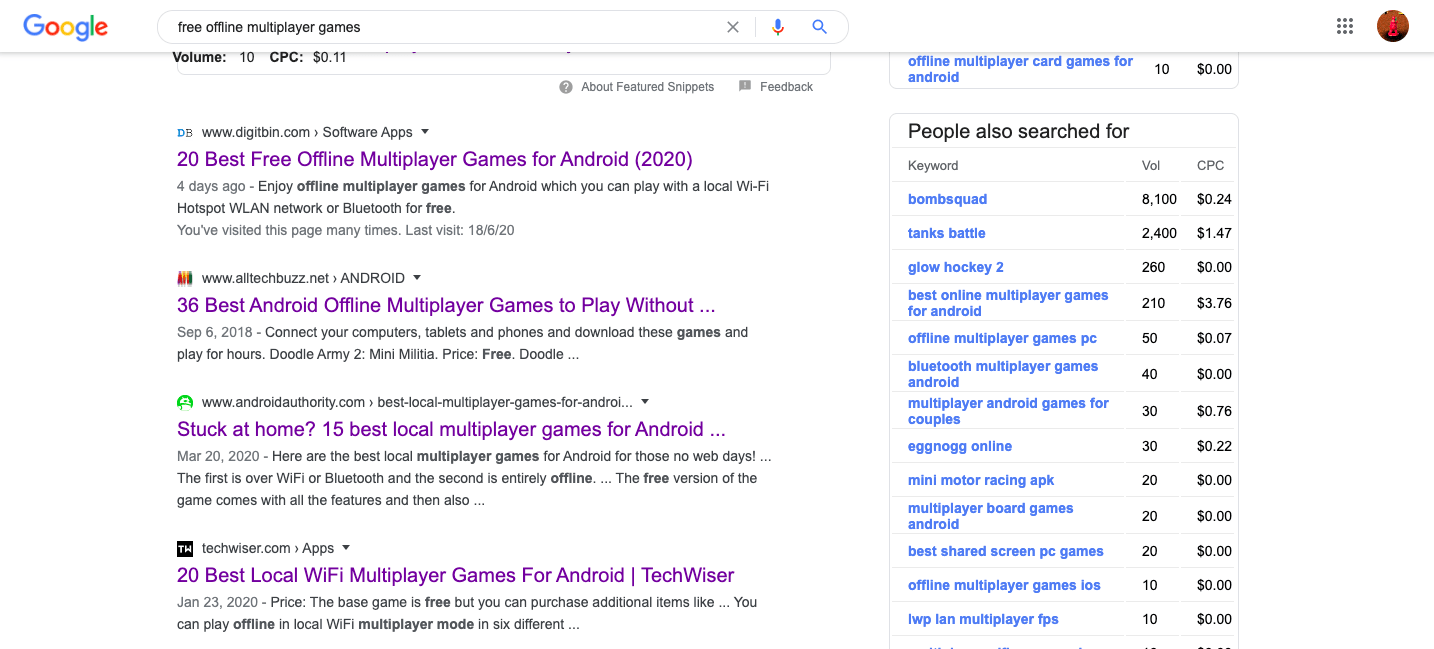
2. Перейдите к адресной строке (Omnibox), введите chrome://flags и нажмите Enter.
3. Теперь вы можете воспользоваться строкой поиска, введите Темный режим.
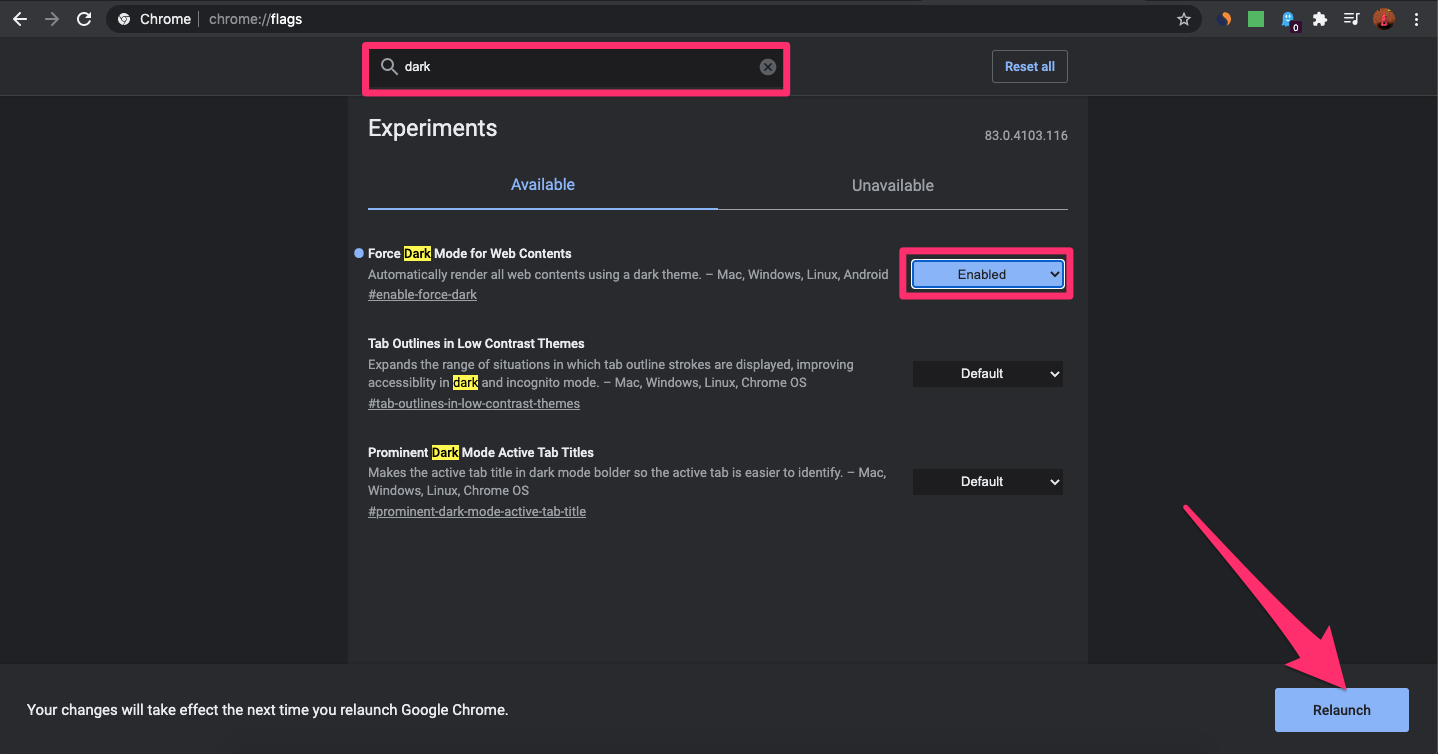
4. Вы также можете включить Темный режим в мобильном браузере Chrome для Android с помощью того же флага.
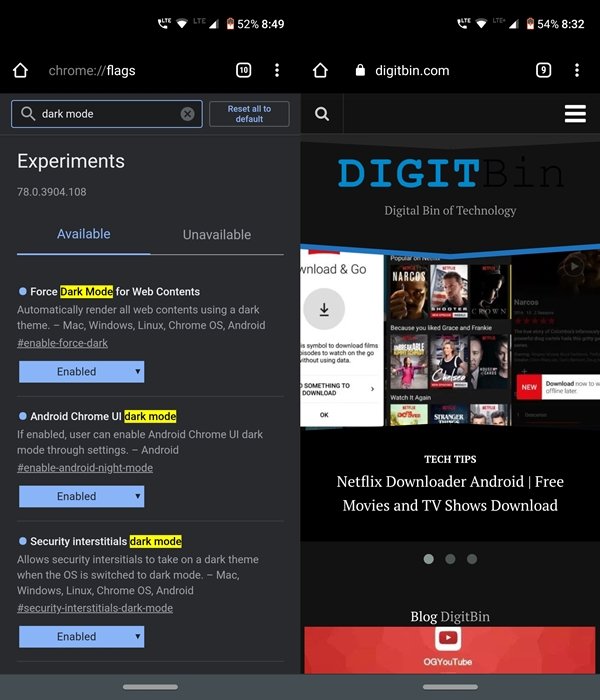
5. Как только вы достигнете этого флага; Принудительный Темный режим для веб-контента, все, что вам нужно сделать, это изменить его состояние по умолчанию. Для этого нажмите на поле, которое говорит “По умолчанию” и измените его состояние на “Включено”.
6. Как только вы это сделаете, вам будет предложено перезапустить браузер. Просто нажмите кнопку “Перезапустить”, чтобы сделать это.
7. Вот и все. Как только браузер Chrome перезапустится, указанный флаг будет включен, и вы увидите Темный режим в Chrome.
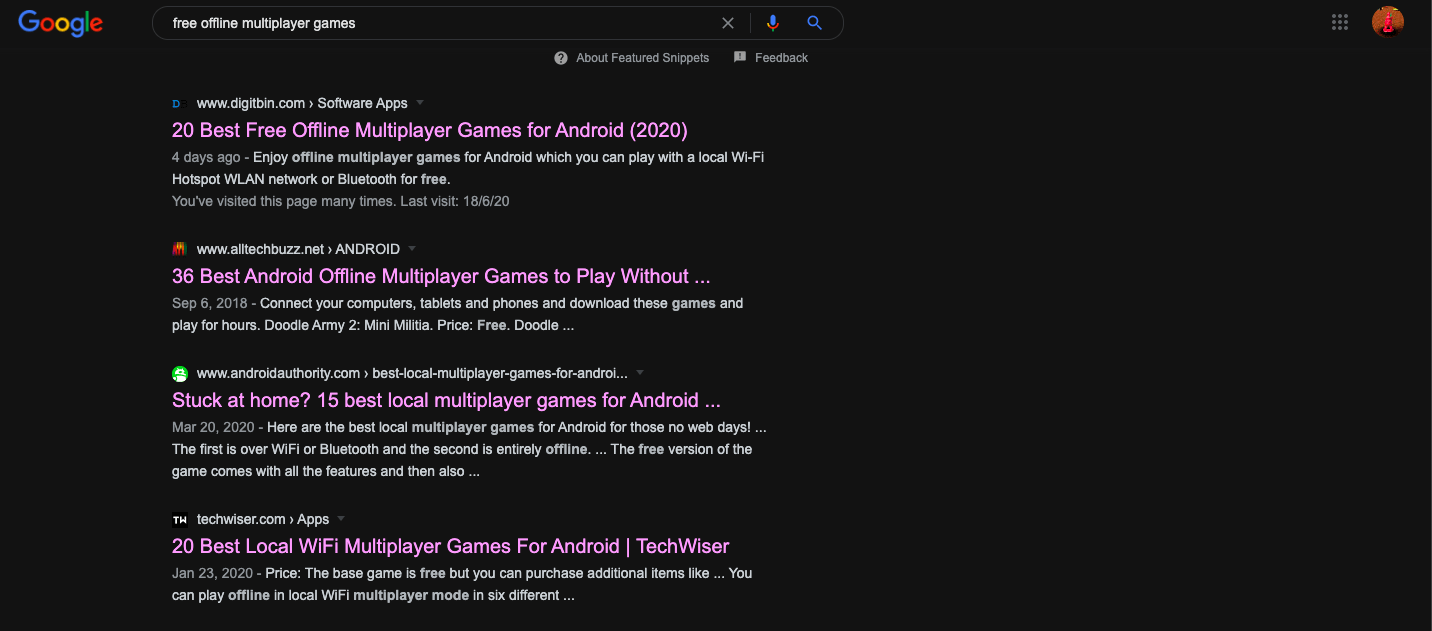
8. Результаты поиска и сайты в браузере Chrome принудительно загружаются в Темном режиме.
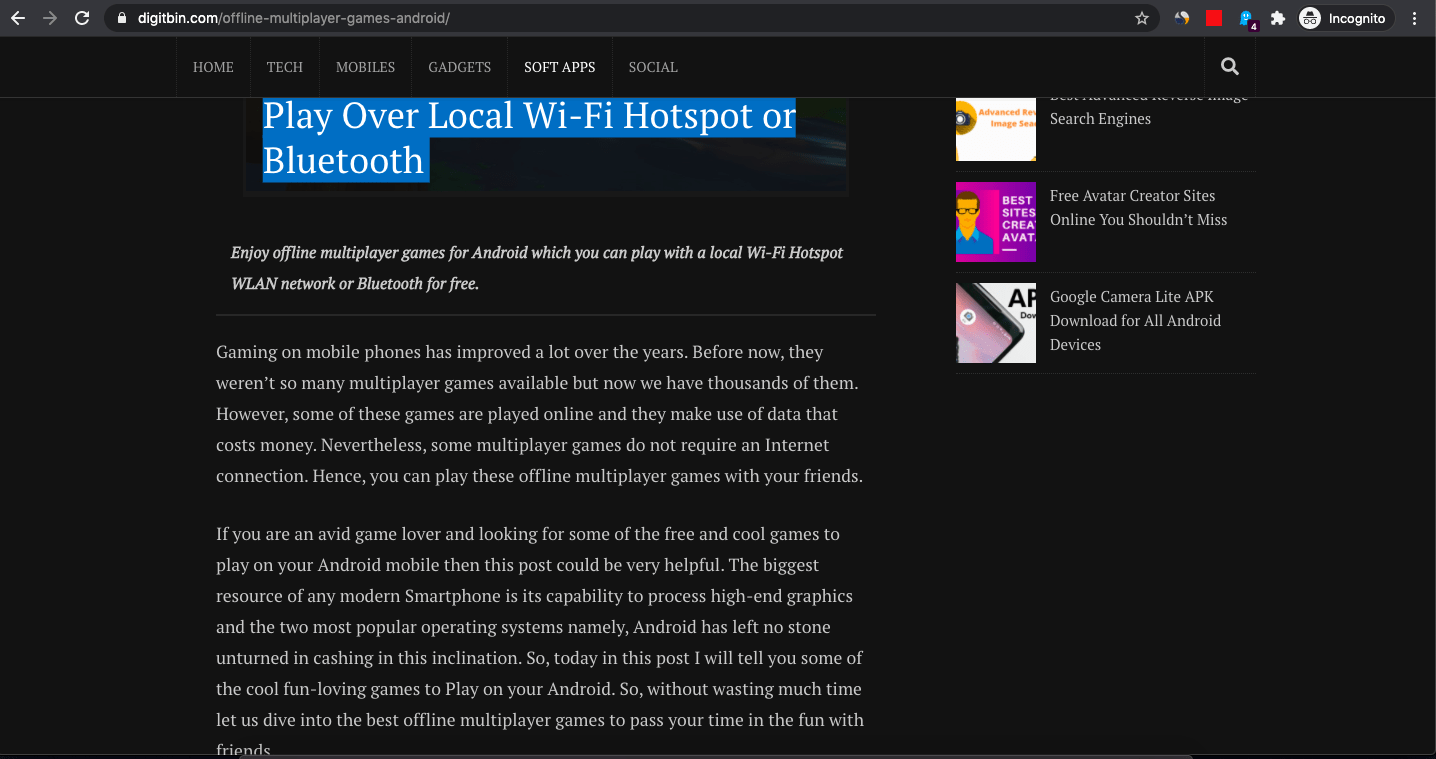
Заключение: Используйте Google Chrome с Темным режимом и наслаждайтесь Ночным режимом в результатах поиска, принуждая все веб-сайты загружаться в Темном режиме.
Если у вас есть мысли о Темном режиме в результатах поиска Google на Chrome, не стесняйтесь оставлять комментарии ниже. Также, пожалуйста, подпишитесь на наш канал DigitBin на YouTube для видеоуроков. Ура!
Get new posts in your inbox
No spam. Unsubscribe anytime.