Техническая поддержка · 17 min read · Dec 01, 2025
Решение проблем с iPad, iPhone, iPod и iTunes
Хотя портативные медиаплееры Apple всегда славились своей простотой в использовании, к сожалению, реальность такова, что, как и любое другое электронное устройство, иногда они работают не так, как должны. Эти проблемы могут быть вызваны чем угодно, от фактических дефектов оборудования в устройстве до более простых проблем, связанных с программным обеспечением, которые можно исправить с небольшим пониманием и усилием со стороны конечного пользователя.
Кроме того, iPod, iPhone и iPad породили огромный рынок аксессуаров, и хотя там, безусловно, есть много аксессуаров низкого качества, даже аксессуары от лучших и самых уважаемых компаний иногда могут сталкиваться с проблемами.
Эта статья предназначена для того, чтобы помочь нашим читателям с полезной информацией и ресурсами о том, что делать и к кому обращаться, когда у вас возникают проблемы с вашим iPhone, iPad, iPod, iTunes или сторонними аксессуарами. Хотя она не предназначена для того, чтобы быть углубленной статьей по устранению неполадок, мы предоставляем основную информацию о том, как определить, есть ли у вас проблема с программным обеспечением или оборудованием, а также информацию о том, как сообщить об этих проблемах и, надеемся, решить их.
Диагностика вашей ситуации
В какой-то момент почти каждый пользователь обнаружит, что его устройство работает не так, как должно. Это может быть что угодно, от проблем с качеством звука (иногда проявляющихся в виде “скачков” или искажений звука при воспроизведении файлов), отсутствующей или поврежденной информации на устройстве (треки не отображаются должным образом) или полной неисправности (устройство не включается или отображает сообщение об ошибке вместо главного меню).
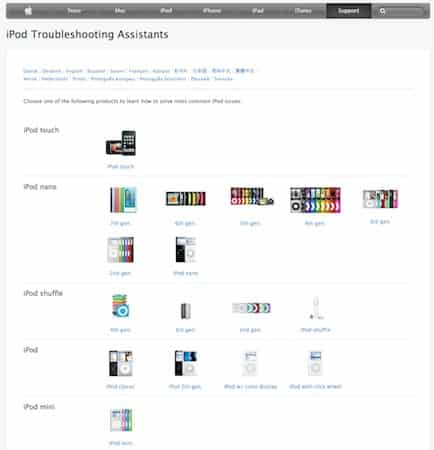
Apple поддерживает довольно подробное пошаговое руководство по устранению некоторых из этих основных проблем, и первым шагом, который следует предпринять, всегда должно быть использование помощника по устранению неполадок iPod, который охватывает все прошлые и текущие модели iPod и проведет вас через этапы решения наиболее распространенных проблем. Хотя Apple не предоставляет аналогичного помощника по устранению неполадок для iPhone и iPad, многие основные проблемы с этими устройствами можно решить, используя те же принципы.
Точные шаги, используемые помощником по устранению неполадок, будут варьироваться в зависимости от модели вашего устройства, но Apple традиционно сводила их к тому, что раньше называлось “Пятью R” — Сброс, Повторить, Перезагрузить, Переустановить и Восстановить.
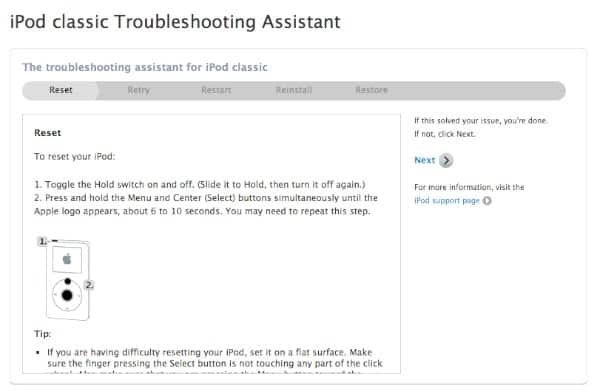
Как правило, эти “Пять R” достаточно для решения большинства проблем, связанных с программным обеспечением, поскольку к тому времени, когда вы пройдете весь процесс, вы фактически стерли свой iPod, вернув его к заводским настройкам “из коробки”, и перезагрузили свой контент на него. Если ваша проблема была вызвана проблемой с внутренней базой данных iPod или способом хранения контента на нем, то очень вероятно, что это решит проблему.
Также имейте в виду, что даже проблемы, которые могут казаться связанными с оборудованием, не обязательно таковыми являются. Мы наблюдали множество случаев, когда простая перезагрузка iPod (первая из Пяти R) устраняла такие проблемы, как застрявшие переключатели блокировки, кнопки Click Wheel, которые не реагируют должным образом, или неотзывчивые кнопки “Домой” или “Громкость” на устройствах iOS.
Способность быстро восстановить iPod, iPhone или iPad в случае проблем также является большим преимуществом использования автоматической синхронизации вашего контента iPod и поддержания вашей библиотеки iTunes на вашем компьютере. В этом случае восстановление — это чрезвычайно простой процесс, обычно требующий только времени, необходимого для ожидания восстановления вашего устройства из резервной копии и перезагрузки. С другой стороны, если вы управляете своим контентом вручную и не поддерживаете библиотеку на своем компьютере, вам нужно будет создать резервную копию вашего iPod перед его восстановлением (наша инструкция по копированию контента с вашего iPod на ваш компьютер может помочь в этом процессе).
Для устройств iOS — iPhone, iPad и iPod touch — синхронизация с iTunes для полного восстановления часто быстрее и иногда даже важнее, чем в эпоху iCloud. Хотя iCloud может восстановить ваши приложения и данные, только купленная музыка будет перезагружена на ваше устройство, если вы также не подписаны на iTunes Match. Другие типы контента, такие как аудиокниги, фильмы и телешоу, могут быть автоматически восстановлены только из iTunes.
Конкретная информация об этом процессе доступна по следующим ссылкам:
Помощники по устранению неполадок iPod
Восстановление iPod до заводских настроек
iTunes: Восстановление программного обеспечения iOS
Как сбросить iPod
iPhone, iPad, iPod touch: Выключение и включение (перезагрузка) и сброс
В любом случае, этот процесс предназначен для устранения очевидных причин большинства проблем с iPod, iPhone и iPad. После того как вы пройдете этот процесс, включая полную перезагрузку вашего контента из iTunes, если у вас все еще возникают проблемы, обычно есть только три другие вероятные возможности.
1. Проблема с вашим медийным контентом
Всегда существует вероятность того, что контент может быть проблемой. Это особенно верно, если вы сталкиваетесь с проблемами воспроизведения, такими как скачки в треках или искажения звука, но также может проявляться в виде отсутствующих треков или даже зависаний и/или спонтанных перезагрузок устройства во время воспроизведения контента.
Очевидный первый шаг в этом случае — воспроизвести контент на вашем компьютере, чтобы увидеть, существует ли та же проблема. Если да, то это может быть просто случай неправильно закодированного контента или других проблем с файлами медиа.
Тем не менее, не редкость, когда контент, который воспроизводится нормально на вашем компьютере, имеет проблемы с воспроизведением на вашем устройстве. Если эта проблема сохраняется, даже после Пяти R выше, может все еще быть проблема с этим конкретным контентом. Некоторые модели iPod известны проблемами с контентом, закодированным на странных битрейтах или от определенных сторонних кодеров.
Проблемы воспроизведения контента наиболее распространены с видеоконтентом, поскольку существует широкий спектр различных кодеров и опций, доступных, и iTunes не предоставляет прямого метода конвертации для большинства типов видеоконтента. Тем не менее, не редкость сталкиваться с проблемами кодирования и аудиоконтента.
Лучший способ подтвердить, что это не ваш контент, — попытаться либо загрузить трек из iTunes Store (доступны бесплатные загрузки), либо, в случае музыки, извлечь CD через iTunes в формате MP3 или AAC. Если контент, загруженный из iTunes Store и/или контент, который вы сами извлекли через iTunes, воспроизводится должным образом, то проблема, вероятно, в ваших файлах, а не в физическом дефекте устройства.
Обратите внимание, что важно сделать это определение, поскольку, если вы вернете устройство в Apple для обслуживания, первое, что они сделают, — это стереть его и загрузить стандартный контент из своей библиотеки. Если этот контент воспроизводится должным образом, то ваше устройство будет возвращено вам без обнаруженных проблем.
Хотя традиционные iPod более серьезно подвержены потенциальным проблемам с контентом, устройства iOS не полностью защищены от этой проблемы, хотя увеличенная способность устройства iOS обычно делает более очевидным, является ли проблема связанной с контентом или устройством; если только воспроизведение в приложениях Музыка или Видео затрагивается, в то время как ваши игры работают нормально, то гораздо более вероятно, что проблема связана с вашим контентом.
Аналогично, приложения на устройстве iOS обычно “песочницы” таким образом, чтобы не влиять на остальную часть системы. Очень редко, когда неполадка приложения вызывает проблемы по всему устройству, хотя существуют некоторые исключения для приложений, которые могут работать в фоновом режиме, таких как аудио, навигация или приложения VoIP. Перезагрузка вашего устройства обычно очищает эти процессы, однако вы можете принудительно закрыть их из панели многозадачности, следуя инструкциям Apple в iOS: Принудительное закрытие приложения. Если проблема исчезает, когда конкретное приложение закрыто, то вам следует проверить настройки этого конкретного приложения или даже удалить и переустановить его, если это необходимо.
2. Проблема с вашим компьютером
Конечно, всегда есть вероятность, что вашим компьютером может быть проблема.
Собственный помощник по устранению неполадок Apple предлагает использовать другой USB-порт, и в частности избегать подключения через какой-либо USB-хаб. Однако, если это возможно, попробуйте пройти процесс восстановления и перезагрузить ваше устройство на совершенно другом компьютере — возможно, на компьютере на работе или у друга. Это поможет определить, является ли проблема вашим компьютером (или вашей конкретной установкой iTunes) или проблемой с устройством.
Также неплохо попробовать другой USB-кабель, если он у вас есть, просто чтобы убедиться, что кабель не является проблемой. Если вы используете сторонний док или кабель, обязательно протестируйте свой оригинальный кабель Apple, чтобы убедиться, что проблема не в стороннем аксессуаре. Если устройство работает нормально с оригинальным USB-кабелем, проблема, вероятно, в стороннем аксессуаре, и ее следует решать с этим конкретным производителем, а не с Apple.
Проблемы, связанные с компьютером, обычно проявляются как проблемы с идентификацией устройства компьютером в первую очередь или проблемы с синхронизацией и передачей контента, включая контент, который не отображается должным образом, или все ваши контенты, которые внезапно исчезают после синхронизации. Однако проблемы с коммуникацией компьютера также могут иногда быть ответственны за повреждение данных на устройстве, что может проявляться на iPod как искаженный звук, скачки треков или зависания и перезагрузки на iPod при воспроизведении этих треков или даже просто при навигации по вашей библиотеке. Хотя эта вторая ситуация гораздо более редка, это может произойти. Обратите внимание, что устройства iOS немного более защищены от этой проблемы повреждения из-за способа, которым синхронизация обрабатывается с iTunes.
Одно важное примечание: для iPod classic и nano, а также для бывших традиционных устройств iPod, не отключайте ваш iPod, пока он показывает экран “Не отключать”. Важно понимать, что при синхронизации вашего iPod iTunes сначала копирует контент, а затем обновляет базу данных на iPod. Отключение iPod до того, как эта база данных была обновлена, может привести к тому, что новые треки не будут отображаться в лучшем случае или к тому, что iPod будет казаться пустым в худшем случае. Кроме того, это может привести к проблемам с базой данных iPod, которые могут даже не проявляться сразу. Если iPod не будет правильно извлечен по какой-то причине, попробуйте выключить и/или перезагрузить ваш компьютер. Обратите внимание, что это не проблема для устройств iOS, так как они используют другой протокол синхронизации, который не зависит от iTunes для записи непосредственно в базы данных на устройстве.
Независимо от того, связана ли проблема с вашим компьютером или базой данных на устройстве, Пять R, выполненные на другом компьютере, вероятно, решат проблему.
3. Проблема с аппаратным обеспечением вашего устройства
Как однажды сказал Шерлок Холмс: “Как только вы исключили невозможное, все, что остается, должно быть правдой. Независимо от того, насколько это маловероятно.”
Если вы прошли Пять R и исключили контент или компьютер как потенциальный источник проблемы, очень вероятно, что устройство каким-то образом неисправно. Это может быть аппаратная проблема с вашим конкретным устройством или, возможно, известный сбой в фактической прошивке или версии iOS.
Если ваше устройство демонстрирует серьезные проблемы, такие как сбой при запуске, частые спонтанные перезагрузки или зависания, то, скорее всего, это больше, чем сбой прошивки или известный баг, и само устройство может быть неисправно.
Однако, если вы испытываете более незначительную проблему, это может быть известный сбой, особенно если вы недавно обновили свою прошивку или версию iOS через iTunes. Наши собственные форумы обсуждений iLounge всегда являются хорошей отправной точкой, чтобы узнать, сталкивается ли кто-то еще с подобными проблемами, в этом случае это может быть не ваше устройство конкретно, а просто проблема в недавнем обновлении прошивки.
Обратите внимание, что с традиционными моделями iPod вы также можете проверить это, понизив свою прошивку. Это можно сделать, пройдя процесс “Восстановления” в iTunes, но удерживая клавишу OPT (Mac) или SHIFT (Windows) при нажатии кнопки “Восстановить” для вашего iPod. Это предложит вам выбрать, какой пакет прошивки вы хотите выбрать, и вы можете выбрать предыдущую прошивку. Будучи восстановлением, это, конечно, сотрет все на вашем iPod, но также заменит вашу текущую версию прошивки на предыдущий релиз, при условии, что вы уже его скачали. Обратите внимание, что понизить прошивку на устройстве iOS невозможно без прибегания к гораздо более сложным “взломам”.
Если у вас возникла проблема с устройством iOS, еще одним дополнительным шагом по устранению неполадок, который может стоить попробовать, является восстановление вашего устройства обратно к
Если же это больше, чем просто известный сбой, или проблемы серьезные, пришло время подумать о том, чтобы отдать ваше устройство в сервис.
Слово о взломанных устройствах iOS…
Многие пользователи выбирают “взломать” свой iPhone, iPod touch или iPad, чтобы установить сторонние приложения, которые недоступны через App Store Apple. Многие из этих приложений принимают форму системных расширений или “взломов”, которые позволяют вашему устройству делать вещи, которые обычно не разрешены Apple, такие как использование другой системы домашнего экрана. К сожалению, многие из этих сторонних неофициальных “взломов” оставляют настройки предпочтений и другие файлы, которые все еще будут включены в ваши стандартные резервные копии iOS устройства. Даже если вы восстанавливаете устройство до заводского состояния без повторного взлома и восстанавливаете свою резервную копию iOS из iTunes, остатки предыдущего взлома, вероятно, все еще будут присутствовать на вашем устройстве и могут создать проблемы. В этом случае единственный способ гарантировать, что у вас “чистое” устройство — это восстановить до заводских настроек и фактически начать с нуля без восстановления вашей предыдущей резервной копии.
Гарантийный ремонт
Если ваше устройство менее года, или если вы приобрели для него AppleCare, вы можете отремонтировать его по гарантии, посетив магазин Apple или связавшись с Apple, используя информацию, которую можно найти на их сайте поддержки по адресу http://www.apple.com/support/contact.
Обратите внимание, что вам не обязательно покупать устройство у Apple, чтобы отнести его в магазин Apple или связаться с ними по телефону для обслуживания. Поскольку Apple является производителем, они покроют гарантийный ремонт вашего устройства независимо от того, где вы его приобрели.
Если вы не уверены, покрыто ли ваше устройство еще по его первоначальной гарантии или расширенной гарантии AppleCare, вы можете подтвердить свой статус, посетив сайт поддержки Apple по адресу www.apple.com/support, выбрав “Проверить вашу гарантию и поддержку” и просто введя свой серийный номер:

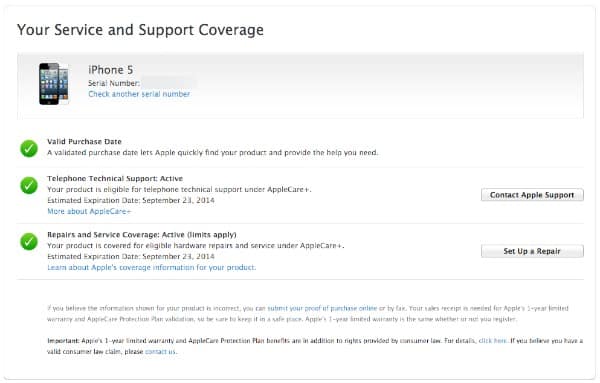
Обратите внимание, что вы можете найти свой серийный номер либо на экране “Сводка” в iTunes, который отображается, когда ваше устройство подключено, на экране Настройки, Об этом устройстве на устройстве или, прищурившись, на задней панели устройства.
Вы также можете использовать iTunes, чтобы скопировать свой серийный номер в буфер обмена, выбрав ваш iPod, iPhone или iPad в списке устройств в iTunes и выбрав
Правка, Копировать серийный номер
в меню iTunes.
Имейте в виду, что гарантия, по определению, является гарантией против дефектов производителя и проблем, которые возникают в ходе нормального использования. Если вы каким-либо образом неправильно обращались с вашим устройством, например, уронили его, погрузили в воду или использовали его вне нормальных параметров, ваша гарантия может быть аннулирована, даже если такой случайный ущерб не был вашей виной. Суть в том, что гарантия не является страховкой.
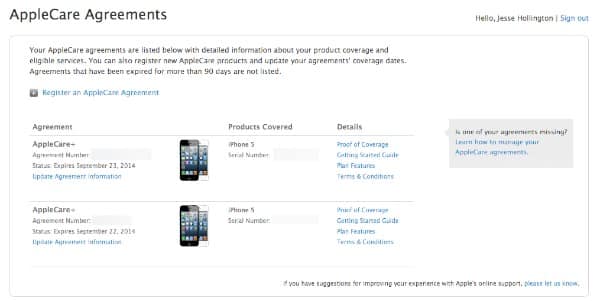
Обратите внимание, что если вы приобрели AppleCare для вашего устройства и зарегистрировали его в Apple, это будет указано в вашей информации о поддержке.
AppleCare будет автоматически зарегистрирован, если куплен вместе с вашим устройством у Apple; если вы приобрели коробку AppleCare в рознице у третьей стороны, вам может потребоваться зарегистрировать ее самостоятельно по адресу http://www.apple.com/support/applecare. Отсюда вы также можете просмотреть список всех ваших соглашений AppleCare, выбрав опцию “Просмотреть” и войдя в систему с вашим Apple ID.
Документация — Журнал неповторимых результатов
В случае, если ваше устройство нуждается в обслуживании, одной из самых важных вещей, которые вы можете иметь под рукой, является подробная информация о характере проблемы и о том, что вы конкретно сделали, чтобы диагностировать или исправить ее. В многих случаях это может сэкономить технику ненужные усилия по устранению неполадок, а также поддержать ваш случай и продемонстрировать, что вы предприняли некоторые основные шаги, чтобы подтвердить, что устройство действительно не функционирует. Чем больше информации у вас есть, тем быстрее, скорее всего, будет решен ваш случай. Это особенно верно, когда вы посещаете магазин Apple лично для обслуживания.
Другими словами, документация, которая подробно описывает точные симптомы проблемы и условия, при которых она возникает, обычно гораздо более полезна, чем просто общие заявления. Например, сравните следующие два заявления:
“Мой iPod не работает. Он постоянно зависает. Я не знаю, что не так!”
в отличие от:
“Когда я подключаю свой iPod к компьютеру, чтобы синхронизировать новый контент, он копирует от 400 до 500 треков, а затем зависает, примерно через пять минут. Когда я отключаю его и смотрю на него, на нем ничего нет. Я пытался подключить его к разным USB-портам и даже к разным компьютерам с той же проблемой, и я пробовал синхронизировать с ним разный контент, с теми же результатами каждый раз. Я использую последнюю версию iTunes, и я несколько раз восстанавливал и обновлял iPod.”
Какое из этих заявлений более полезно и более вероятно, что вы получите необходимую помощь?
Существует также всегда страшная возможность того, что проблема может не воспроизводиться по требованию, что может затруднить для специалиста Apple подтверждение того, что устройство действительно нуждается в ремонте или замене. Подробная документация о том, когда и при каких условиях возникает проблема, может помочь вашему делу в этой ситуации, особенно если вы можете продемонстрировать, что проблема возникала неоднократно и не является просто “разовым” случаем. Нет гарантии, что этого будет достаточно, если проблема является периодической, но это определенно может помочь показать, что вы предприняли некоторые шаги самостоятельно в устранении проблемы, и, вероятно, с некоторой настойчивостью устройство можно отремонтировать или заменить.
В кратце, убедитесь, что вы записали, что произошло, когда вы проходили процесс Пяти R, процесс подтверждения того, что ваш контент не был проблемой, и что ваш компьютер не был проблемой. Специалист, вероятно, все равно захочет попытаться воспроизвести проблему на своих системах, поэтому еще более важно убедиться, что вы прошли этот процесс самостоятельно. Если проблема связана с вашим контентом или вашим компьютером, вероятно, что специалист Apple не найдет никаких недостатков в устройстве в условиях их тестирования, и вы потратите как свое время, так и их.
Обратите внимание, что при отправке вашего устройства или посещении магазина Apple нормальный подход заключается в том, чтобы заменить устройство, а не ремонтировать его. Убедитесь, что у вас есть резервная копия всего, что находится на вашем iPod, iPhone или iPad, прежде чем приносить его или отправлять, поскольку даже если специалист не очистит устройство во время тестирования, если будет обнаружена проблема, вы, вероятно, получите замену.
Эти замененные устройства обычно не являются новыми розничными коробками, а скорее восстановленными “сервисными устройствами”, которые магазин Apple держит под рукой. Они заменят ваше устройство на восстановленное устройство и отправят ваше оригинальное устройство на ремонт или утилизацию, в зависимости от серьезности проблемы. Если ваше устройство можно отремонтировать, оно, вероятно, станет восстановленным “сервисным устройством” для кого-то другого в будущем или просто будет продано как восстановленный товар по сниженной цене.
Замененное устройство, которое вы получите, будет иметь ту же дату окончания гарантии, что и ваше оригинальное устройство, или до 90 дней с даты замены, в зависимости от того, что дольше. Восстановленные устройства, которые покупаются в магазине Apple, однако, имеют такую же однолетнюю гарантию, как и новый iPod, и имеют право на AppleCare.
AppleCare — стоит ли это?
AppleCare — это собственный план расширенного обслуживания Apple, аналогичный расширенной гарантии, хотя с несколькими незначительными дополнительными преимуществами, такими как расширенная телефонная поддержка для проблем с настройкой и конфигурацией. Однако наиболее значительная часть заключается в том, что он продлевает первоначальную гарантию на дополнительный год. Его можно приобрести в любое время в течение первоначального одного года гарантии вашего устройства (вам не нужно покупать его одновременно с покупкой устройства), и он передается другому человеку в случае, если вы продадите или подарите свое устройство.
AppleCare стоит $59 для iPod touch или iPod classic, $39 для iPod nano или shuffle и $29 для Apple TV. Улучшенная версия, AppleCare+, продается для iPhone и iPad; она стоит $99 для любого устройства и включает покрытие до двух случаев случайного повреждения в дополнение ко всем другим преимуществам стандартной программы AppleCare. Базовый AppleCare недоступен для iPhone и iPad; пользователи должны выбрать более дорогой AppleCare+, даже если они просто хотят расширенную гарантию.
Так стоит ли это? Существует много споров по этому поводу, но это в значительной степени зависит от того, как вы планируете использовать свое устройство и как долго вы думаете, что будете его использовать. Тем не менее, помните, что с обычным AppleCare вам не нужно делать покупку заранее — вы можете купить его в любое время до дня истечения первоначальной однолетней гарантии. Даже AppleCare+ можно купить после первоначальной покупки устройства, но у вас есть только 30 дней, и вам нужно будет принести свой iPhone или iPad в магазин Apple для проверки, чтобы подтвердить, что нет предшествующего повреждения.
Как правило, пользователи с активным образом жизни и iPod на основе жесткого диска, вероятно, найдут AppleCare разумной инвестицией. Жесткий диск является движущей частью и является наиболее вероятной точкой отказа в любой модели iPod, особенно если он используется как часть активного образа жизни (прогулки, бег, велоспорт и т. д.). Владельцы iPod nano и shuffle менее склонны считать это проблемой, и более низкая стоимость замены этих устройств может более легко оправдать риск — пакет AppleCare за $39 на iPod shuffle за $49 не имеет большого смысла, если вы действительно хотите варианты расширенной телефонной поддержки.
AppleCare также предоставляет замену батареи, если фактическая жизнь вашей батареи упадет ниже 50% от опубликованных спецификаций Apple в течение периода покрытия.
Обратите внимание, что стандартный план AppleCare все еще не является страховкой — это просто расширенная гарантия и покрытие телефонной поддержки. Подобно первоначальной гарантии, повреждения, причиненные iPod в результате небрежности или простого случайного повреждения, не покрываются.
Версия AppleCare+ для iPhone и iPad добавляет дополнительное преимущество покрытия до двух случаев случайного повреждения, таких как падение вашего устройства или погружение его в воду, снижая стоимость замены до $49 за случай от нормальной стоимости $149 — $299.
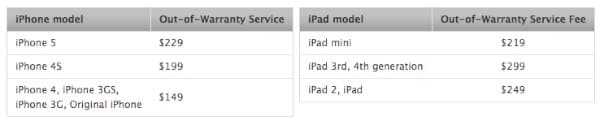
AppleCare обычно следует рассматривать в сравнении с вариантами расширенной гарантии, которые могут быть доступны у других розничных продавцов.
Get new posts in your inbox
No spam. Unsubscribe anytime.