iCloud · 1 min read · Sep 29, 2025
Удаление резервных копий, созданных под другим идентификатором iCloud
Q: Как удалить резервную копию, созданную с идентификатором, который больше не используется? Например. Я изначально купил iPad с личным адресом электронной почты, затем настроил его с идентификатором электронной почты iCloud и позже выполнил сброс до заводских настроек и настроил его с личным адресом электронной почты. Осталась ли резервная копия, сделанная под идентификатором электронной почты iCloud, без присмотра?
– Крис
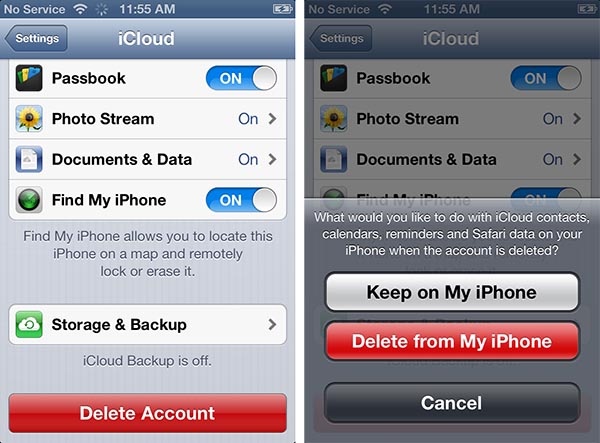
A: Резервная копия не будет “оставлена без присмотра” как таковая, но вам нужно будет войти с устройства iOS или Mac, используя старый идентификатор Apple ID, чтобы увидеть ее и затем удалить. В идеале, вы обычно делаете это до переключения на новый идентификатор Apple ID, но если вы забыли это сделать, не так уж сложно вернуться обратно.
Обратите внимание, что, вероятно, нет никакого вреда в том, чтобы оставить вашу старую резервную копию iCloud с другим аккаунтом iCloud, но если вас беспокоит оставление личной информации в облаке и вы хотите удалить ее по соображениям конфиденциальности, вы можете сделать это просто, вернувшись к старому аккаунту.
На устройстве iOS просто зайдите в приложение Настройки, выберите iCloud, а затем прокрутите вниз и УДАЛИТЕ свой аккаунт iCloud. Не беспокойтесь, это не так страшно, как звучит — все ваши данные уже хранятся в iCloud, так что все, что вы делаете, это удаляете локальные копии с вашего устройства. Когда вас спросят, вы можете выбрать, сохранить или удалить информацию, такую как контакты и календари; независимо от того, выберете ли вы сохранить их или нет, они просто будут представлены, когда вы позже вернетесь к своему правильному аккаунту iCloud.
Обычно выбор опции “Сохранить” немного проще, так как нет смысла удалять эту информацию.
После этого войдите в свой старый аккаунт iCloud, как обычно, и обязательно отключите все опции, так как вы не хотите повторно синхронизировать свои данные со старым аккаунтом. Затем вы можете нажать на опцию Хранилище и резервное копирование и выбрать Управление хранилищем, чтобы увидеть свои старые резервные копии, которые хранятся в этом аккаунте.
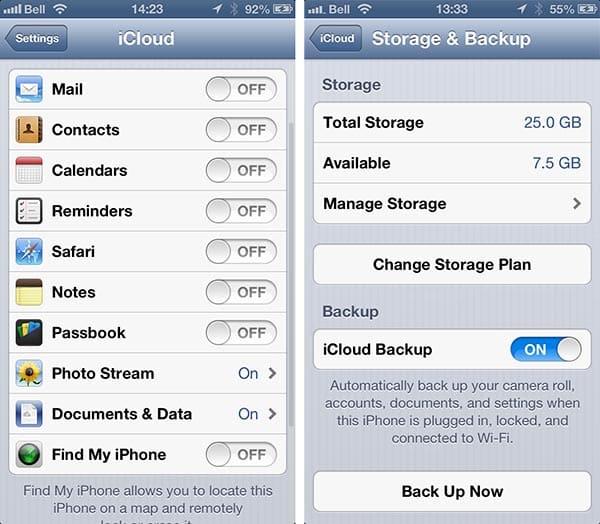
Нажмите на резервную копию, чтобы увидеть более подробную информацию, и нажмите кнопку “Удалить резервную копию”, чтобы удалить ее из аккаунта iCloud.
Get new posts in your inbox
No spam. Unsubscribe anytime.