Фото и Видео · 2 min read · Dec 10, 2025
Удаление фотографий из Camera Roll после загрузки в Photo Stream
Q: Я недавно обновился до iOS 5 и наслаждаюсь возможностями Photo Stream, за исключением одного: я не могу понять, как массово удалить фотографии из Camera Roll — будь то на самом iPhone или в iPhoto — после того, как выберу те, которые мне нравятся в iPhoto. Мне нравится делать как можно больше фотографий, а затем отсеивать те, которые мне не нравятся. Буду ли я вынужден удалять каждую фотографию по отдельности или мне придется носить с собой все, что я когда-либо снял?
– Джордан
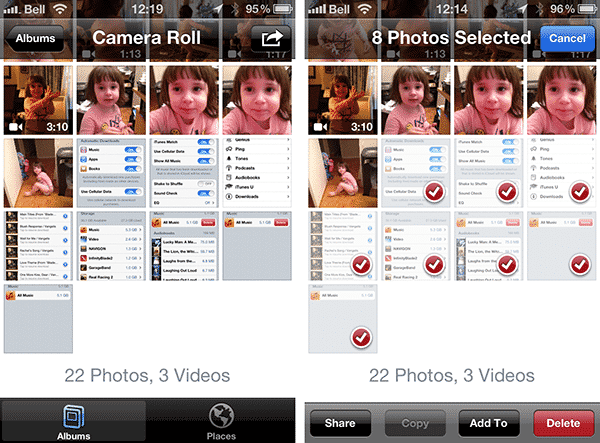
A: К сожалению, нет способа автоматически массово удалить фотографии, которые были загружены в Photo Stream, непосредственно на вашем устройстве iOS — в этом случае вам придется вручную удалять фотографии, хотя вы можете выбрать несколько фотографий и удалить их за один шаг, просто зайдя в приложение Фото на вашем iPhone и нажав кнопку редактирования в правом верхнем углу просмотра миниатюр. Вам все равно придется вручную нажимать на каждую, чтобы выбрать ее, а затем нажать кнопку “Удалить” внизу экрана, но это все же немного быстрее, чем проходить и удалять их по одной.
iPhoto и Aperture на самом деле могут быть использованы для автоматического удаления фотографий из вашего Camera Roll, которые были импортированы через функцию Photo Stream, однако для этого вам нужно подключить ваш iPhone к компьютеру через USB и выбрать его в соответствующем приложении, как если бы вы импортировали фотографии вручную.
Обратите внимание, что если вы записываете видео на вашем iPhone, вам все равно нужно будет подключить его, чтобы передать ваши видео, так как они не поддерживаются Photo Stream.
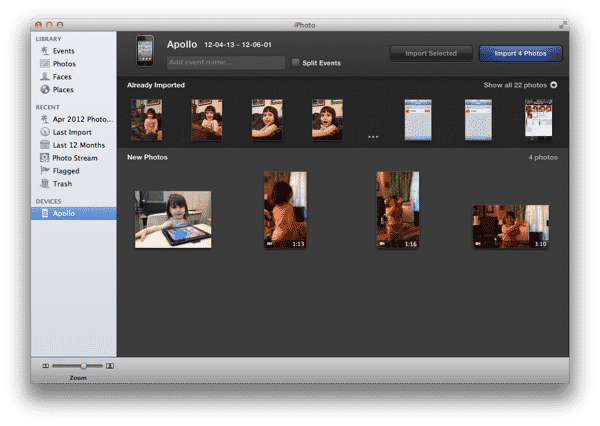
Когда вы подключаете ваш iPhone или другое устройство iOS к компьютеру и выбираете его в iPhoto, вам будет показан список элементов, которые уже были импортированы в вашу библиотеку, включая те фотографии, которые уже были переданы через Photo Stream. Элементы, которые находятся на вашем устройстве, но не в вашей библиотеке iPhoto, будут показаны ниже, и основная кнопка “Импорт” будет импортировать только эти элементы.
Однако, если все элементы на вашем устройстве уже находятся в вашей библиотеке iPhoto, вы вместо этого увидите уведомление об этом с кнопкой, которую можно использовать для удаления всех этих элементов из Camera Roll вашего устройства.
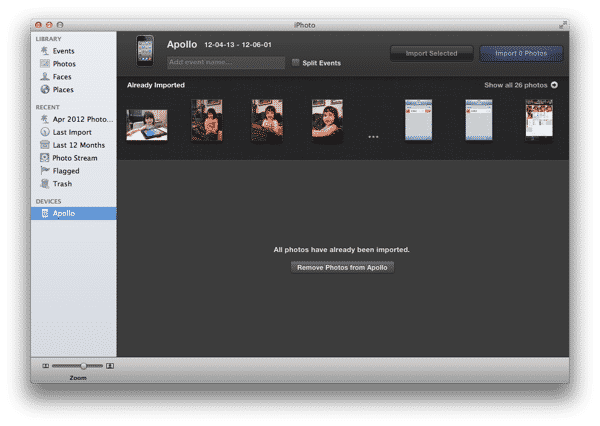
Обратите внимание, что для этого вам действительно нужно импортировать ваши фотографии в iPhoto, либо автоматически, либо вручную, и эти фотографии должны по-прежнему существовать в вашей библиотеке iPhoto, когда вы подключаете ваш iPhone.
Фотографии, которые просто отображаются в разделе Photo Stream в iPhoto, не считаются частью вашей фактической библиотеки iPhoto и не будут обнаружены при сравнении вашей библиотеки iPhoto с Camera Roll вашего iPhone. Это также означает, что если вы используете основной раздел “Photo Stream” для выбора фотографий для импорта вручную, любые фотографии, которые вы решите не импортировать, все равно будут обнаружены как новые элементы с вашего iPhone, так как они на самом деле не находятся в вашей библиотеке.
Лучший способ справиться с этим — просто настроить iPhoto на импорт всех фотографий из вашего Photo Stream в вашу библиотеку. Эта опция может быть включена в настройках Photo Stream вашего iPhoto.
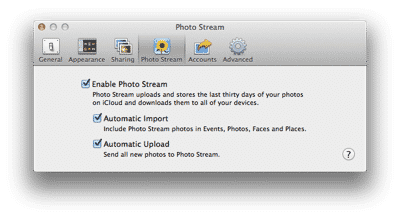
Это автоматически создаст событие iPhoto для каждого месяца контента в вашем Photo Stream, помещая соответствующий контент в каждое событие по месяцам.
Get new posts in your inbox
No spam. Unsubscribe anytime.