iCloud · 2 min read · Sep 21, 2025
Удаление старых резервных копий iCloud
Q: Я недавно обновился до нового iPhone, поэтому я создал резервную копию своего старого и восстановил ее на новом. Теперь я постоянно получаю уведомления о том, что у меня заканчивается место в iCloud. Если я выберу опцию удалить резервную копию с моего старого iPhone из iCloud, это также удалит данные с моего телефона?
– Кэди
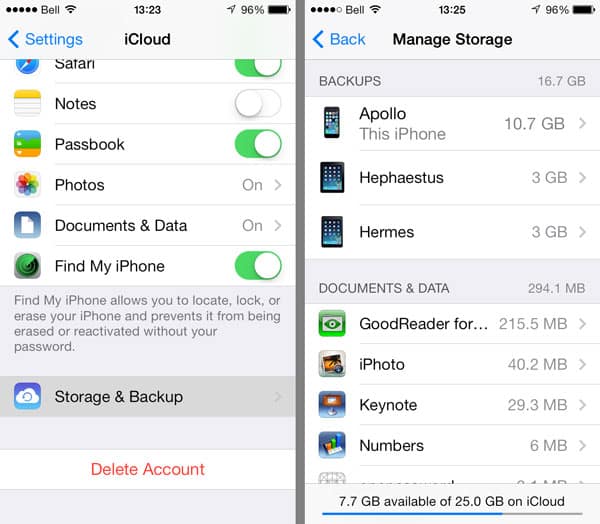
A: Краткий ответ — нет. Удаление резервной копии вашего старого iPhone из iCloud совершенно безопасно и не повлияет на любые данные на вашем фактическом iPhone. На самом деле, даже удаление резервной копии вашего текущего iPhone не окажет никакого влияния на то, что фактически находится на вашем устройстве. Информация, хранящаяся в ваших резервных копиях iCloud, именно такова — резервная копия, или копия того, что в настоящее время находится на вашем iPhone.
Вы можете удалить любую резервную копию устройства, хранящуюся в iCloud, зайдя в приложение Настройки вашего iOS и выбрав iCloud, Хранение и резервное копирование, а затем Управление хранилищем. Это отобразит список всех резервных копий устройств, хранящихся в iCloud, при этом устройство, которое вы в настоящее время используете, будет указано вверху и отмечено как таковое. Выбор любой резервной копии, нажав на нее, отобразит размер резервной копии, дату и время последнего создания резервной копии, а также кнопку “Удалить резервную копию” внизу. Выбор резервной копии для устройства, которое вы используете, отобразит дополнительные параметры для настройки того, что нужно резервировать, но если вы прокрутите вниз, кнопку “Удалить резервную копию” все еще можно будет найти внизу списка.
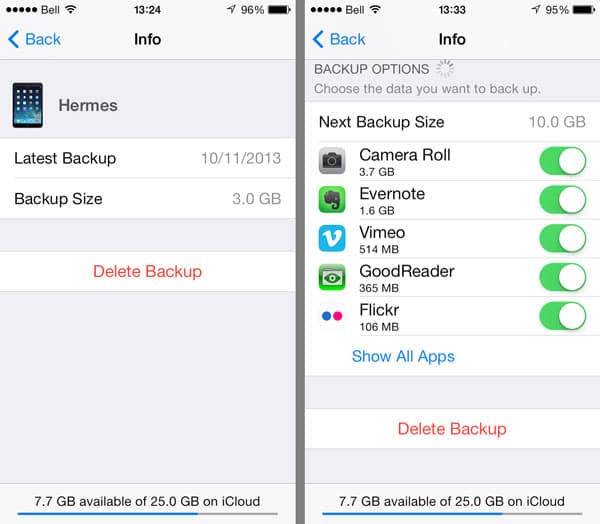
Хотя удаление этой резервной копии не повлияет на что-либо на вашем устройстве, вы останетесь без резервной копии, пока не будет создана новая, поэтому разумно не удалять вашу старую резервную копию, пока вы не сможете создать резервную копию с вашего нового устройства.
Пока вы находитесь в сети Wi-Fi, вы можете создать резервную копию iCloud по запросу в любое время, просто нажав кнопку “Создать резервную копию сейчас” внизу экрана Хранение и резервное копирование iCloud.
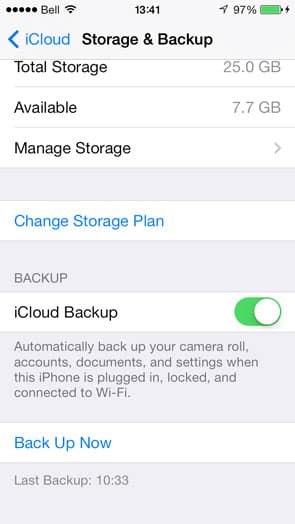
Разумно сделать это вручную сразу после удаления вашей старой резервной копии iCloud, чтобы убедиться, что у вас есть актуальная резервная копия ваших данных на всякий случай. После того как вы создали эту первоначальную резервную копию, ваше устройство будет продолжать автоматически создавать резервные копии в iCloud каждые 24 часа, пока ваше устройство подключено и подключено к сети Wi-Fi.
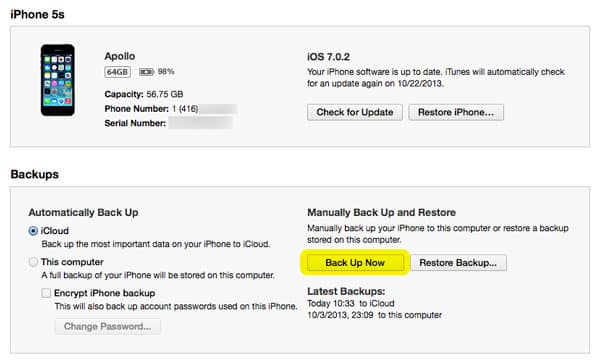
Обратите внимание, что вы также можете создать резервную копию по запросу на ваш компьютер с помощью iTunes в любое время, даже если вы обычно используете iCloud для автоматических резервных копий. Просто подключите ваш iPhone к вашему Mac или Windows ПК и нажмите кнопку “Создать резервную копию сейчас” на экране Сводки для вашего устройства.
Get new posts in your inbox
No spam. Unsubscribe anytime.