iPod управление · 1 min read · Mar 25, 2026
Удаление песен вручную с iPod
Q: Я хотел бы узнать, можно ли удалить песни с iPod, используя компьютер, отличный от того, на который они были изначально сохранены? Я только что купил 2ГБ nano и собираюсь за границу, мне нужно будет управлять своей музыкой на новом компьютере, смогу ли я удалять и добавлять?
– Вилия
A: Хотя вы не можете удалять треки непосредственно с самого iPod без подключения его к компьютеру, если вы установите iPod в режим ручного управления в iTunes, вы сможете получить доступ к содержимому непосредственно на iPod через iTunes и удалить отдельные треки на iPod из iTunes.
Процесс установки iPod в ручной режим обсуждался в колонке Ask iLounge на прошлой неделе.
После того как вы установили iPod в ручной режим, вы можете просматривать содержимое на нем, щелкнув по маленькому треугольнику, который появляется слева от него в панели источников iTunes. Это развернет список различных категорий содержимого и плейлистов на iPod.
Чтобы просмотреть и управлять музыкальным содержимым, просто выберите соответствующую запись. Вы можете затем удалять файлы с iPod так же, как и из самой библиотеки iTunes.
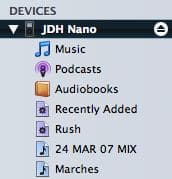
Как и в самом iTunes, имейте в виду, что если вы выберете плейлист и удалите треки, они не будут удалены с iPod, а лишь из плейлиста. Вам нужно будет использовать SHIFT-DELETE (Windows) или OPT-DELETE (Mac), когда вы просматриваете плейлист, если хотите полностью удалить эти треки с iPod.
Если вы не можете использовать iTunes или по какой-то причине предпочитаете этого не делать, существует ряд альтернативных приложений для управления iPod от сторонних разработчиков, которые можно использовать вместо этого. Преимущество некоторых из них в том, что это небольшие приложения, которые вы можете установить на сам iPod (как на внешний жесткий диск) и, следовательно, запускать на компьютере, на котором может не быть установлен iTunes. Вы можете найти ряд сторонних решений в нашем разделе Загрузки программного обеспечения.
Обратите внимание, что если вы удалите треки с вашего iPod, находясь вдали от вашей домашней библиотеки, а затем вернетесь к своему домашнему компьютеру и снова начнете использовать автоматическую синхронизацию, любое содержимое, которое вы удалили, будет повторно добавлено на ваш iPod из этой библиотеки.
Get new posts in your inbox
No spam. Unsubscribe anytime.