iCloud · 1 min read · Mar 11, 2026
Удаление нежелательных приложений из iCloud
Q: Как удалить нежелательные приложения из iCloud? У меня iPhone 5.
– Июнь
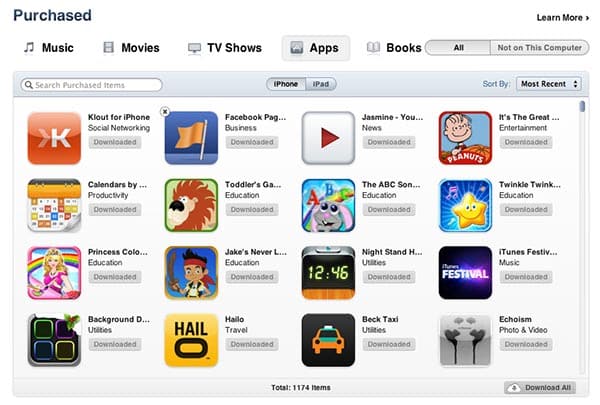
A: Ваши приложения не хранятся в iCloud, а только на вашем устройстве и в вашей библиотеке iTunes. Некоторые приложения могут хранить свои данные в iCloud, но это обычно по желанию и не относится ко всем приложениям.
iTunes Store ведет список всех приложений, которые вы ранее покупали или загружали, чтобы вы могли повторно загрузить их в iTunes или непосредственно на ваше устройство, но они не занимают место в вашем аккаунте iCloud — это в основном просто история покупок, связанная с фактическими приложениями в App Store.
На самом деле, если приложение удалено из App Store по какой-либо причине, оно также исчезнет из этого списка купленных приложений. К этому списку можно получить доступ либо из раздела “Покупки”, который находится в App Store на вашем iPhone, либо в iTunes Store в вашем приложении iTunes на Mac или ПК.
Если в вашей истории покупок есть приложение, которое вы не хотите видеть в этом списке, вы можете “скрыть” его, зайдя в свою историю покупок в iTunes, наведя курсор на приложение, которое хотите скрыть, и нажав на маленький “X”, который появится в верхнем левом углу.
Имейте в виду, что это только скроет приложение из вашего списка истории покупок — оно не “удалит” его навсегда из вашего аккаунта, и если вы получите доступ к приложению напрямую в iTunes или App Store, оно все равно будет отображаться как ранее купленное/загруженное, с кнопкой “Установить” рядом.
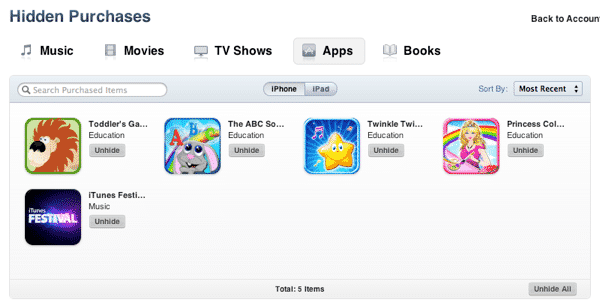
Вы можете найти список купленных/загруженных элементов, которые вы ранее скрыли, зайдя в настройки своего аккаунта iTunes Store в iTunes и выбрав ссылку “Просмотреть скрытые покупки” в разделе iTunes в облаке.

Это откроет экран Скрытые покупки, похожий на вид Купленные, с отображением только тех элементов, которые были скрыты, и возможностью раскрыть элементы, а не загружать их.
Если у вас есть приложение, которое хранит свои данные в iCloud и вы хотите удалить эти данные с вашего устройства и из вашего аккаунта iCloud, вы можете сделать это, зайдя в приложение Настройки и выбрав iCloud, Хранилище и резервное копирование, а затем опцию Управление хранилищем.
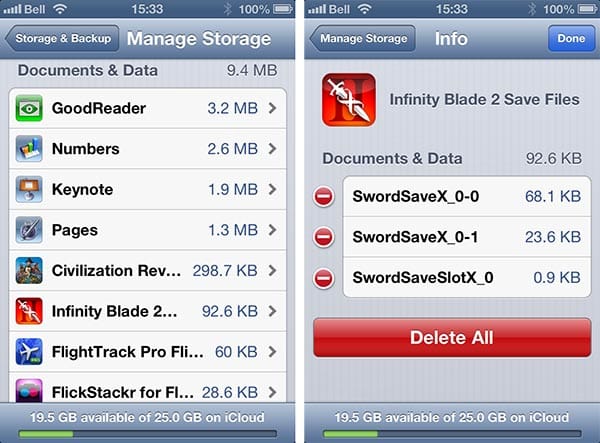
Это покажет список резервных копий вашего устройства и приложений, которые в настоящее время хранят данные в iCloud, и вы можете удалить данные для отдельных приложений отсюда.
Get new posts in your inbox
No spam. Unsubscribe anytime.