Графика · 7 min read · Feb 04, 2026
Подробное руководство по сравнению GIMP и Krita
Несомненно, Adobe Photoshop является лучшей платформой для удовлетворения всех ваших творческих потребностей. Он приобрел огромную популярность благодаря множеству инструментов для фотографии и дизайна. Однако, чтобы воспользоваться его услугами, вам потребуется значительный бюджет.
Поэтому, чтобы справиться с ситуацией, большинство из нас ищет лучшую альтернативу Photoshop. Но какую из множества доступных на рынке опций вам выбрать?
GIMP и Krita — это две ведущие альтернативы Adobe Photoshop, которые предлагают лучшие графические инструменты, цифровое искусство, ретушь, иллюстрации и многое другое. Прежде всего, оба этих приложения бесплатны и могут использоваться на Linux, Mac, а также Windows.
Итак, вот подробное сравнение GIMP и Krita, которое поможет вам решить, какой инструмент для редактирования фотографий выбрать.
GIMP против Krita: Пользовательский интерфейс
Одной из основных причин, по которой GIMP и Krita считаются лучшими альтернативами Photoshop, является их интуитивно понятный и простой в использовании интерфейс. Это облегчает новичкам привыкание к концепциям и инструментам, которые идут вместе с этими приложениями.
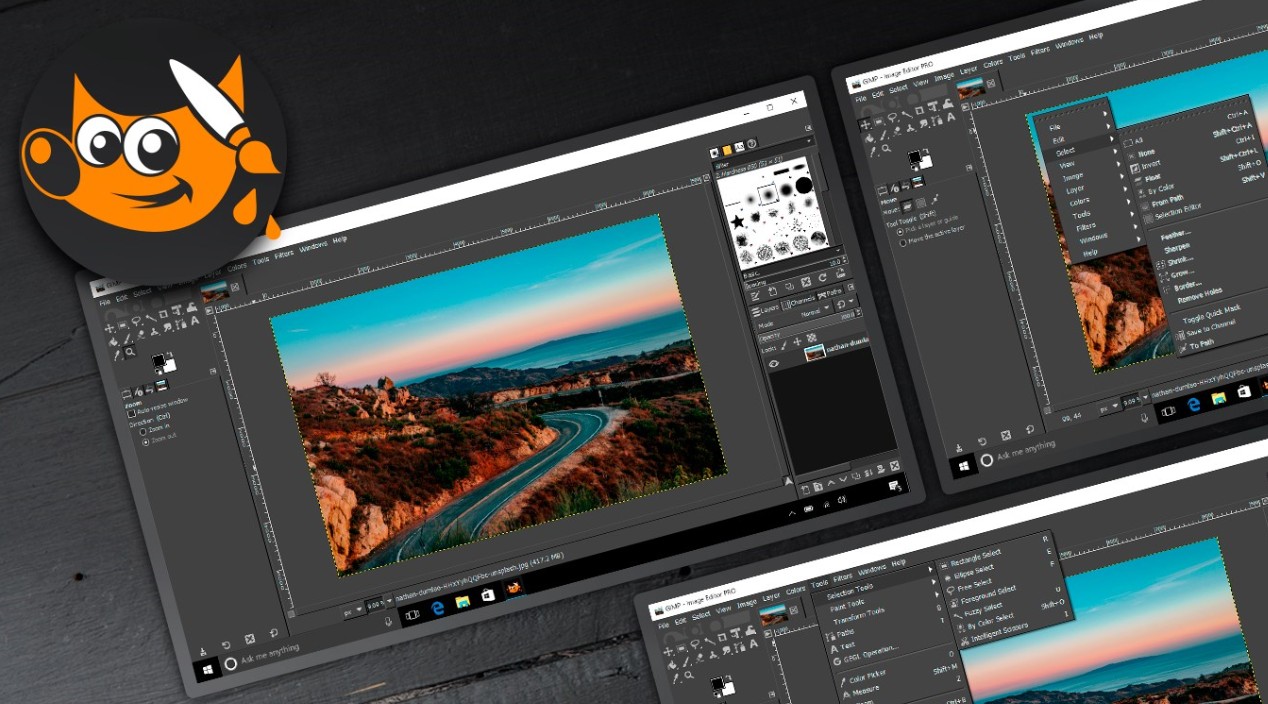
По мнению многих профессиональных пользователей, интерфейс GIMP очень похож на интерфейс Adobe Photoshop. Он также предлагает множество инструментов, расположенных на левой боковой панели. Более того, докеры и панели могут быть перемещены и плавать по экрану, что также является схожей функцией с Adobe Photoshop.
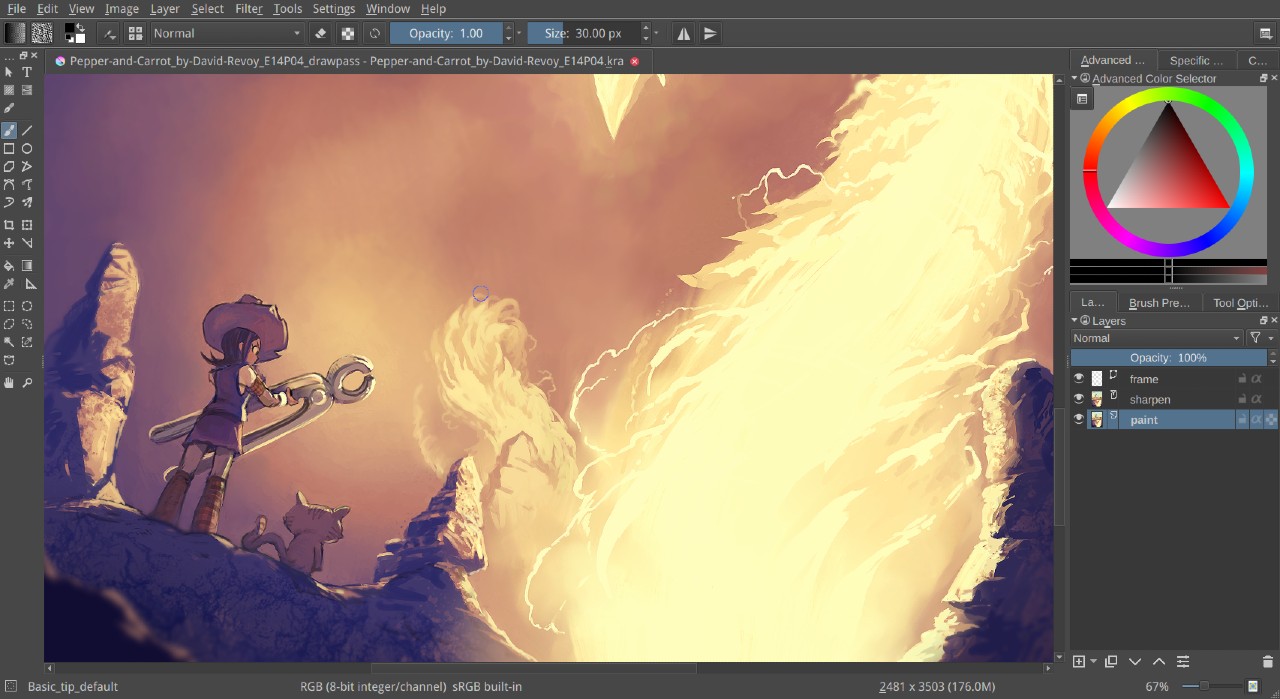
С другой стороны, Krita имеет очень минималистичный и плавный интерфейс, так как основная цель разработчиков заключалась в том, чтобы избежать любых ненужных инструментов, которые могли бы отвлекать. Krita отображает только самые используемые и важные инструменты в рабочей области. Однако, в зависимости от вашего желания и потребностей, вы можете добавить больше в структуру меню.
GIMP против Krita: Кривая обучения
Одним из самых важных аспектов любого приложения является его кривая обучения. Чем меньше кривая обучения, тем легче пользователям привыкнуть к приложению. Гибкость, время и усилия — это некоторые из самых важных областей, которые определяют, будет ли приложение простым в использовании или трудным для пользователей.
Несмотря на наличие множества графических инструментов, как GIMP, так и Krita очень просты для новичков. На самом деле, их рекомендуют как платформу для всех, кто только начинает погружаться в мир творчества.
Обе Krita и GIMP предлагают возможность настраивать инструменты в соответствии с вашим темпом обучения. Более того, вы найдете множество видео в интернете, которые помогут вам справиться с любыми трудностями. Кроме того, оба приложения являются открытыми, что означает, что они поддерживаются сообществом полезных и знающих людей, которые готовы помочь вам в любой ситуации.
GIMP против Krita: Функции
Как уже упоминалось, обе эти альтернативы Adobe Photoshop обладают полезным набором функций для выполнения всех ваших творческих цифровых работ. Итак, давайте рассмотрим их все по порядку.
Анимация
Krita предлагает анимацию покадрово, растровую анимацию. На самом деле, здесь у вас есть специальный раздел анимации, чтобы сделать все анимационные задачи легкими. Функция просмотра временной шкалы позволяет вам предварительно просмотреть все анимации, которые вы сделали в своем творении. Кроме того, эксклюзивный инструмент луковой шкалы позволяет вам предварительно просмотреть все анимации, реализованные в предыдущих кадрах.
GIMP дает жесткую конкуренцию Krita, когда речь идет о возможностях анимации. Это идеальная платформа для выполнения всех ваших простых GIF-анимаций. Вы можете воспроизводить все анимации и даже смотреть их от начала до конца, чтобы лучше понять, что происходит с вашим творением. В целом, у Krita более удобное рабочее пространство для анимации.
Цветовые режимы и слои
Когда дело доходит до цветовых режимов, у Krita есть преимущество перед GIMP. Точнее, в Krita вы получаете возможность использовать как RGB, так и CMYK цветовые режимы.
В сравнении с GIMP, который имеет только RGB цветовой режим. Отсутствие CMYK может быть серьезной проблемой, если вы больше работаете с печатью.
По слоям, оба эти альтернативы Adobe Photoshop используют слои. Если вы больше увлечены недеструктивным редактированием, вы получите такие функции, как групповые слои, установка режимов наложения, непрозрачность и многое другое, чтобы помочь вам в вашем творчестве.
Инструменты выделения
Список очень длинный, когда речь идет о возможностях инструментов выделения как в GIMP, так и в Krita.
От свободного выделения, свободного выбора до выбора формы, вы получаете множество инструментов выделения в Krita. В выборе формы вы можете выбрать овальную или прямоугольную форму. Инструмент нечеткого выделения позволяет вам выбрать похожую область. А инструмент выбора по цвету помогает выбрать все, что окрашено в один и тот же цвет.
GIMP также имеет несколько инструментов выделения. В выборе формы вы можете выбрать между прямоугольником, эллипсом, многоугольником и смежным. У него также есть множество инструментов выбора цвета, безье и магнитного выделения. Инструмент смежного выделения помогает выбрать все смежные цвета в определенной области. В то время как инструмент выбора похожего цвета помогает выбрать все изображения, имеющие одинаковый цветовой тон. И, наконец, инструмент выбора формы помогает выбрать определенную выбранную форму.
Редактирование фотографий
Очень трудно найти конкуренцию для Krita и GIMP, когда речь идет о ретуши и редактировании изображений. В обоих вы получаете доступ к множеству инструментов для настройки и уточнения вашего творчества. Есть множество опций для настройки слоев. Вы можете настроить контраст, уровень, насыщенность и сделать много других вещей с вашим изображением.
Обе Krita и GIMP позволяют вам точно настраивать изображения, предварительно просматривать любые фильтры перед постоянным применением, а художественные слои помогают улучшить общий вид изображения.
Однако в обоих вы не можете обрабатывать RAW-изображения напрямую. На самом деле, вам придется конвертировать сырое изображение внешне с помощью любого стороннего приложения, а затем вставить его с помощью любого из этих приложений.
Krita предлагает инструмент Smart Patch. С помощью этого инструмента вы можете легко удалить определенные части изображения, и интеллект автоматически заполнит удаленную область. В то время как в GIMP у вас есть инструмент Cloud. С его помощью вы можете скопировать определенную часть изображения и вставить ее в нежелательную область.
Более того, оба этих приложения для редактирования имеют инструмент liquify. С помощью этой функции вы можете настраивать пиксели изображений по желанию. В целом, почти невозможно выбрать победителя между GIMP и Krita, когда речь идет о наличии мощных инструментов для редактирования фотографий.
Цифровая иллюстрация
Цифровая иллюстрация — это еще один аспект, в котором почти невозможно выбрать явного победителя между Krita и GIMP.
В GIMP вы получаете доступ к множеству инструментов для цифровой иллюстрации, включая кисти, инструменты градиента, инструменты сжигания и заливки. Вы можете использовать инструмент кисти для настройки размера, непрозрачности, жесткости, расстояния и потока вашей рисовальной кисти. Инструмент заливки помогает закрасить определенную область сплошным цветом.
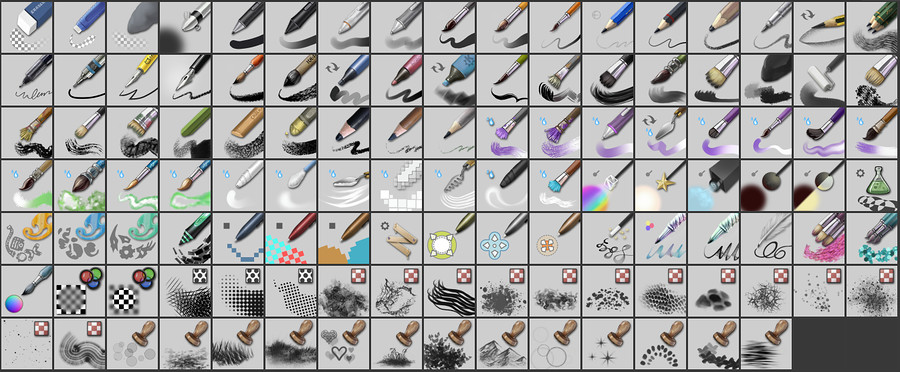
По мнению многих экспертов, у Krita есть преимущество перед GIMP, когда речь идет о цифровых иллюстрациях. Программа позволяет вам выбрать любой цвет из вашего текущего рисунка. И, подобно GIMP, Krita также позволяет настраивать кисти. Более того, вы даже можете скачать пользовательские наборы кистей из магазина, чтобы увеличить свою коллекцию.
Оба приложения совместимы с кистями Photoshop, и их можно скачать из соответствующих магазинов. В целом, если вы больше увлечены рисованием на планшете, то Krita может быть идеальным вариантом для вас в плане цифровых иллюстраций.
GIMP против Krita: Совместимость
Ни одна из вышеупомянутых функций не имеет смысла, если приложение не совместимо с вашей системой. Итак, давайте проверим совместимость Krita и GIMP.
Если вы пользователь текстового интерфейса, то у вас хорошие новости, так как как GIMP, так и Krita совместимы с Windows, macOS и Linux.
Однако, когда дело доходит до доступности на устройствах с маленьким экраном, у обоих приложений есть определенные недостатки. Krita в настоящее время недоступна для устройств iOS. А ее версия для Android все еще находится на раннем доступе.
С другой стороны, GIMP имеет специальное приложение как для Android, так и для iOS. Но учитывая отзывы, GIMP придется пройти долгий путь, чтобы стать идеальным приложением для редактирования изображений для смартфонов.
Оба приложения совместимы с файлами PSD. Поэтому вы можете легко перенести свои незавершенные проекты Adobe Photoshop в любое из этих приложений, чтобы завершить работу.
Цены
Давайте подведем итог нашему сравнению, взглянув на цены GIMP и Krita.
Обе эти альтернативы Adobe Photoshop являются открытыми и бесплатными для использования. Однако, если вы загружаете Krita из Microsoft Store или Steam, вам придется заплатить подписку. Но загрузка приложения с его официального сайта совершенно бесплатна.
Проще говоря, ни одно из этих приложений не потребует от вас потратить определенную сумму денег из вашего кармана, чтобы продолжать использовать их услуги.
GIMP против Krita: Какой инструмент для редактирования фотографий выбрать?
Конкуренция очень жесткая, так как как GIMP, так и Krita соответствуют всем критериям идеальной альтернативы Photoshop. И, что наиболее важно, оба являются бесплатными и открытыми приложениями. Поэтому у вас не будет никаких жалоб в отношении функций, совместимости и поддержки.
Чтобы упростить ваше решение, мы предложим, если вы ищете инструмент только для редактирования изображений и рисования красивых рисунков, GIMP может быть идеальным выбором для вас.
С другой стороны, если вы больше увлечены цифровым искусством, то вы не найдете лучшего выбора, чем Krita. Ее огромная коллекция кистей и удобная модель рисования делают ее идеальной альтернативой Photoshop для любителей цифрового искусства.
Если у вас есть мысли по поводу Подробного руководства по сравнению GIMP и Krita, не стесняйтесь оставлять их в комментариях ниже. Также подписывайтесь на наш канал DigitBin на YouTube для видеоуроков. Удачи!
Get new posts in your inbox
No spam. Unsubscribe anytime.