Восстановление данных · 4 min read · Nov 05, 2025
Разные методы восстановления потерянных данных с помощью Wondershare Recoverit

Процесс сохранения файлов на вашем компьютере прост для различных типов устройств. Большинство людей предпочитают хранить все свои цифровые файлы на своих компьютерных устройствах с большим объемом памяти по сравнению со смартфонами или цифровыми камерами. Кроме того, так проще получить доступ, редактировать и управлять.
Тем не менее, как и любая машина, компьютеры подвержены вредным условиям, таким как вирусы или ошибки. Если что-то подобное повлияет на вашу систему, возможность потерять все данные становится опасно реальной. Итак, что делать?
Выберите надежное программное обеспечение для восстановления данных, чтобы справиться с этой кризисной ситуацией, и Wondershare Recoverit — отличный вариант. Интересно, почему или как? Читайте дальше — это объясняется далее.
Что такое Recoverit Data Recovery?
Если вы ищете способное и простое в использовании программное обеспечение для восстановления данных, Wondershare Recoverit — это то, что стоит попробовать. Вы можете использовать его, чтобы выбрать, какой тип устройства хранения сканировать на наличие потерянных или удаленных файлов, а затем выборочно восстановить файлы.
Возможность предварительного просмотра файлов перед их восстановлением упрощает проверку и извлечение правильных файлов.
Процесс восстановления файлов различных форматов и размеров прост и быстр, с удобным интерфейсом на экране. Вы также можете восстановить потерянные файлы с более чем 2000 типов устройств хранения, включая SSD, внешние жесткие диски, цифровые камеры, дроны и т. д.
Работает ли Recoverit Data Recovery? Практическое тестирование
Конечно, скептицизм относительно достоверности утверждения является обычным делом, когда речь идет о том, как Recoverit — это уникальное программное обеспечение для восстановления, которому можно доверять. У нас была аналогичная озабоченность, и поэтому мы протестировали процесс восстановления потерянных или удаленных файлов с помощью этого программного обеспечения.
Существуют два различных метода, и вот шаги для каждой версии, относящейся к состоянию системы хранения.
Ситуация 1: Стандартные шаги восстановления данных с помощью Recoverit
Шаг 1: Запустите программное обеспечение
Сначала посетите официальный сайт и загрузите бесплатное программное обеспечение для восстановления данных. Следуйте инструкциям, указанным для установки программного обеспечения в вашу систему (на базе Mac или Windows), а затем запустите его.
Шаг 2: Выберите исходную папку
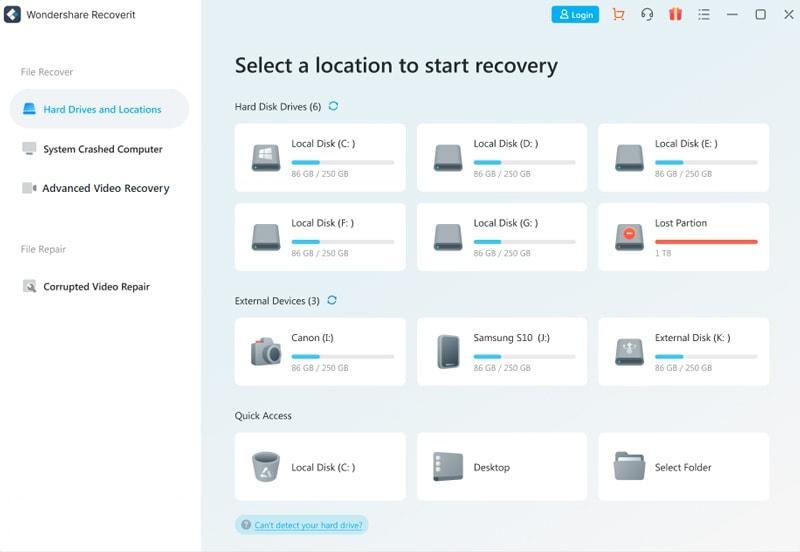
Когда откроется главная страница, нажмите на папку или жесткий диск, с которого вы будете восстанавливать файлы. Это доступно в разделе Жесткие диски и Местоположения. Нажмите на выбранное вами местоположение, например, Рабочий стол. Нажмите Начать.
Шаг 3: Начало сканирования
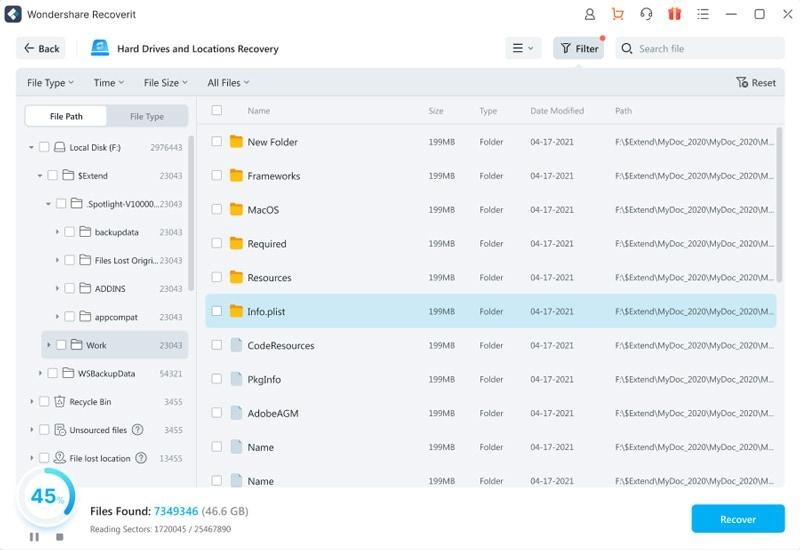
Программное обеспечение начинает сканировать устройство в выбранном разделе хранения на наличие всех потерянных файлов. Это займет несколько минут. Если вы восстанавливаете один из двух файлов и они уже отсканированы, вы можете приостановить его на полпути и проверить или дождаться завершения всего процесса.
Шаг 4: Отфильтруйте, что искать
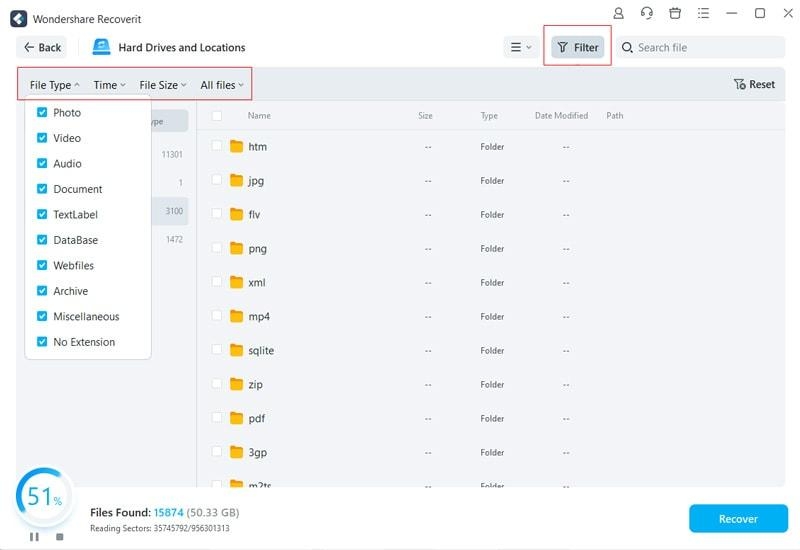
Вы можете нажать на значок Фильтр в правом верхнем углу экрана и выбрать типы файлов данных, размер и другие отличия. Непосредственно ищите файлы, которые вам нужны, используя ключевое слово или фразу в поле поиска.
Шаг 5: Восстановите файлы
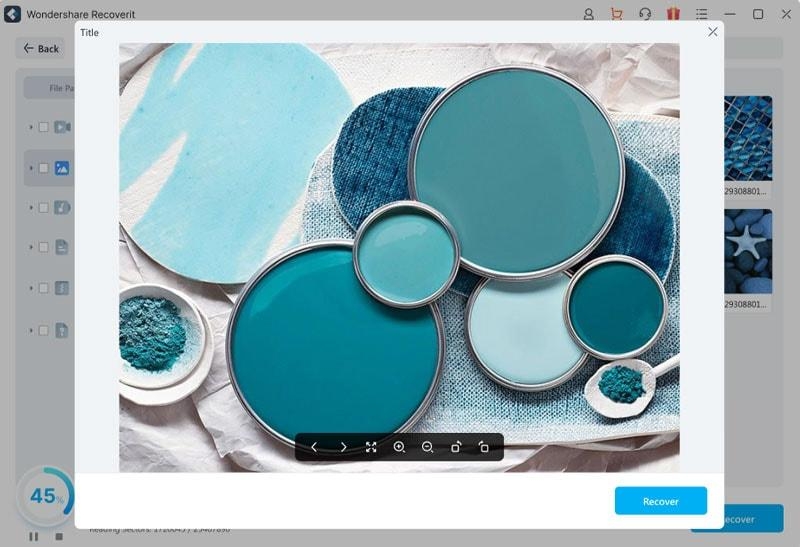
Дважды щелкните на файл, чтобы проверить его предварительный просмотр, и нажмите кнопку Восстановить в окне предварительного просмотра. Или выберите несколько файлов с помощью флажка рядом с ним и нажмите Восстановить.
—
Ситуация 2: Восстановление данных с компьютеров, которые не загружаются
Если ваш компьютер не загружается, вы можете использовать следующие шаги для восстановления файлов.
Шаг 1: Запустите программное обеспечение
Сначала вам нужно загрузить, установить и получить доступ к программному обеспечению Recoverit.
Шаг 2: Выберите исходное местоположение
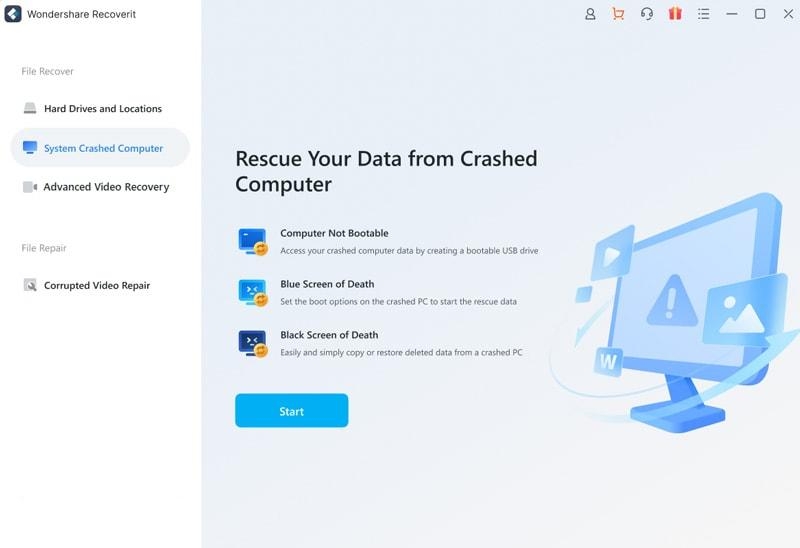
На главной странице нажмите на вкладку Компьютер с аварийной системой в левой панели. Затем нажмите кнопку Начать.
Шаг 3: Подготовка к процессу восстановления после аварии
Затем вам нужно подготовить элементы для завершения процесса восстановления после аварии. К ним относятся вторичная компьютерная система, которая работает, и пустая USB-флешка. Затем подключите USB-флешку к аварийному компьютеру.
Шаг 4: Вставьте USB-флешку в совместимый USB-порт компьютера.
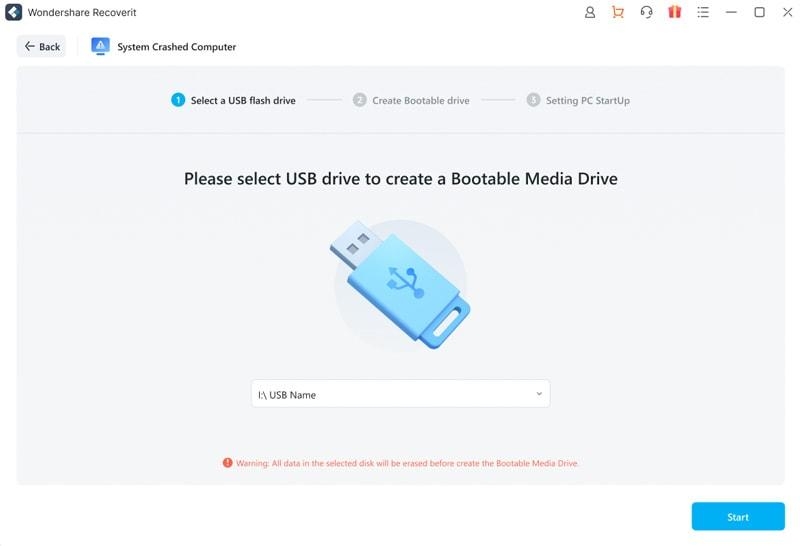
На следующей странице появится имя USB-флешки, которую вы подключили к устройству. Выберите правильное имя USB-флешки и нажмите кнопку Создать, чтобы создать загрузочный носитель.
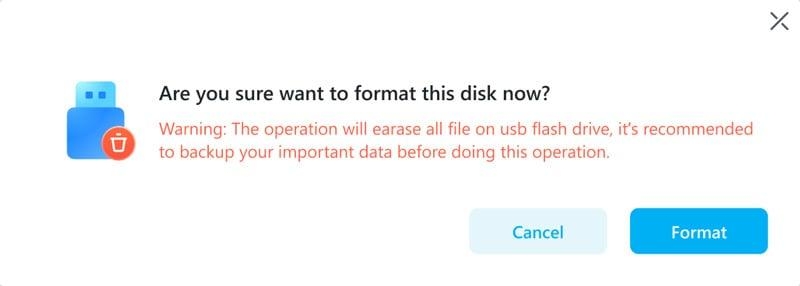
Когда на экране появится следующее сообщение о проверке, нажмите кнопку Форматировать. Перед активацией этого вы должны заранее сохранить свои данные с помощью другого программного обеспечения.
Шаг 5: Подготовка к восстановлению данных после аварии
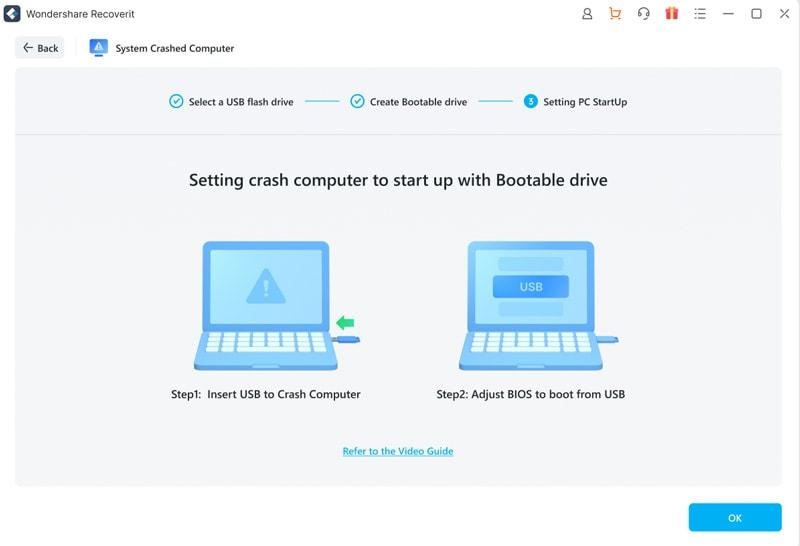
После того как загрузочная USB-флешка будет полностью создана, вы можете подключить USB-флешку к работающему компьютеру. Внесите изменения в программное обеспечение BIOS, чтобы разрешить загрузку. Вам нужно перезагрузить аварийный компьютер и нажать доступную клавишу входа в BIOS.
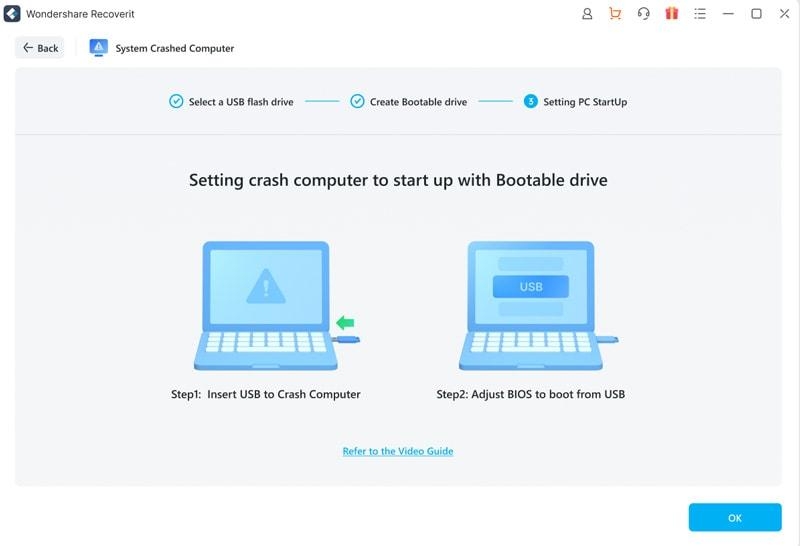
Шаг 6: Восстановите файлы
Аварийное устройство загружается после выполнения всех этих шагов. Затем выберите между вариантами Восстановление данных и Копирование жесткого диска. Нажмите ОК.
—
Безопасно ли использовать Recoverit Data Recovery?
Действительно, безопасно использовать Wondershare Recoverit для восстановления потерянных, поврежденных или удаленных данных в системе. Это связано с тем, что программное обеспечение работает в режиме только для чтения. Мастер восстановления данных в программном обеспечении сканирует только удаленные, потерянные или отформатированные данные и не получает информацию, которую вы не разрешили ему проверять.
Таким образом, вы можете ожидать восстановления только тех данных, которые вы выбрали, и программное обеспечение не редактирует и не перезаписывает данные без разрешения пользователя.
—
Бесплатно ли программное обеспечение Recoverit Data Recovery?
Вы можете использовать бесплатное программное обеспечение для восстановления данных Recoverit как на устройствах Mac, так и на Windows. Однако помните, что бесплатная версия ограничивает объем данных, которые вы можете сканировать и восстанавливать, до 100 МБ. Чтобы использовать все возможности этого программного обеспечения для восстановления данных для восстановления большего количества файлов, вам нужно перейти на другую платную версию.
Платные версии делятся на следующие платные планы с оплатой за год или за месяц:
Стандартный – 79,99 долларов США в год
Основной – 69,99 долларов США в год
Премиум – 99,99 долларов США в год
—
Заключение
В целом, Wondershare Recoverit — это качественное программное обеспечение, которое вы можете использовать для восстановления всех ваших потерянных файлов и данных без лишних усилий.
Вы можете выбрать любой файл данных, который хотите восстановить, индивидуально или группами, и предварительно просмотреть файлы перед восстановлением. Кроме того, если вы восстанавливаете потерянные файлы с аварийных устройств хранения, также доступна возможность подготовки загрузочной USB-флешки.
Попробуйте это программное обеспечение сначала и посмотрите, как оно работает для ваших потребностей в восстановлении данных.
Get new posts in your inbox
No spam. Unsubscribe anytime.