Windows 11 · 5 min read · Feb 06, 2026
Отключение Ask Copilot в контекстном меню Проводника Windows 11
Быстрое резюме
В Windows 11 нет встроенной быстрой настройки для удаления “Ask Copilot” из контекстного меню — вы можете отключить его, добавив определенный ключ в реестр Windows. Это скрывает опцию Copilot из меню правого клика.
Недавно я заметил, что каждый раз, когда я щелкаю правой кнопкой мыши на файле в Проводнике, в контекстном меню появляется опция “ Ask Copilot “. Я понял, что эта опция не приносит мне никакой пользы, и вы, возможно, даже не заметили эту опцию в меню Проводника.
В последнее время Microsoft активно продвигает ИИ своим пользователям, с ИИ-помощником Copilot, присутствующим повсюду в Windows 11 — пытаясь извлечь выгоду из хайпа вокруг ИИ.
Иногда, перемещаясь по опциям в контекстном меню с помощью клавиш со стрелками, я случайно нажимаю на опцию “Ask Copilot”, которая запускает ИИ-помощника, загружает файл и выполняет анализ, чтобы предложить несколько деталей о файле, что не помогает и не увеличивает мою продуктивность.
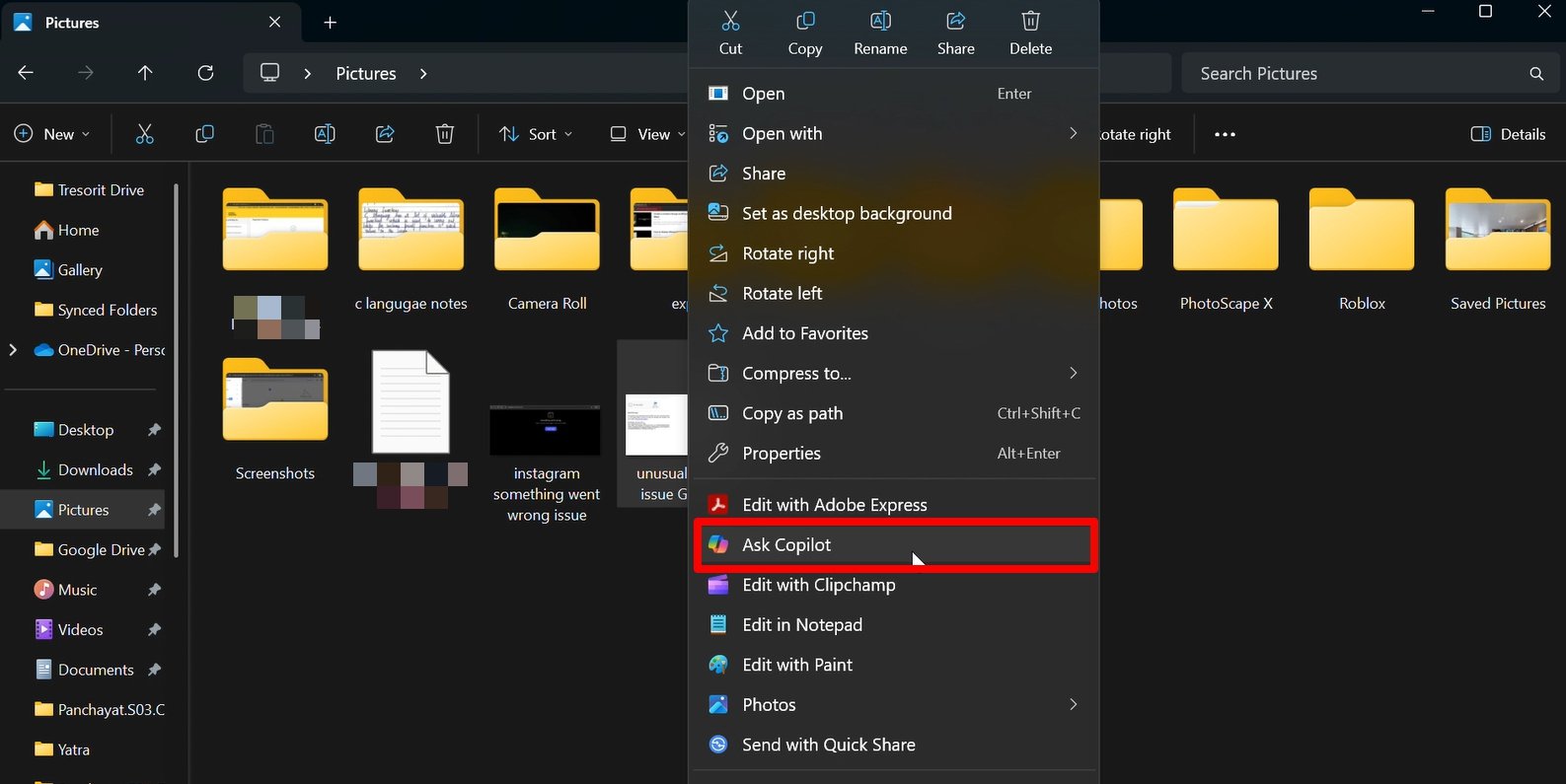
Если вы используете Проводник для простых операций с файлами, вы поймете меня в этой проблеме с ИИ Copilot — он кажется таким загроможденным и подавляющим с таким количеством опций.
Мне стало интересно, сколько пользователей предпочитают использовать Copilot или некоторые люди вообще не используют его. Я попытался найти данные о пользователях Copilot, и оказалось, что существует значительное количество людей, которые не полагаются на Copilot, и значительный процент пользователей Windows даже не использует ИИ-помощника от Microsoft.
Согласно опросу, проведенному Windows Central в прошлом году, около 55% пользователей Windows не используют Copilot.
| Ежедневные пользователи | Использовали Copilot время от времени | Редко использовали Copilot | Никогда не использовали Copilot |
| 13.49% | 16.79% | 13.11% | 54.6% |
Я сам использую ChatGPT для исследований в своей работе и иногда использую Deepseek.
Как будто клиент Copilot на рабочем столе был недостаточен, Microsoft пытается навязать ИИ-помощника всеми возможными способами в ОС, что просто абсурдно.
Microsoft Copilot: Точка зрения пользователей Windows
Чтобы получить свежую информацию о мнении о использовании Copilot, я начал искать информацию на интернет-форумах, таких как Reddit.
Интересно, что люди, похоже, находят ChatGPT гораздо более полезным, чем Copilot. Для некоторых найти цель для использования Copilot сложно, что естественно, когда технологическая сфера заполнена ChatGPT и подобными ИИ-инструментами.

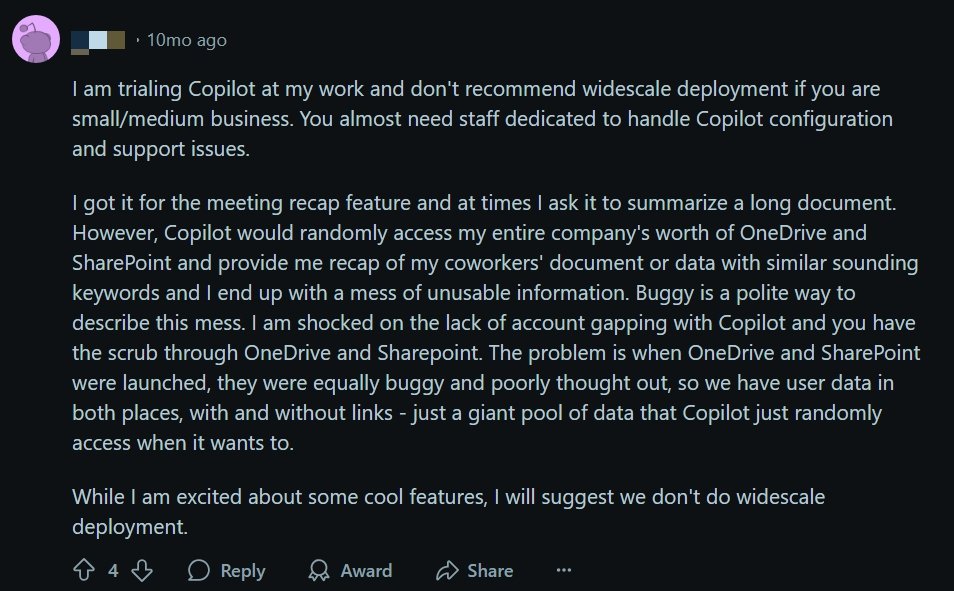
Один пользователь также отметил, что иногда Copilot работает с ошибками при получении запрашиваемых данных. Особенно в сценарии малого/среднего бизнеса широкое развертывание может привести к большему количеству осложнений, когда Copilot путает инструкции, выданные ему.
Один даже выразил недовольство тем, что Copilot не может сделать что-то столь простое, как найти все текстовые файлы, которые они создали на ПК. За исключением нескольких случаев использования для управления данными из Excel, Copilot, похоже, не является приоритетом для большинства пользователей в качестве ИИ-помощника.

Я хотел бы поделиться с вами тем, что Microsoft не должна внедрять своего ИИ-помощника в каждый уголок ОС, а вместо этого сделать его более целенаправленным.
Как удалить опцию Ask Copilot из контекстного меню Проводника?
Я хотел избавиться от опции Ask Copilot в контекстном меню. Однако я понял, что Copilot нельзя просто удалить из Проводника, и нет быстрой опции в настройках Windows, которая позволяет избавиться от ИИ-помощника Microsoft.
Единственный способ, который я нашел, — это изменить настройки реестра Windows.
Я покажу вам, как создать файл реестра, который может изменить существующие настройки реестра и отключить опцию Ask Copilot из меню Проводника.
Отказ от ответственности: Изменение реестра может привести к тому, что некоторые функции Windows будут работать некорректно. Также неправильные изменения могут создать технические проблемы в ОС. Изменяйте реестр на свой страх и риск. DigitBin не несет ответственности за любые проблемы, возникающие на вашем ПК в результате следования этому руководству.
Если вы беспокоитесь о возможных технических проблемах после изменения реестра, вы можете выполнить восстановление системы на своем ПК с Windows. Это вернет ваш ПК в то же состояние, в котором он был до внесения изменений в реестр.
Создание реестра для удаления ИИ Copilot
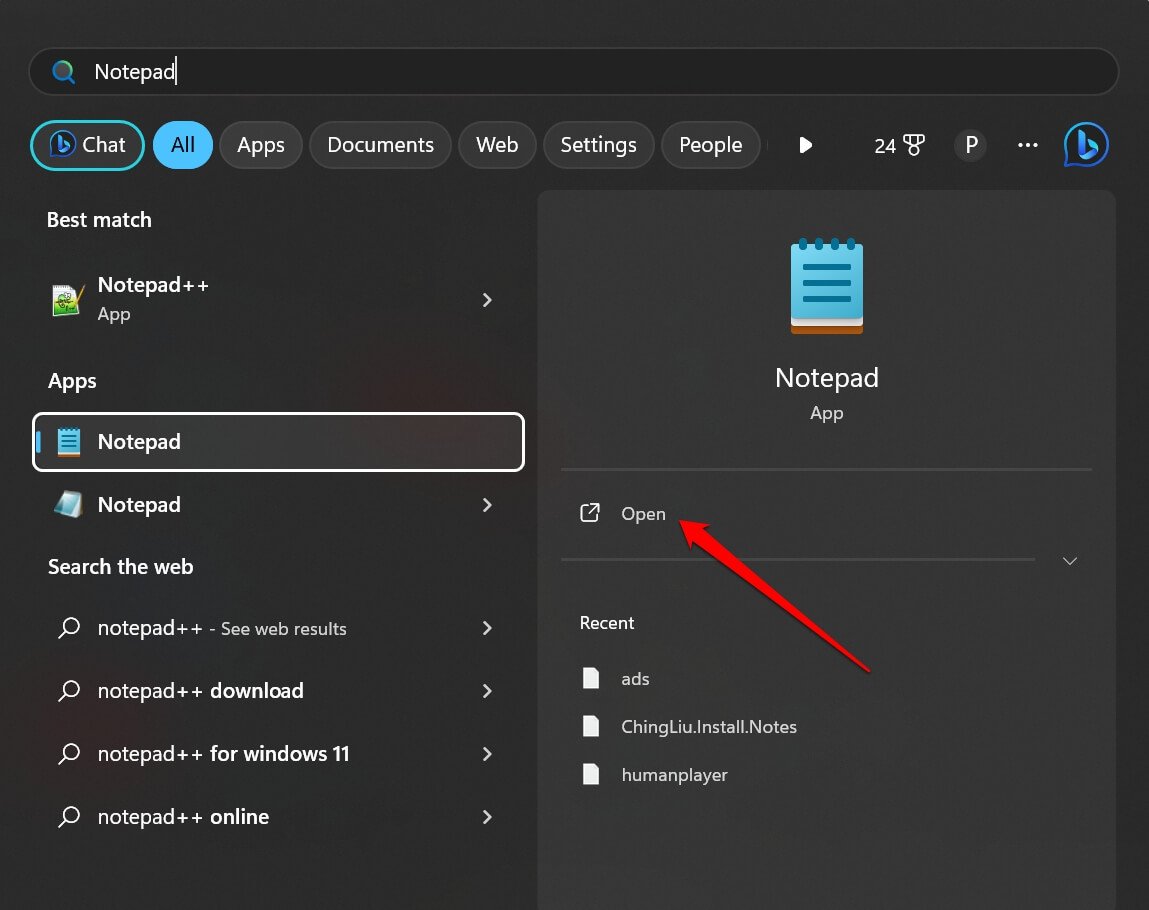
Чтобы изменить реестр Windows, вам нужно использовать приложение Блокнот. Вот шаги, которые вам нужно выполнить.
- Запустите приложение Блокнот на ПК.
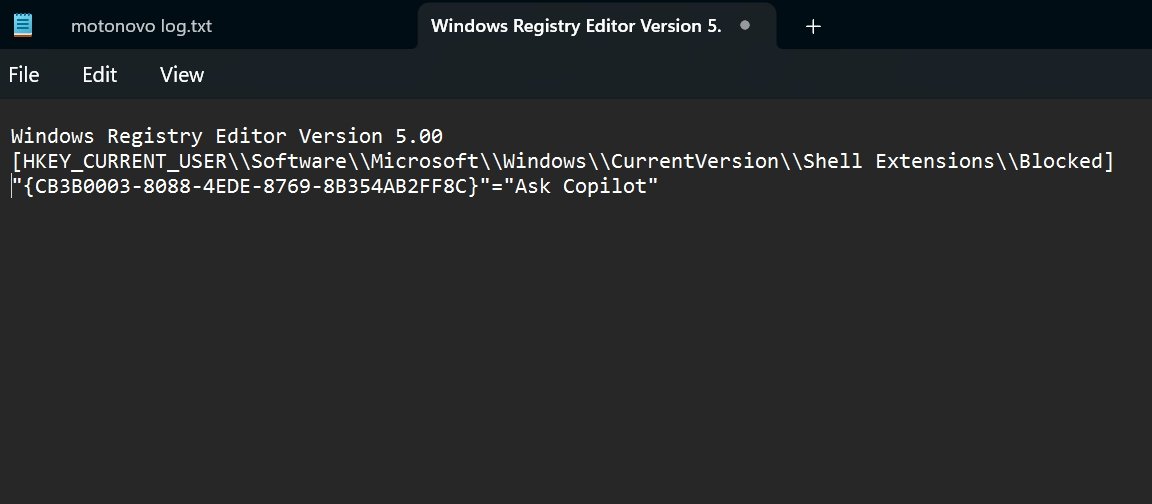
- Напишите следующие фрагменты кода в текстовом поле Блокнота.
Редактор реестра Windows версии 5.00 [HKEY_CURRENT_USER\Software\Microsoft\Windows\CurrentVersion\Shell Extensions\Blocked] "{CB3B0003-8088-4EDE-8769-8B354AB2FF8C}"="Ask Copilot" - Нажмите Ctrl + Shift + S, чтобы сохранить файл.
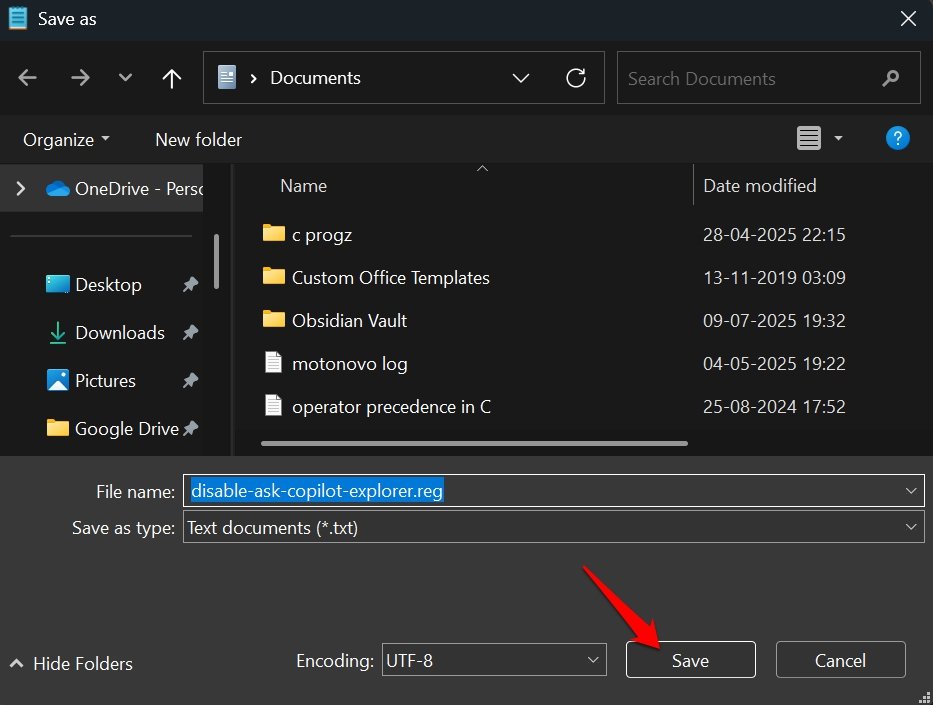
- Используйте простое имя файла, например disable-ask-copilot-explorer.
- Установите имя расширения файла как .reg [так как это файл реестра].
- Нажмите Сохранить, чтобы подтвердить.
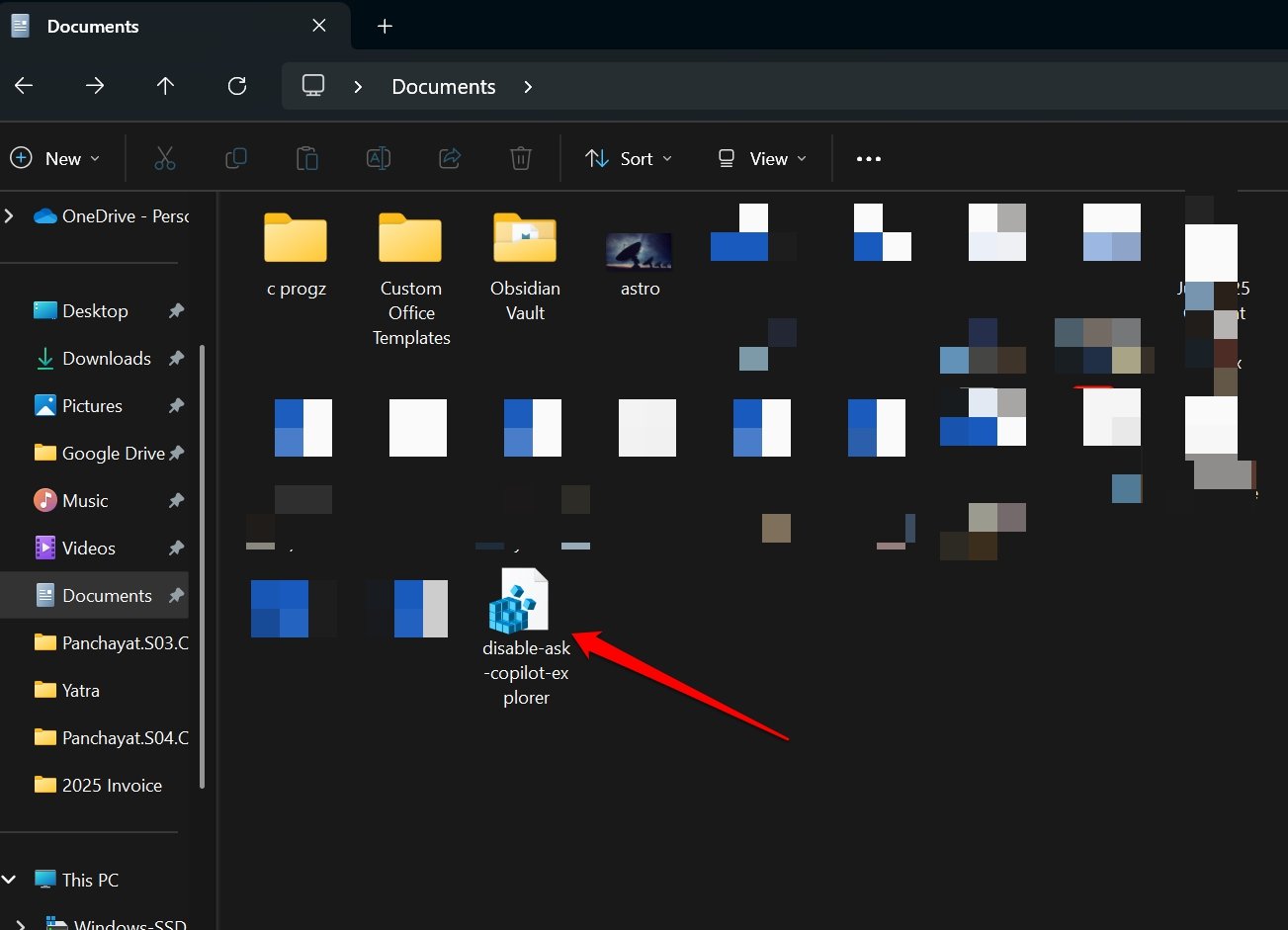
- Теперь найдите файл, который вы только что создали — дважды щелкните по имени файла с расширением .reg.
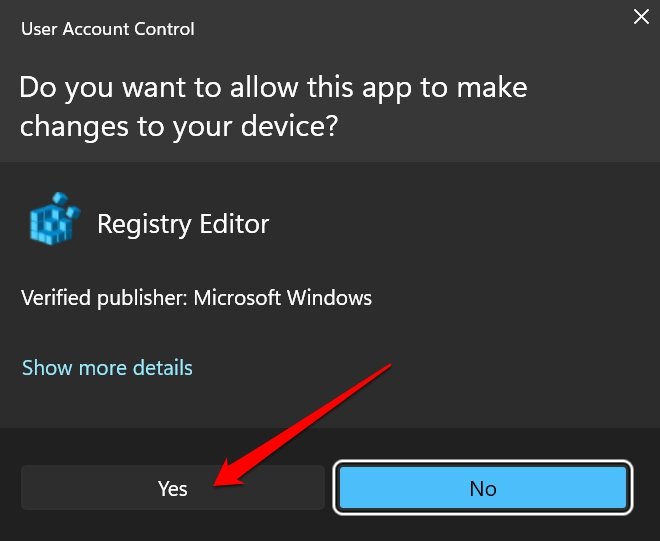
- Нажмите Да, когда появится окно запроса UAC.
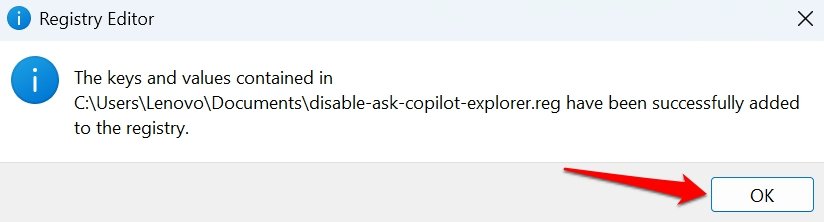
- Нажмите ОК, когда вы увидите сообщение с подтверждением.
Как повторно включить функцию “Ask Copilot”?
Если вы хотите вернуть “Ask Copilot” в меню Проводника, это можно легко сделать, изменив оригинальный файл реестра, который вы создали.
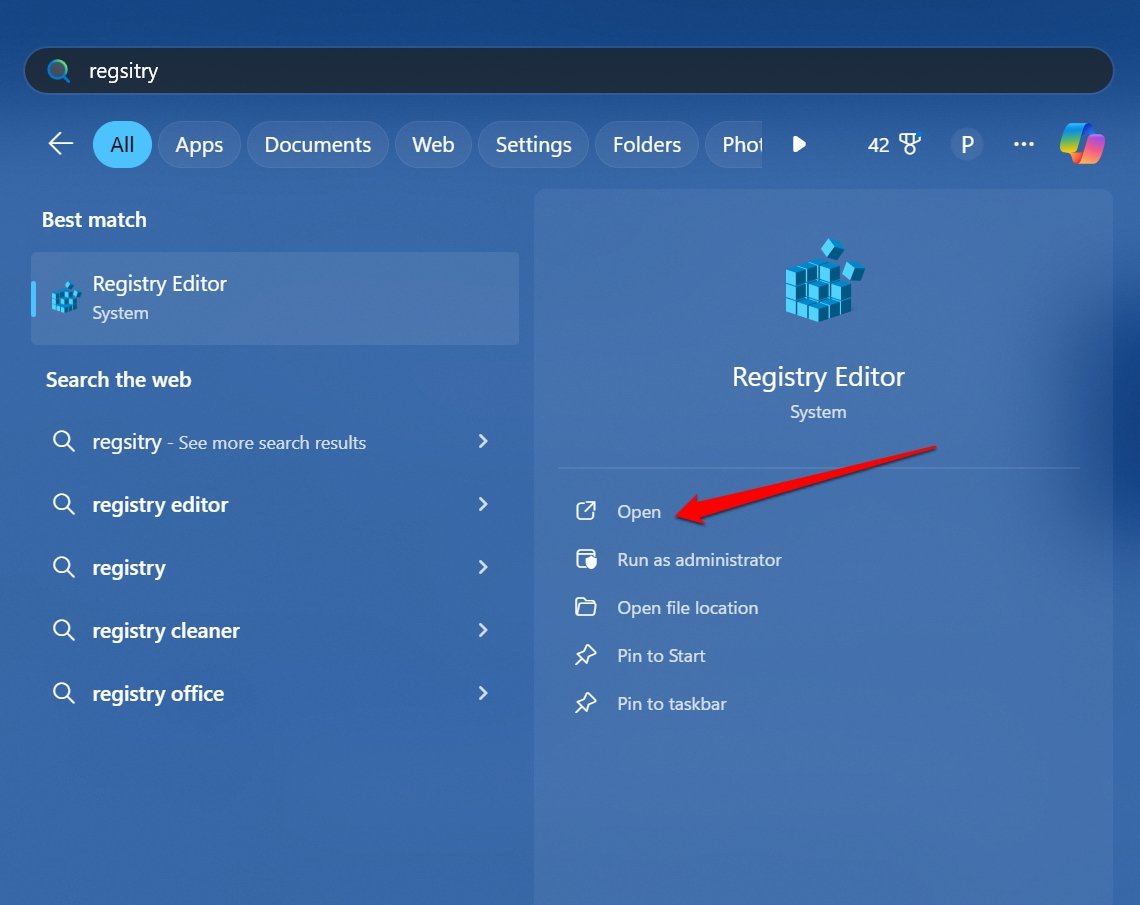
- Откройте Редактор реестра.
- Следуйте этому пути и перейдите по реестру.
HKEY_CURRENT_USER > Software > Microsoft > Windows > CurrentVersion > Shell Extensions > Blocked - В элементе Blocked щелкните правой кнопкой мыши на выделенной записи и выберите Удалить, чтобы удалить ее из файла реестра, который вы создали ранее.
{CB3B0003-8088-4EDE-8769-8B354AB2FF8C}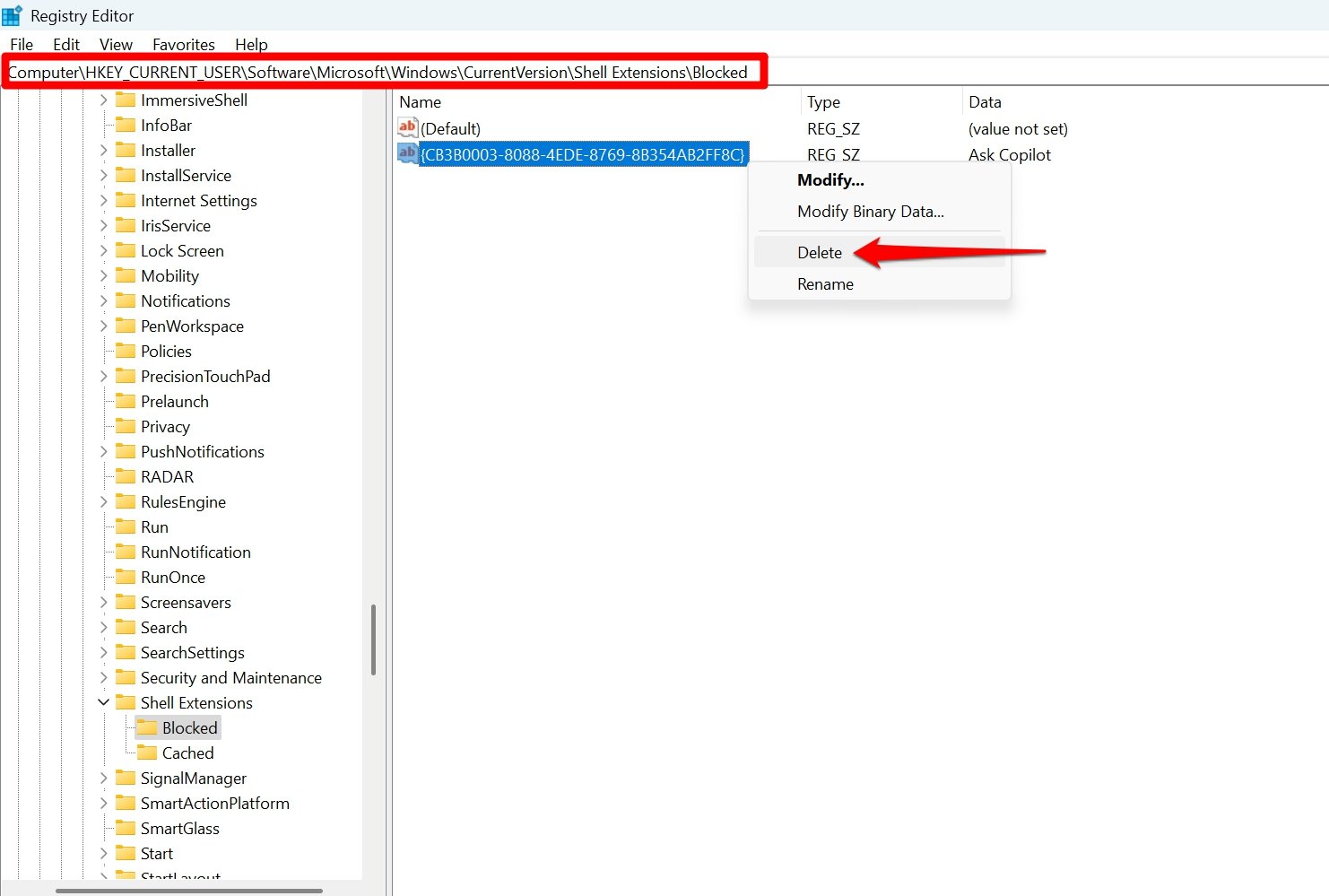
Хотя вы избавились от Copilot в Проводнике, клиентское приложение все еще функционирует. Вы используете клиент Copilot на рабочем столе, но сталкиваетесь с ошибкой доступности? Ознакомьтесь с нашим руководством по устранению неполадок, чтобы исправить “Извините, Copilot недоступен для этой учетной записи”.
📌 Вопросы и ответы
1. Могу ли я удалить опцию “Ask Copilot” из контекстного меню Проводника?
✅ Ответ: Да, вы можете удалить опцию “Ask Copilot”, изменив реестр Windows 11. Для этого нет встроенной настройки, но добавление определенного ключа реестра скроет Copilot из контекстного меню.
2. Безопасно ли редактировать реестр Windows для отключения Copilot?
✅ Ответ: Редактирование реестра безопасно, если вы внимательно следуете шагам. Однако неправильные изменения могут вызвать проблемы с функциями системы. Рекомендуется создать резервную копию реестра или создать точку восстановления перед внесением каких-либо изменений.
3. Могу ли я вернуть опцию “Ask Copilot” после ее удаления?
✅ Ответ: Да, вы можете повторно включить опцию “Ask Copilot” в любое время, удалив конкретный ключ реестра, который вы добавили.
4. Отключение “Ask Copilot” влияет на клиентское приложение Copilot?
✅ Ответ: Нет, отключение опции контекстного меню только удалит ее из Проводника. Клиентское приложение Copilot все еще будет доступно, если вы не отключите его отдельно.
Не спрашивайте Copilot
Хотя ИИ меняет и революционизирует технологии, такие опции, как “Ask Copilot” в контекстном меню Проводника, могут казаться навязанными некоторым пользователям. К счастью, вы можете избавиться от ИИ-помощника из Проводника с помощью простого изменения реестра Windows. Даже повторное включение функции так же просто, если вы хотите испытать, как ИИ-помощник помогает в анализе ваших файлов.
Если у вас есть мысли о Отключении Ask Copilot в контекстном меню Проводника Windows 11, не стесняйтесь оставлять комментарии ниже. Также подписывайтесь на наш канал DigitBin на YouTube для видеоуроков. Удачи!
Get new posts in your inbox
No spam. Unsubscribe anytime.