Инструкции · 2 min read · Jan 25, 2026
Отключение режима инкогнито в Chrome | Windows и Mac
Режим приватного просмотра Chrome, также известный как режим инкогнито, не сохраняет запись вашей истории просмотров и не хранит куки и временные данные. Аналогично, информация, которую вы вводите в любые формы, или связанные данные сайтов, которые вы посещаете, также не сохраняются. Однако не каждый пользователь предпочитает использовать этот режим. Есть те, кто предпочитает полностью удалить эту функцию из браузера Chrome.
Причины для этого могут быть разнообразными, включая тот факт, что родители могут желать отслеживать онлайн-активности своих детей, что они не могут сделать в режиме инкогнито. Аналогично, некоторые организации могут выбрать это, чтобы следить за действиями своих сотрудников в рабочее время. Даже на форуме поддержки Google есть более 4000 обеспокоенных запросов, ищущих инструкции по удалению режима инкогнито из браузера Chrome.
Что ж, в браузере нет встроенной опции для отключения этой функции. Однако, сделав несколько изменений в редакторе реестра в случае Windows или через команду терминала в Mac, вы можете легко отключить эту функцию. Давайте рассмотрим необходимые инструкции для этого.
Удаление режима инкогнито в Chrome на Windows
Этот метод требует создания нового 32-битного DWord файла в редакторе реестра Chrome и установки его значения на 1. Но вместо того, чтобы вручную выполнять каждый из этих шагов, мы можем объединить все их в одну строку кода и затем запустить ее напрямую. Это не только требует меньше шагов, но и довольно легко выполнить.
- Перейдите в меню Пуск и найдите Командную строку.
- Запустите ее как администратор и нажмите Да в появившемся окне UAC.
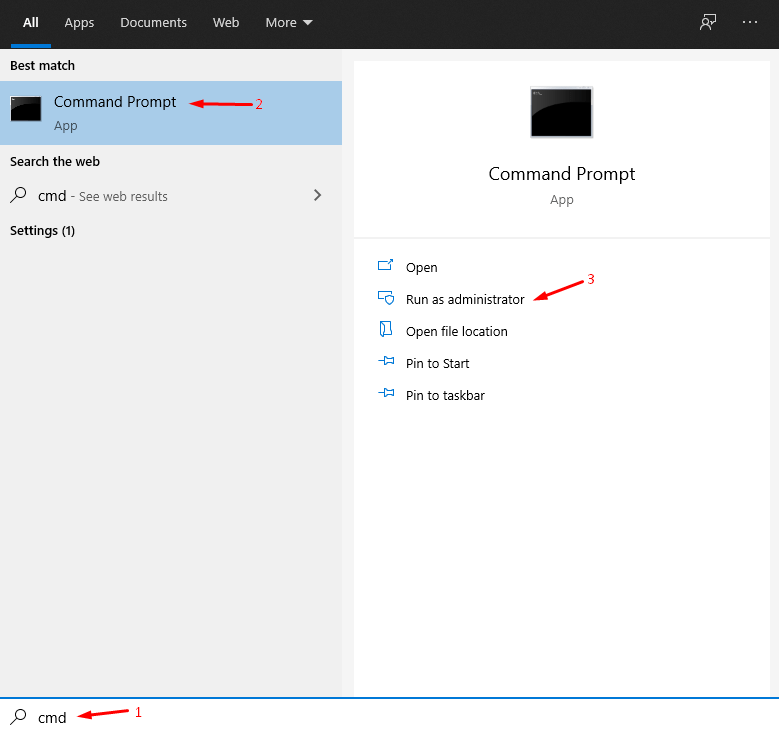
- Теперь введите следующую команду в окне CMD и нажмите Enter
REG ADD HKLM\SOFTWARE\Policies\Google\Chrome /v IncognitoModeAvailability /t REG_DWORD /d 1
- Теперь вы получите сообщение “Операция завершена успешно”, указывающее на то, что режим инкогнито был удален из Chrome на вашем ПК с Windows.
Удаление режима инкогнито в Chrome на Mac
Аналогично своему аналогу на Windows, отключение режима инкогнито в Chrome на Mac также требует всего лишь одной строки команды. Вот что нужно сделать:
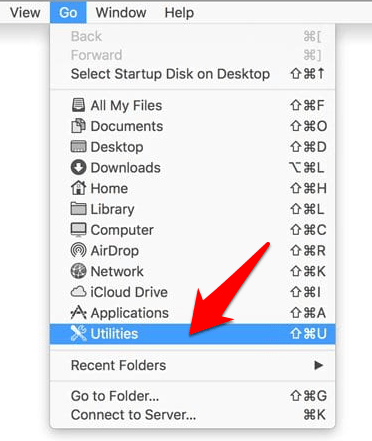
- В меню Finder нажмите Перейти и выберите Утилиты из выпадающего меню.
- Выберите приложение Терминал на странице Утилиты.
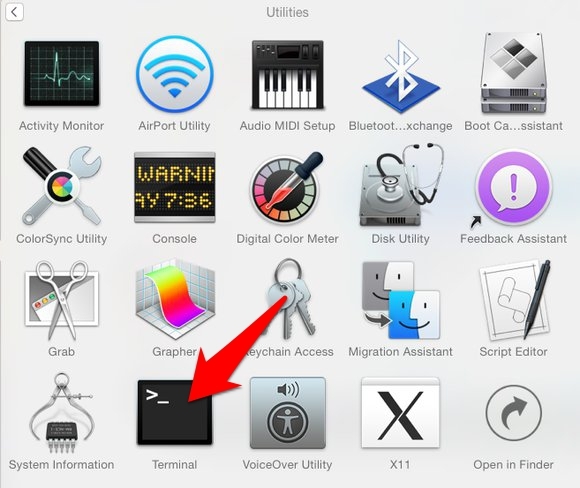
- Теперь скопируйте и вставьте следующую команду в окно Терминала и нажмите Enter:
defaults write com.google.chrome IncognitoModeAvailability -integer 1z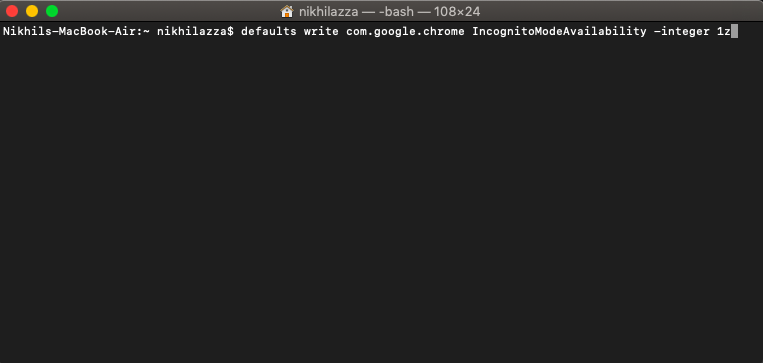
- Перезагрузите Mac, вы удалили режим инкогнито из Chrome на вашем Mac.
Чтобы включить режим инкогнито, просто измените целое число на 0 ``` defaults write com.google.chrome IncognitoModeAvailability -integer 0z
#### Заключение
Итак, это все из этого руководства о том, как удалить функцию режима инкогнито из браузера Chrome. Мы перечислили инструкции как для Windows, так и для Mac. Если ваши планы изменились и вы хотите снова включить эту функцию, просто измените 1 на 0 в конце команды.
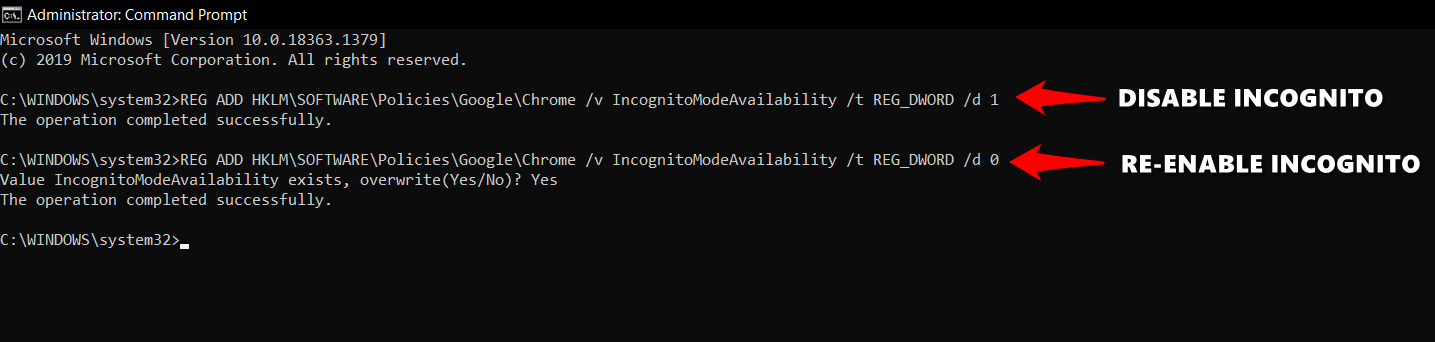
Если вы делаете это на Windows, то вы получите дополнительный запрос, на который вам нужно ввести Да. Таким образом, мы завершаем это руководство. Если у вас есть какие-либо вопросы, дайте нам знать в разделе комментариев ниже.
Если у вас есть мысли по поводу Отключение режима инкогнито в Chrome | Windows и Mac, не стесняйтесь оставлять их в комментариях ниже. Также, пожалуйста, подпишитесь на наш канал DigitBin на YouTube для видеоуроков. Удачи!Get new posts in your inbox
No spam. Unsubscribe anytime.