Техническая поддержка · 2 min read · Mar 06, 2026
Отключение резервного копирования iPhone
Q: У меня есть несколько вопросов. Во-первых, меня действительно раздражает, как iTunes синхронизирует мой iPhone, это занимает вечность для резервного копирования, синхронизации контактов, календарей и заметок, копирования покупок и обновления приложений, а затем, наконец, синхронизации моей музыки. Есть ли способ ускорить этот процесс, чтобы просто синхронизировать мою музыку? Бывают моменты, когда мне нужно уйти в спешке, и это займет вечность, чтобы просто добавить один трек на iPhone. Мой другой вопрос: теперь, когда Windows 7 на подходе, пришло время отформатировать мой ноутбук и установить на него Windows 7. Как лучше всего справиться с форматированием ноутбука с наименьшими головными болями и сохранить все данные из моих приложений на iPhone? У меня сейчас включена авто-синхронизация, так что все происходит автоматически, но когда я отформатирую свой ноутбук, он будет считать его новым компьютером и попросит стереть все и синхронизировать заново. Как я могу либо предотвратить это, либо подготовиться к этому?
– Фейсал
A: Возможно, можно сократить время, необходимое для резервного копирования вашего iPhone во время синхронизации с iTunes, посмотрев на приложения, которые вы используете регулярно, чтобы увидеть, не резервирует ли iPhone чрезмерное количество данных.
Существуют все еще некоторые приложения, которые хранят большие кэши информации, что увеличивает время, необходимое для резервного копирования этих данных. Также убедитесь, что вы используете последнюю версию iTunes и iPhone OS, так как в последних версиях были внесены улучшения в скорость резервного копирования.
Вы также можете отменить процесс резервного копирования во время синхронизации, просто нажав “X” в панели состояния iTunes. Резервное копирование будет отменено, но остальная часть процесса синхронизации iPhone продолжится.

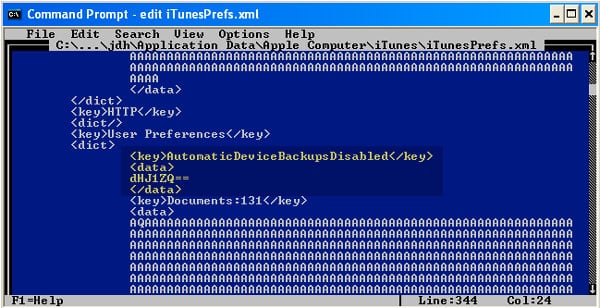
Кроме того, возможно полностью отключить автоматическое резервное копирование, включив скрытое предпочтение в iTunes. Вы можете сделать это, изменив файл iTunesPreferences.xml, который находится в скрытой папке под названием Application Data\Apple Computer\iTunes в вашей папке профиля пользователя в Windows XP или AppData\Roaming\Apple Computer\iTunes в Windows Vista. Просто откройте этот файл в текстовом редакторе и найдите “User Preferences”, добавив следующий текст, как показано:
    AutomaticDeviceBackupsDisabled


           dHJ1ZQ==
Обратите внимание, что даже с отключенными автоматическими резервными копиями устройств все еще возможно резервировать ваш iPhone по запросу, щелкнув правой кнопкой мыши на вашем iPhone в списке устройств iTunes и выбрав опцию “Резервное копирование” из контекстного меню.
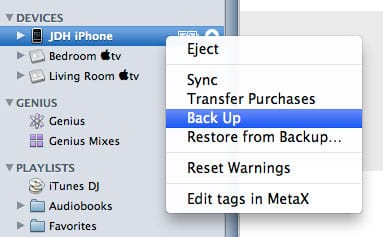
Это вызовет индивидуальное резервное копирование содержимого вашего iPhone по запросу. Обратите внимание, что в этом случае будет выполнено только резервное копирование, а не операция синхронизации.
Хотя существуют некоторые сторонние инструменты, которые могут автоматически установить это предпочтение для вас, эти инструменты используют более старую настройку “DeviceBackupsDisabled”, которая полностью отключит резервные копии вашего iPhone, и вы даже не сможете инициировать ручное резервное копирование вашего устройства. Поскольку настоятельно рекомендуется хотя бы время от времени выполнять ручные резервные копии вашего iPhone, использование метода выше для отключения автоматических резервных копий предпочтительнее, чем полное их отключение.
Что касается вашего второго вопроса, самый простой способ сохранить вашу конфигурацию iTunes и iPhone при форматировании ноутбука и обновлении до Windows 7 — это просто убедиться, что у вас есть полная резервная копия вашей библиотеки iTunes перед форматированием компьютера. Вы можете восстановить эту библиотеку iTunes на вашем ноутбуке, как только вы установите Windows 7 и приложение iTunes, и iTunes должен просто продолжить с того места, где он остановился, с вашей существующей библиотекой. Связь между вашим iPhone и вашим компьютером основана на информации в базе данных библиотеки iTunes, поэтому, пока вы восстановите это на своем компьютере после его форматирования, все должно продолжать работать так, как это было раньше.
Get new posts in your inbox
No spam. Unsubscribe anytime.