Технические советы · 3 min read · Dec 10, 2025
Ошибка Javascript в Discord – Как легко исправить ошибку
Как стример или геймер, вы должны знать, насколько важен Discord. Для людей, которые регулярно стримят, Discord является важным инструментом. Однако иногда вы получаете ошибку javascript, и это мешает его функциям.
Поэтому важно исправить ошибку javascript в Discord.
В этой статье мы покажем вам несколько простых решений, которые вы можете попробовать, чтобы решить ошибку Javascript в Discord и использовать приложение для стриминга и других целей.
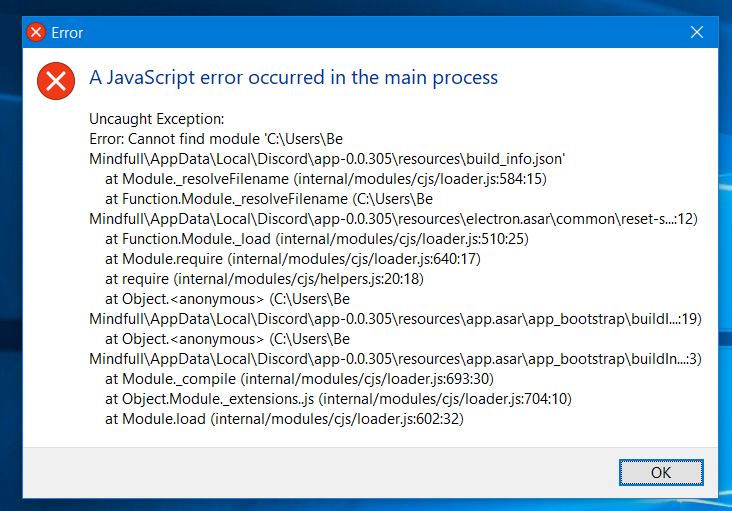
Возможные причины ошибки Javascript в Discord
- Одна из первых причин, по которой вы можете получать эту ошибку, заключается в том, что ваше приложение Discord или некоторые его файлы повреждены.
- В Windows есть служба под названием Quality Windows Audio Video Experience, и если она не запускается автоматически, вы получите эту ошибку, потому что служба очень важна и напрямую связана с основной функциональностью Discord.
- Некоторые пользователи также жаловались, что запуск Discord с правами администратора вызывает эту ошибку.
Также читайте: Как использовать Clownfish Voice Changer в Discord
Легко исправить ошибку Javascript в Discord
Очистив данные из AppData и LocalAppData
Шаг 1: Перейдите в Этот компьютер и следуйте этому пути “ C:\Users\ВАШИМЯПОЛЬЗОВАТЕЛЯ\AppData\Discord ”.
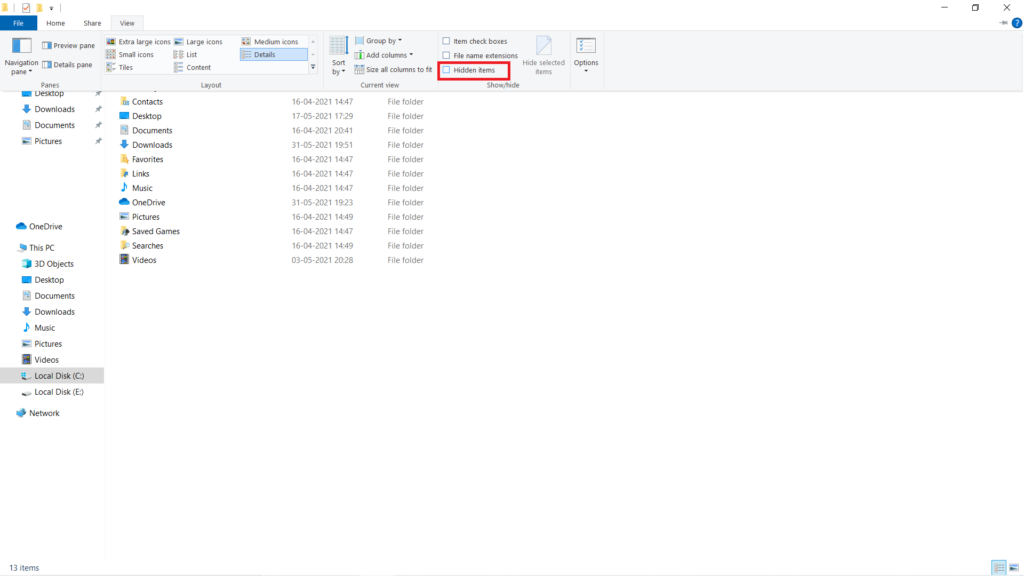
Примечание: Если вы не видите папку AppData, перейдите на вкладку ‘Вид’ и отметьте опцию ‘Скрытые элементы’, и папка AppData теперь будет видна.
Шаг 2: Теперь выберите папку Discord из папки AppData и удалите её.
Если вы видите ошибку, что некоторые файлы не могут быть удалены, потому что они используются, перейдите в Диспетчер задач и завершите процесс Spotify.
Шаг 3: Нажмите клавиши “ Windows+R ”, чтобы открыть окно Выполнить, введите “ %localappdata ” и нажмите Enter.
Шаг 4: Теперь выберите папку Discord и удалите её, убедитесь, что не осталось файлов.
Вот и всё, теперь просто перезагрузите компьютер.
Изменив тип запуска службы Quality Windows Audio Experience
Шаг 1: Перейдите в строку поиска Windows, введите “Службы” и нажмите Enter.
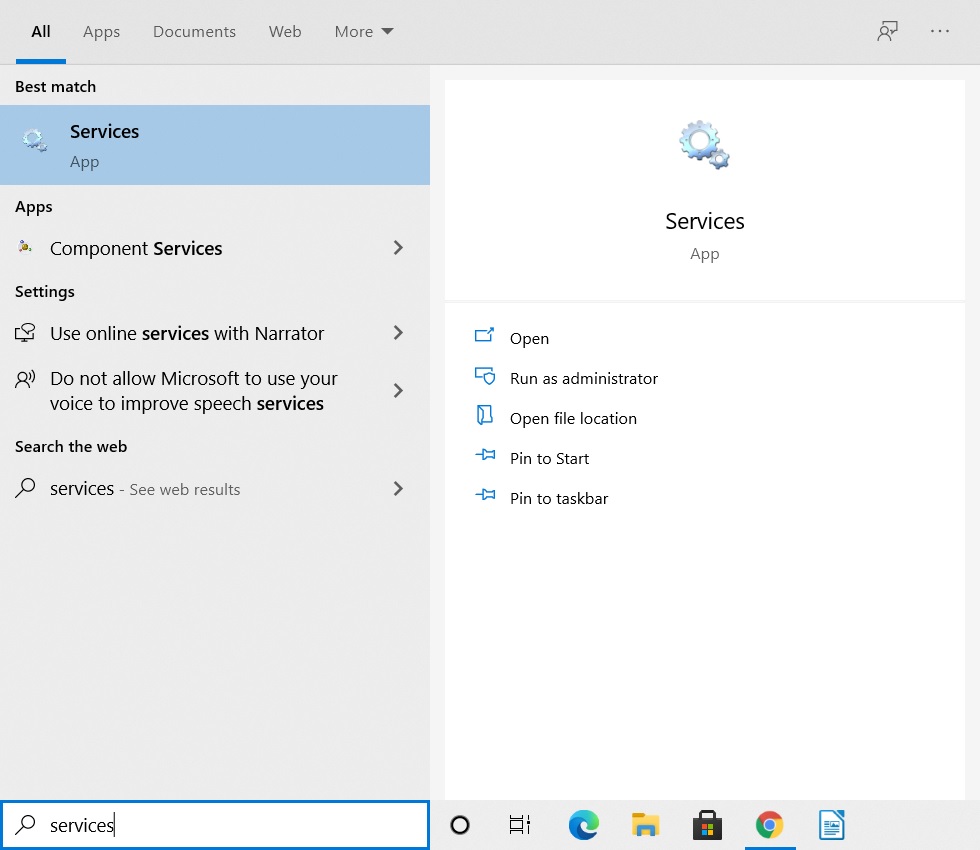
Шаг 2: Прокрутите вниз и выберите ‘Quality Windows Audio Experience’.
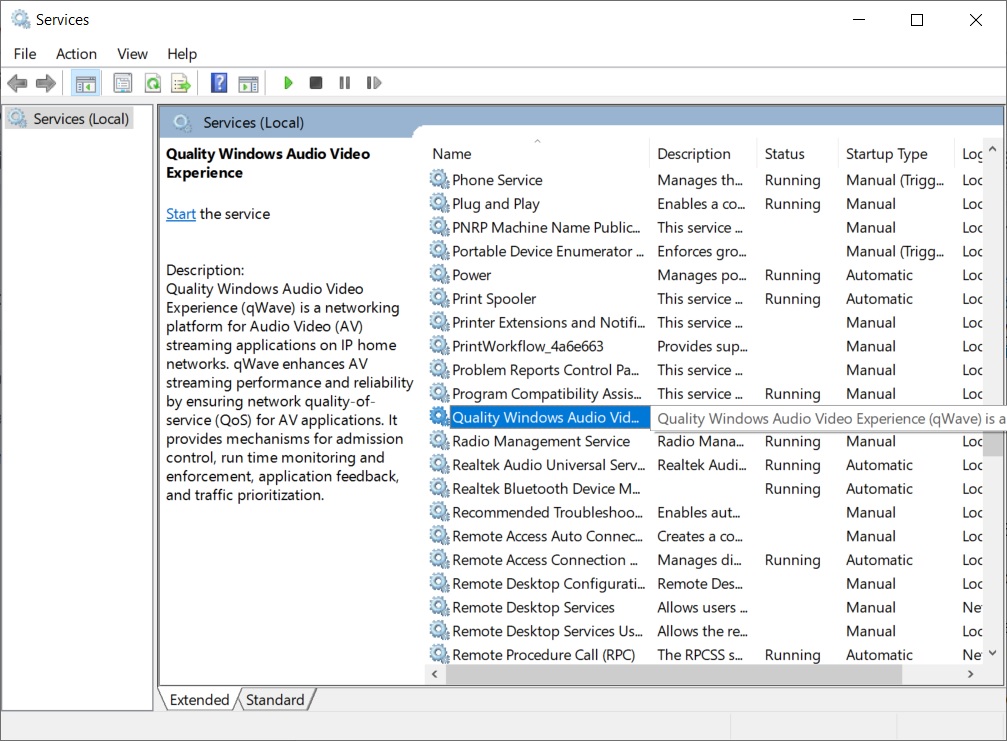
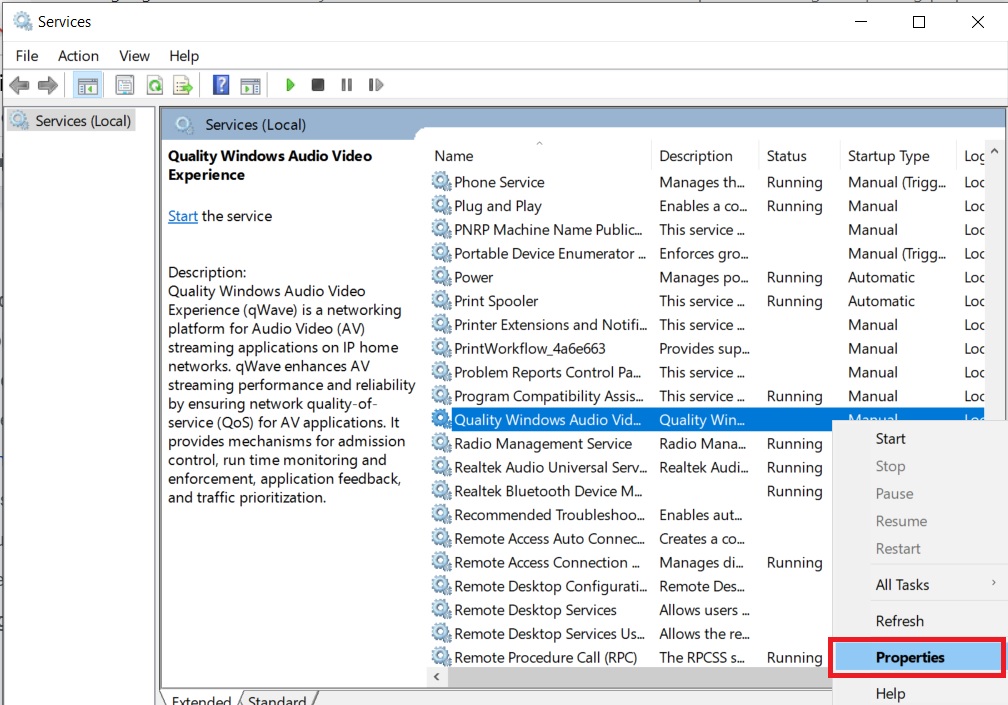
Шаг 3: Щелкните правой кнопкой мыши и выберите ‘Свойства’.
Шаг 4: В выпадающем меню типа запуска выберите ‘Автоматически’.
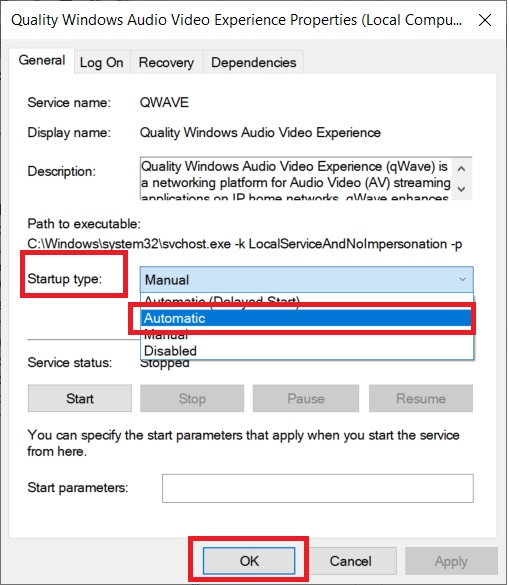
Шаг 5: Примените изменения и нажмите OK, чтобы сохранить изменения.
Просто перезагрузите компьютер, чтобы увидеть, исправила ли это ошибка Javascript в Discord.
Отключив антивирусное приложение для Discord
Иногда эта проблема вызвана сторонним антивирусным приложением. Оно мешает работе Discord, и вы можете легко исправить это, просто добавив Discord в белый список антивирусного приложения или отключив антивирусное приложение во время использования Discord.
Также читайте: Как исправить, если наложение Discord не работает
Запустив Discord без прав администратора
Шаг 1: Щелкните правой кнопкой мыши на значке приложения Discord на рабочем столе, выберите ‘Свойства’.
Шаг 2: Теперь перейдите на вкладку ‘Совместимость’.
Шаг 3: Снимите отметку с опции “Запускать эту программу от имени администратора”.
Шаг 4: Нажмите OK, чтобы сохранить изменения и перезагрузите компьютер.
Вот и всё!
Переустановив Discord
Это последний вариант, если ни одно из вышеперечисленных решений не сработало для вас. Теперь вы можете попробовать переустановить приложение Discord на вашем компьютере, чтобы исправить ошибку Javascript в Discord.
Шаг 1: Перейдите в строку поиска Windows, введите “Панель управления” и нажмите Enter.
Шаг 2: Щелкните на ‘Программы и компоненты’.
Шаг 3: Из списка выберите ‘Discord’.
Шаг 4: Щелкните правой кнопкой мыши и выберите ‘Удалить’. Убедитесь, что выбрали опцию, которая гласит: “полностью удалить Discord с вашего компьютера”.
Завершите процесс, затем установите его снова с официального сайта Discord.
Вот и всё.
Заключительная фраза
Итак, это всё о том, как исправить ошибку Javascript в Discord, используя несколько простых шагов и методов. Я надеюсь, что эта статья поможет вам исправить ошибку и использовать Discord без проблем.
Если у вас возникли трудности на любом из этапов, не стесняйтесь обращаться к нам.
Также читайте: 5+ лучших изменителей голоса для Discord в 2021
Get new posts in your inbox
No spam. Unsubscribe anytime.