Анимация · 4 min read · Jan 21, 2026
Открытие Мультимедийной Графики и Анимации в CapCut Creative Suite
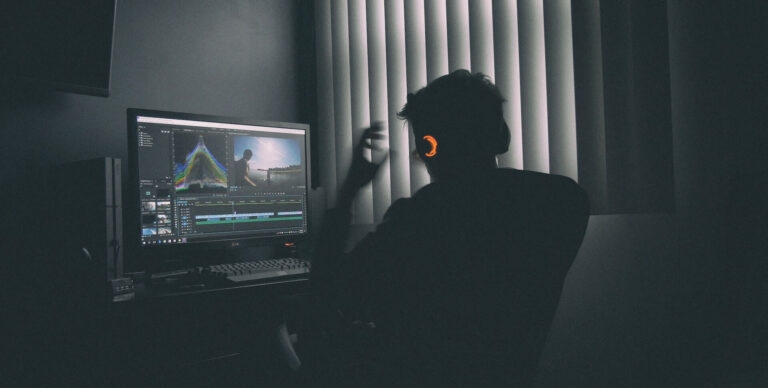
В постоянно развивающемся мире видеомонтажа и создания контента спрос на захватывающие визуальные эффекты продолжает расти.
От публикаций в социальных сетях до маркетинговых кампаний и образовательных видео, мультимедийная графика и анимация стали неотъемлемыми инструментами для вовлечения и информирования аудитории.
Среди множества доступных вариантов видеомонтажа CapCut Creative Suite выделяется как универсальное решение, которое позволяет пользователям погрузиться в мультимедийную графику и анимацию. Его инструменты онлайн-видеомонтажа и онлайн-редактирования фотографий впечатляют и делают ваш контент заметным в вашей области.
В этой статье мы исследуем захватывающий мир мультимедийной графики и анимации в рамках CapCut Creative Suite, откроем его возможности и узнаем, как создавать визуально потрясающий контент.
Читать: Исправление проблемы с черным экраном на видео - 4 мощных решения для Windows (2023)
Понимание Основ Анимации
Прежде чем мы погрузимся в детали мультимедийной графики и анимации, давайте установим базовое понимание этих концепций.
- Мультимедийная графика
Мультимедийная графика - это подкатегория анимации, которая сосредоточена на создании визуально привлекательных анимаций, не основанных на персонажах. Эти анимации могут включать текст, формы, значки и другие графические элементы. Они широко используются в видео для добавления визуального интереса, объяснения сложных концепций и динамичной подачи информации.
- Анимация
Анимация - это более широкий термин, который охватывает различные формы движущихся изображений. Она может включать анимацию персонажей, визуальные эффекты и мультимедийную графику. В контексте CapCut Creative Suite мы в основном сосредоточимся на мультимедийной графике и простых анимациях.
Начало Работы с CapCut Creative Suite
CapCut Creative Suite - это универсальный онлайн-видеоредактор, ориентированный как на новичков, так и на опытных создателей контента. Чтобы исследовать мультимедийную графику и анимацию, выполните следующие шаги:
Зарегистрируйтесь или Войдите: Если вы еще не сделали этого, зарегистрируйтесь для получения учетной записи CapCut Creative Suite. Если вы возвращающийся пользователь, войдите в свою существующую учетную запись.
Создайте Новый Проект: После входа в систему нажмите на “Новый проект”, чтобы начать свое путешествие в мир мультимедийной графики и анимации.
Импортируйте Ваши Записи: Прежде чем добавлять мультимедийную графику и анимации, вам нужно иметь записи для работы. Загрузите свои видеоклипы или изображения в ваш проект.
Доступ к Функциям Анимации: Чтобы получить доступ к функциям анимации CapCut Creative Suite, найдите вкладку или кнопку “Анимации”. Здесь происходит волшебство. Теперь, когда вы находитесь в разделе Анимации, пришло время исследовать мир мультимедийной графики. CapCut Creative Suite предлагает широкий выбор настраиваемых шаблонов мультимедийной графики. Вот как начать:
Выберите Шаблон Мультимедийной Графики: Просмотрите доступные шаблоны и выберите тот, который соответствует теме и стилю вашего видео. Вы найдете шаблон, который улучшит ваше видео, будь то анимация заголовка, нижняя треть или динамическое текстовое наложение.
Настройте Вашу Мультимедийную Графику: После выбора шаблона вы можете настроить его в соответствии с вашим брендингом или содержанием видео. Измените текст, шрифт, цвет и время, чтобы достичь желаемого вида. Если вы беспокоитесь о хранилище для сохранения вашего большого файла, CapCut позаботится об этом. Нажмите на бесплатное облачное хранилище, чтобы получить неограниченное хранилище для ваших файлов.
Примените Мультимедийную Графику: Перетащите вашу настроенную мультимедийную графику на временную шкалу вашего проекта. Вы можете разместить ее в начале, в конце или в любом месте вашего видео, чтобы создать бесшовный визуальный опыт.
Предварительный Просмотр и Настройка: Предварительно просмотрите ваше видео, чтобы увидеть, как мультимедийная графика интегрируется с вашими записями. При необходимости вы можете внести дополнительные изменения, пока не будете удовлетворены результатом.
Сохраните и Экспортируйте: Как только ваша мультимедийная графика будет на месте и ваше видео будет выглядеть так, как вы хотите, сохраните ваш проект и экспортируйте финальное видео.
Создание Простых Анимаций
В дополнение к мультимедийной графике CapCut Creative Suite позволяет вам создавать простые анимации, такие как анимированные логотипы, переходы и визуальные эффекты. Вот как начать:
Добавьте Элемент: Начните с выбора элемента, который вы хотите анимировать. Это может быть логотип, изображение или текстовый элемент.
Доступ к Панели Анимации: Панель или кнопка “Анимация” будет находиться в пределах вашего выбранного элемента. Нажмите на нее, чтобы открыть параметры анимации.
Выберите Стиль Анимации: CapCut Creative Suite предоставляет ряд стилей анимации, таких как появление, слайд, масштабирование и другие. Выберите стиль, который лучше всего подходит для вашего контента.
Настройте Анимацию: Вы можете настроить анимацию, изменив продолжительность, направление и время. Экспериментируйте с этими настройками, чтобы достичь желаемого эффекта.
Примените Анимацию: Как только вы будете довольны анимацией, примените ее к выбранному элементу. Вы можете предварительно просмотреть ее, чтобы убедиться, что она выглядит так, как вы задумали.
Предварительный Просмотр и Настройка: После применения анимации предварительно просмотрите ваше видео, чтобы увидеть, как элемент анимируется в вашем контенте. Внесите необходимые изменения, чтобы достичь желаемого визуального эффекта.
Сохраните и Экспортируйте: Наконец, сохраните ваш проект и экспортируйте видео с вашими пользовательскими анимациями.
Продвинутые Техники Анимации
CapCut Creative Suite предлагает продвинутые техники анимации для пользователей, которые хотят поднять свои анимации на новый уровень:
Ключевые Кадры: Ключевые кадры позволяют вам создавать сложные анимации, указывая положение, размер и другие свойства элемента в разные моменты времени. Это мощный инструмент для сложных анимаций.
Накладывание: CapCut Creative Suite позволяет вам накладывать элементы, что может быть особенно полезно для создания визуально привлекательных анимаций. Вы можете накладывать элементы, создавать параллаксные эффекты и многое другое.
Контроль Временной Шкалы: У вас есть полный контроль над временем и последовательностью анимаций на временной шкале. Эта точность позволяет вам синхронизировать анимации с аудио и другими элементами в вашем видео.
Заключительные Замечания
Мультимедийная графика и анимация - это мощные инструменты, которые могут поднять ваш видеоконтент на новый уровень.
С помощью CapCut Creative Suite вы можете создавать визуально потрясающие и увлекательные анимации, будь то добавление мультимедийной графики к заголовкам, улучшение вашего брендинга или анимация элементов в ваших видео.
Исследуя мир мультимедийной графики и анимации, помните, что нужно сохранять простоту, оставаться последовательным и использовать эти техники для улучшения вашего повествования.
С практикой и креативностью вы можете использовать CapCut Creative Suite для создания захватывающего контента, который резонирует с вашей аудиторией и оставляет неизгладимое впечатление.
Так что погружайтесь, экспериментируйте и открывайте бесконечные возможности мультимедийной графики и анимации с CapCut Creative Suite.
Читать: 7 Экспертных Стратегий для Совершенствования Ваших Фотографий через Цифровое Редактирование
Get new posts in your inbox
No spam. Unsubscribe anytime.