Технические советы · 4 min read · Oct 12, 2025
DNS PROBE FINISHED NXDOMAIN – Лучшее решение для Chrome
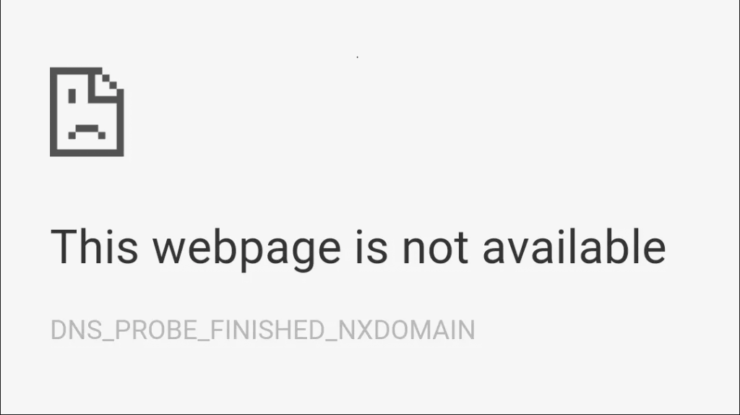
Сегодня я подготовил несколько потенциальных решений для исправления проблемы DNS_PROBE_FINISHED_NXDOMAIN или DNS PROBE FINISHED NXDOMAIN в Google Chrome. **
DNS на самом деле означает серверы доменных имен, которые загружают веб-страницы с хоста (где веб-страницы хранятся в облаке). Если у вас медленное интернет-соединение или по другим причинам ваш браузер может показывать ошибки DNS и не может подключиться к хосту. Ошибка DNS Probe Finished Nxdoamin обычно возникает, когда поиск DNS не удался, когда вы пытаетесь получить доступ к веб-странице.
Вы можете исправить проблему с помощью следующих решений.
Исправление ошибки DNS_PROBE_FINISHED_NXDOMAIN в Chrome
1. Очистите кэш DNS Google Chrome/Исправьте Google Chrome
Очистка кэша DNS Google Chrome может быть потенциально лучшим решением для устранения проблемы с ошибкой DNS Probe.
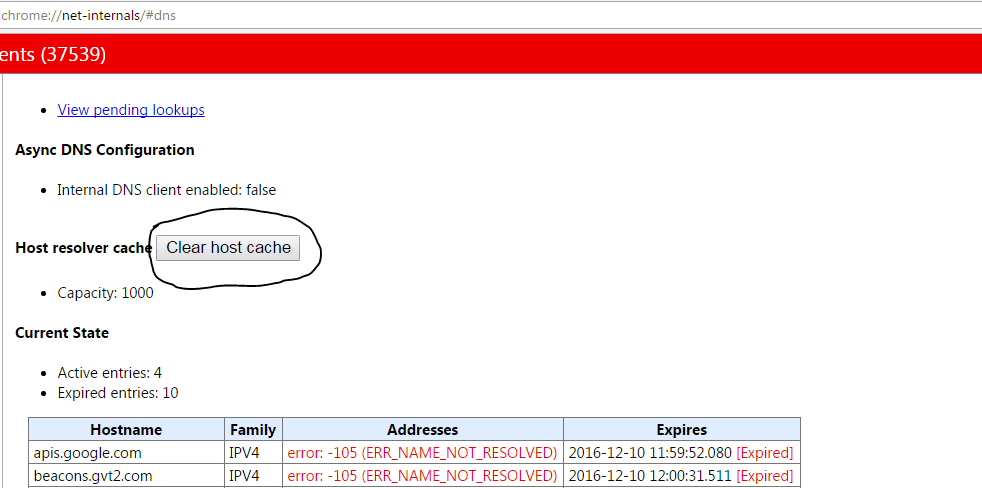
Шаг 1. Просто перейдите по URL ‘ chrome://net-internals/#dns ‘.
Шаг 2. Нажмите кнопку Clear-Host Cache рядом с кэшем разрешения хоста.
Шаг 3. Вы заметите, что веб-сайты работают правильно.
Шаг 4. Это одно из самых простых и полезных решений для остановки проблемы с DNS-серверами.
2. Измените настройки протокола DNS/Исправьте Google Chrome
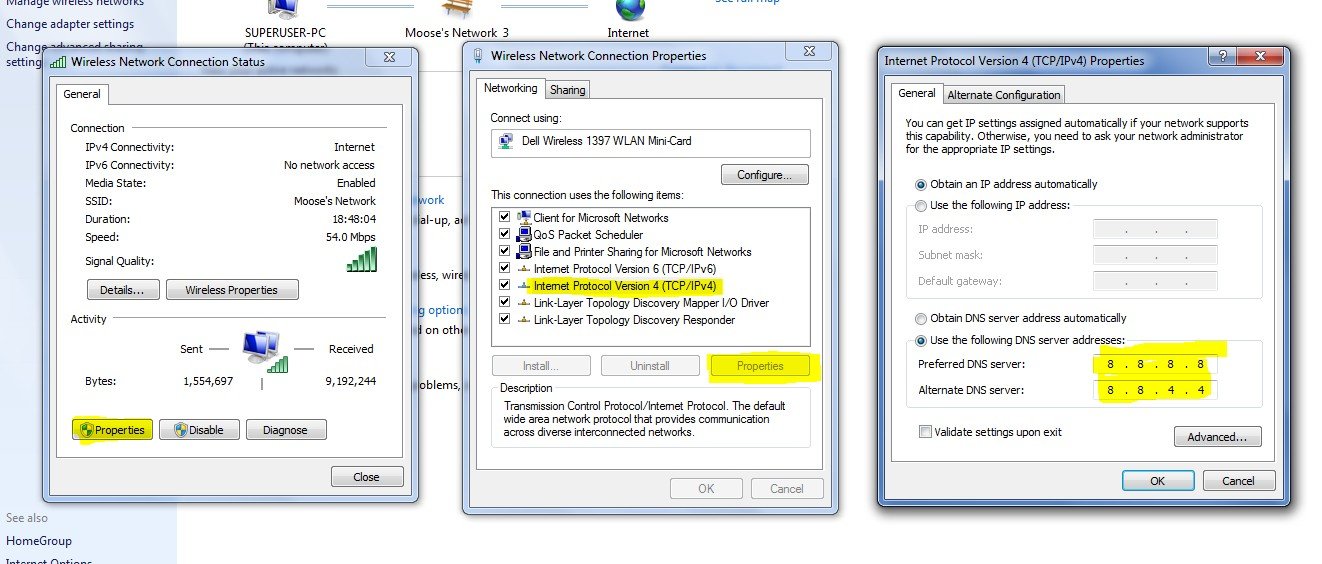
Шаг 1. Найдите ‘ ncpa.cpl ‘ в Windows.
Шаг 2. Найдите опцию под названием *Internet Protocol Version 4 (TCP/IPv4).*
Шаг 3. Щелкните по ней и нажмите кнопку Свойства.
Шаг 4. Теперь вручную используйте следующие DNS-серверы; предпочтительный DNS-сервер как 8.8.8.8 и альтернативный DNS-сервер как 8.8.4.4 (публичный DNS Google) (установите IP как автоматический)
Шаг 5. Перезапустите браузер и проверьте веб-сайты.
3. Очистите устаревший DNS
Ошибка также возникает, если кэш DNS устарел, тогда вам нужно вручную удалить его.
- Для этого просто введите; Win + R
- И введите cmd в строке поиска.
- Введите ipconfig /flushdns и нажмите Enter.
- Перезагрузите компьютер, чтобы проверить исправление проблемы в Chrome.
4. Попробуйте сбросить TCP, IP/Исправьте Google Chrome
Запустите следующие команды в этом порядке в командной строке (выполняйте каждую команду, нажав ENTER после ввода):
ipconfig /release
ipconfig /all
ipconfig /flushdns
ipconfig /renew
netsh int ip set dns
netsh winsock reset
5. Восстановите Chrome до заводских настроек.
- В адресной строке введите chrome://flags/ и нажмите Enter.
- Вы увидите кнопку Сбросить все по умолчанию.
- Нажмите сбросить все по умолчанию и перезапустите браузер Chrome.
6. Обновите драйверы
Хотя вы можете подумать, что это немного необычно, но обновление драйвера программного обеспечения может прийти вам на помощь, так как устаревшие сетевые драйверы могут вызывать некоторые проблемы с подключением. Я сам исправил проблемы с DNS в Chrome на нескольких компьютерах, просто обновив драйверы. Вот простые шаги, с помощью которых вы можете сделать то же самое.
- Откройте меню выполнения с помощью клавиш Windows + R
- В строке поиска введите devmgmt.msc и нажмите Enter.
- Теперь вы окажетесь в окне управления устройствами. Здесь найдите Сетевой адаптер.
- Щелкните правой кнопкой мыши и выберите Обновить драйвер программного обеспечения из выпадающего меню.
- Затем выберите опцию Просмотреть мой компьютер для драйверного программного обеспечения.
- На следующем шаге выберите Позвольте мне выбрать из списка драйверов устройств на моем компьютере.
- Теперь вам нужно выбрать совместимое оборудование, а затем нажмите Далее.
После завершения и успешного обновления драйверов вы можете перезагрузить компьютер и проверить проблему. Она должна быть исправлена.
7. Перезапустите клиент DNS
Перезапуск клиента DNS также может исправить ошибку ‘DNS probe finished nxdomain’ на вашем ПК.
- Нажмите Windows Key + R → введите services.MSC → Нажмите Enter, чтобы открыть окно служб.
- Найдите клиент DNS и щелкните правой кнопкой мыши по нему.
- В меню выберите Перезапустить, чтобы перезапустить клиент DNS. Готово!!
8. Отключите службы предсказания DNS/Исправьте ошибку DNS Probe
- Перейдите в настройки Chrome.
- Прокрутите вниз и нажмите на Дополнительные настройки.
- Здесь вы увидите опцию ‘ Использовать службы предсказания для более быстрого загрузки страниц’
- Просто снимите флажок и перезапустите браузер.
8. Некоторые другие методы/Исправьте ошибку DNS в Chrome
Если вышеуказанные методы не сработали для вас, попробуйте некоторые другие методы, перечисленные ниже.
1. Удалите антивирус
Некоторые люди сообщили, что после удаления своей антивирусной программы (в основном McAfee) проблема исчезла.
2. Отключите брандмауэр
Отключение брандмауэров может решить проблему, так как некоторые приложения могут мешать, когда Chrome пытается подключиться. Это также может быть решением для вас. Отключите брандмауэр и проверьте наличие ошибки.
3. Попробуйте подключиться в безопасном режиме
Загрузите компьютер в безопасном режиме и попробуйте загрузить Chrome. Это поможет вам определить, вызывает ли проблему какое-либо стороннее программное обеспечение, так как безопасный режим будет состоять только из встроенных полезных файлов. Для этого перезагрузите компьютер и удерживайте клавишу F8. Затем выберите Безопасный режим с сетевыми возможностями из списка опций.
9. Очистите устаревший DNS
Ошибка также возникает, если кэш DNS устарел, тогда вам нужно вручную удалить его.
- Для этого просто введите;
Win + R - И введите cmd в строке поиска.
- Введите ipconfig /flushdns и нажмите Enter.
- Перезагрузите компьютер, чтобы проверить исправление проблемы в Chrome.
Исправление - ошибка DNS-сервера не найдена или ошибка разрешения хоста в Google Chrome
Примечание и заключение: Я надеюсь, что пост был полезен и решил вашу проблему с ошибкой DNS Probe Finished NXDomain в Chrome. Пожалуйста, оставляйте комментарии ниже для любых вопросов или предложений. Ура!
Если у вас есть мысли по поводу DNS PROBE FINISHED NXDOMAIN – Лучшее решение для Chrome, не стесняйтесь оставлять комментарии внизу. Также, пожалуйста, подпишитесь на наш канал DigitBin на YouTube для видеоуроков. Ура!
Get new posts in your inbox
No spam. Unsubscribe anytime.