Игры · 7 min read · Nov 18, 2025
Dota 2 Не Использует GPU: Исправьте Это Сейчас!
Наши любимые игры часто становятся для нас чем-то большим, чем просто игры, когда мы влюбляемся в них. Это Dota 2 для пользователей, таких как я. Хотя это очень сложная игра для изучения и невозможно ее освоить, путь стоит того. Хорошее время похоже на хорошую жизнь в Dota 2. Но слышать о такой проблеме с нашей любимой игрой очень удручает.
Хотя это не будет очень сложно исправить, все же не многие пользователи знают, как это исправить, если Dota 2 не использует GPU. Вот почему мы представляем этот гид. Поэтому убедитесь, что вы следуете необходимым методам устранения неполадок, обсуждаемым ниже.
Лучшие Способы Исправить Низкую Производительность GPU в Dota 2
Вы можете легко исправить это, когда Dota 2 не использует GPU вашей системы и начинает зависать или застревает на бесконечном экране загрузки. Чтобы исправить эту проблему, вам просто нужно выполнить необходимые шаги, обсуждаемые ниже. Итак, давайте начнем с них:
Исправление 1: Перезагрузите Устройство
Вы знаете, что перезагрузка вашего устройства поможет системе очистить оперативную память, удалив кэш-файлы, которые в ней находятся? Если нет, то позвольте мне сказать вам, что иногда тяжелые приложения, такие как Dota 2, могут не использовать ресурсы GPU просто потому, что ранее сохраненные данные кэша для игры повреждены.
Поэтому, чтобы решить эту проблему, перезагрузка всей системы будет правильным вариантом. Поэтому мы советуем вам перезагрузить устройство и перезапустить игру, чтобы проверить, решена ли проблема с тем, что Dota 2 не использует GPU.
Исправление 2: Обновите Драйвер GPU
Вы проверяли, обновлен ли драйвер GPU вашего устройства? Чаще всего это происходит из-за устаревшей версии драйвера GPU. Поэтому очень важно регулярно проверять обновления драйвера GPU. Следовательно, если вы не знаете, как проверить обновления драйвера GPU, выполните следующие шаги:
- Сначала перейдите в Диспетчер устройств (щелкните правой кнопкой мыши на меню «Пуск» и выберите диспетчер устройств).
- Затем найдите Адаптер дисплея и дважды щелкните по нему.
- Затем щелкните правой кнопкой мыши на названии вашего производителя GPU и выберите опцию Обновить драйвер.
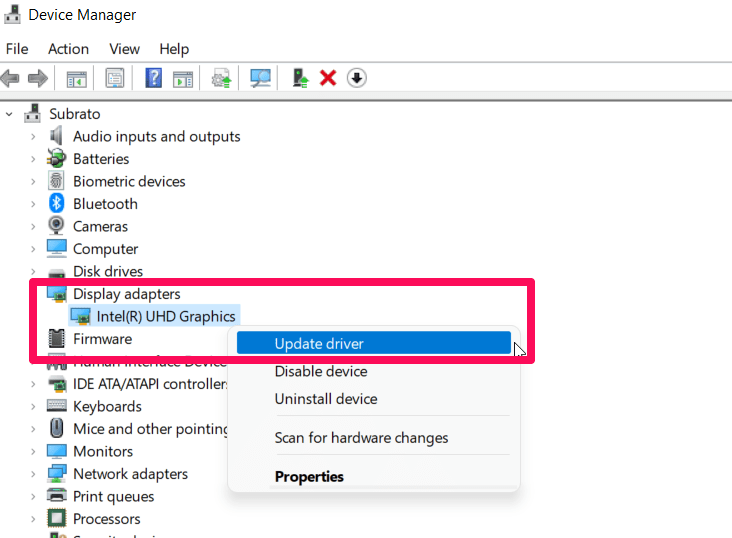
- Теперь, наконец, нажмите Автоматически искать драйвер.
Вот и все. Теперь вам просто нужно подождать некоторое время, пока ваша система ищет обновление драйвера GPU в Интернете. После завершения перезагрузите систему и перезапустите игру, чтобы проверить, решена ли проблема с тем, что не используется GPU.
Исправление 3: Убедитесь, что Игра Обновлена
Обновление вашей игры так же важно, как и обновление драйвера GPU. Однако, поскольку устаревшая версия игры обычно вызывает такого рода проблемы, мы рекомендуем вам всегда следить за тем, чтобы использовать обновленную версию игры.
Тем временем в последнее время многие пользователи сообщали, что это помогло им решить проблему с тем, что Dota 2 не использует GPU. Поэтому вам следует обновить игру и перезагрузить систему. Затем проверьте, решена ли проблема или нет.
Исправление 4: Проверьте Целостность Файлов Игры
Также возможно, что некоторые из ваших файлов игры могут быть повреждены, из-за чего ваша система не может прочитать файлы игры. В этом случае у вас есть два варианта: вы должны восстановить файлы или переустановить игру.
Но я думаю, что попытка восстановить файлы перед переустановкой игры будет хорошим вариантом. Итак, чтобы восстановить файлы игры, вы должны использовать свой игровой лаунчер (Steam Client). Если вы не знаете, как это сделать, выполните следующие шаги:
- Сначала откройте Steam Client и перейдите в раздел Библиотека.
- Затем попробуйте найти свою игру и щелкните по ней правой кнопкой мыши.
- После этого выберите опцию Свойства.
- Теперь просто перейдите в Локальные файлы и нажмите Проверить целостность файлов игры.
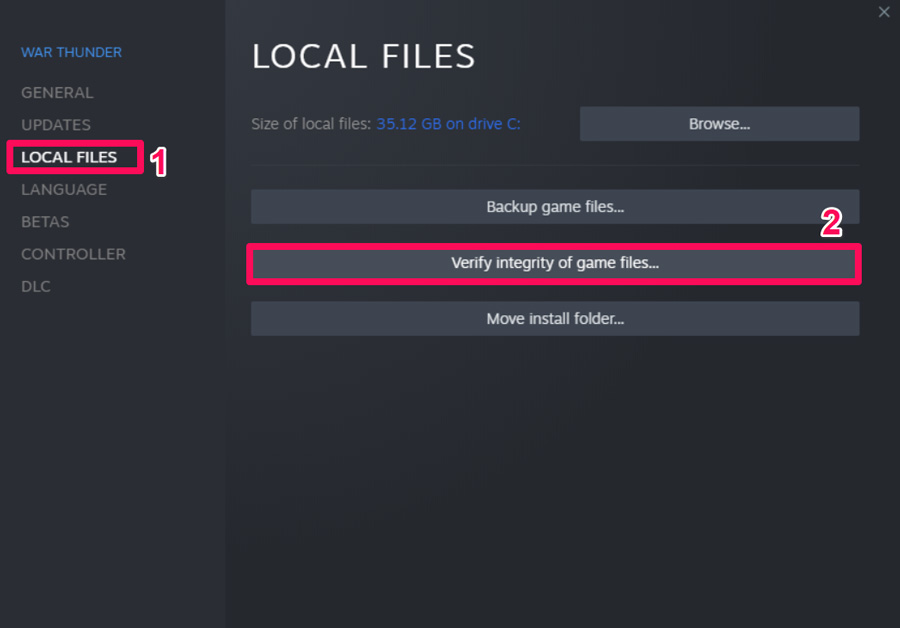
Теперь просто подождите, пока система проверит поврежденные файлы и автоматически восстановит их. После этого вы можете просто перезапустить Dota 2 и проверить, решена ли проблема с тем, что не используется GPU.
Исправление 5: Измените Параметры Запуска Steam
Изменение параметров запуска является еще одним потенциальным решением, которое вы должны попробовать, чтобы решить проблему с тем, что Dota 2 не использует GPU. Однако не многие пользователи знакомы с различными параметрами запуска Steam Client; вот почему мы уже упомянули необходимые шаги для этого ниже:
- Откройте клиент Steam и перейдите в Библиотеку. Затем щелкните правой кнопкой мыши на Dota 2 и выберите Свойства.
- В разделе ОБЩИЕ выполните команду в разделе УСТАНОВИТЬ ПАРАМЕТРЫ ЗАПУСКА.
-map data -high -dx11 +fps_max#
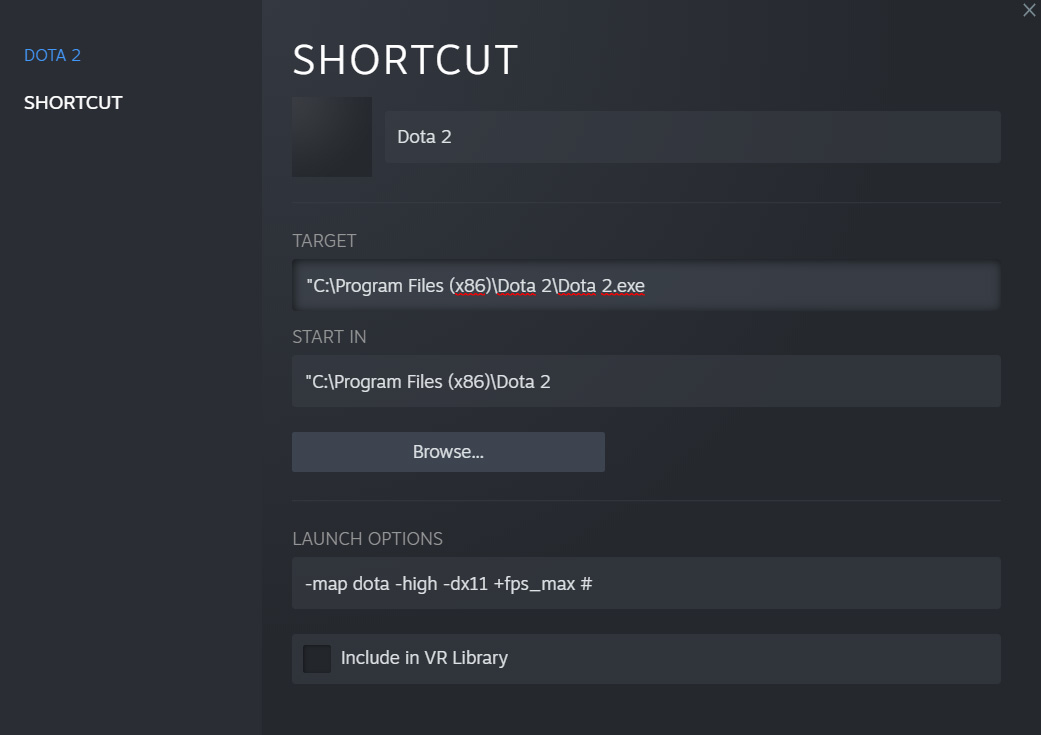
Вот и все. Теперь просто запустите Dota 2 и проверьте, поможет ли этот трюк избавиться от проблемы с GPU или нет. Однако, скорее всего, на этот раз проблема будет решена. Но если вы все еще сталкиваетесь с той же ошибкой, обязательно выполните другие исправления, которые мы упомянули далее в этом руководстве.
Исправление 6: Настройте Некоторые Графические Настройки
Если вы все еще не можете избавиться от проблемы с тем, что GPU не используется во время игры в Dota 2, то изменение некоторых графических настроек в игре также будет хорошим вариантом для ее исправления. Но если это тоже не работает в вашем случае, попробуйте следующие шаги:
Настройки GPU Nvidia
- Используя строку поиска Windows, откройте Панель управления.
- Затем нажмите на Крупные значки, расположенные в разделе Просмотр по.
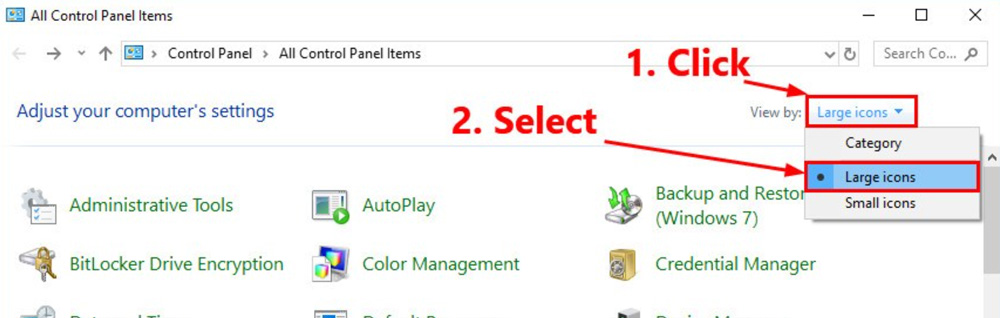
- Затем выберите Панель управления NVIDIA.
- Теперь нажмите на Управление 3D-настройками > Настройки программы > Выберите программу для настройки.
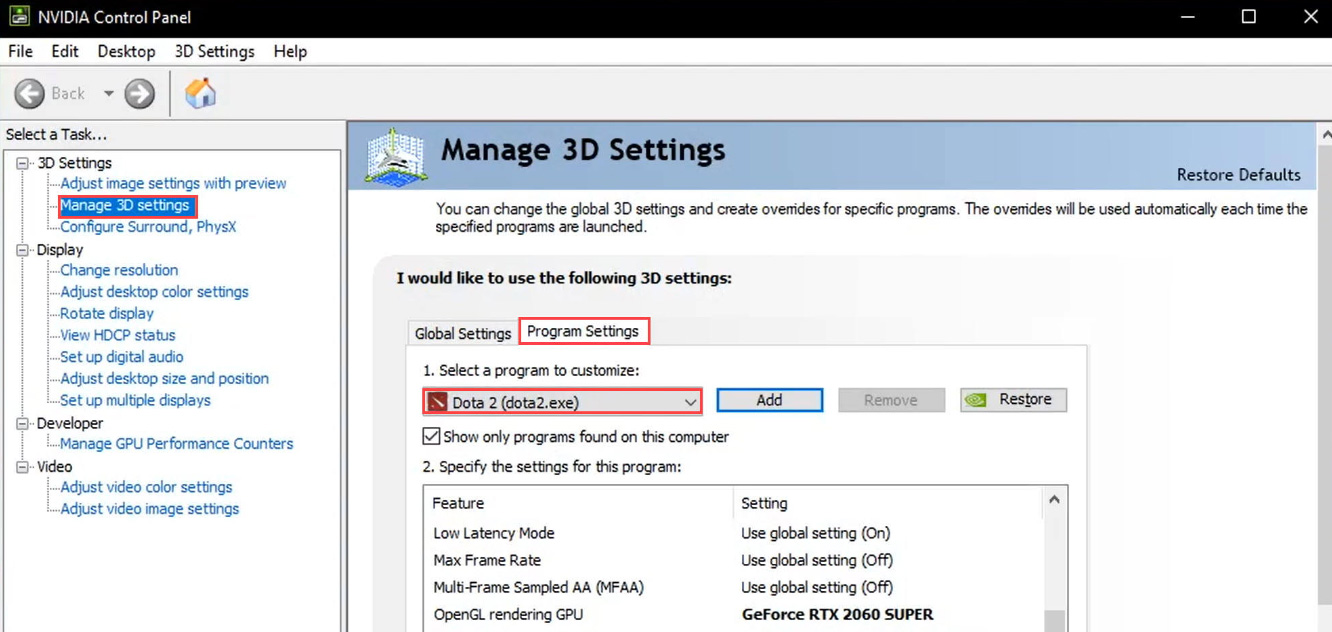
- Затем в разделе Укажите настройки для этой программы измените следующие параметры: - UCUDA – GPUs: Выделенный GPU
- Режим управления питанием: Максимальная производительность
- Фильтрация текстур: Производительность
- Теперь просто нажмите кнопку Применить и запустите игру, чтобы проверить, решена ли проблема или нет.
Настройки GPU AMD
- Используя строку поиска Windows, откройте Панель управления.
- Затем нажмите на Крупные значки, расположенные в разделе Просмотр по.
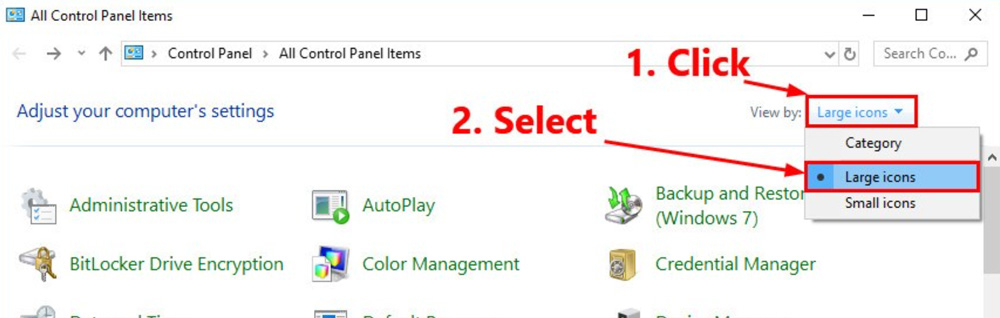
- Затем выберите Настройки AMD Radeon.
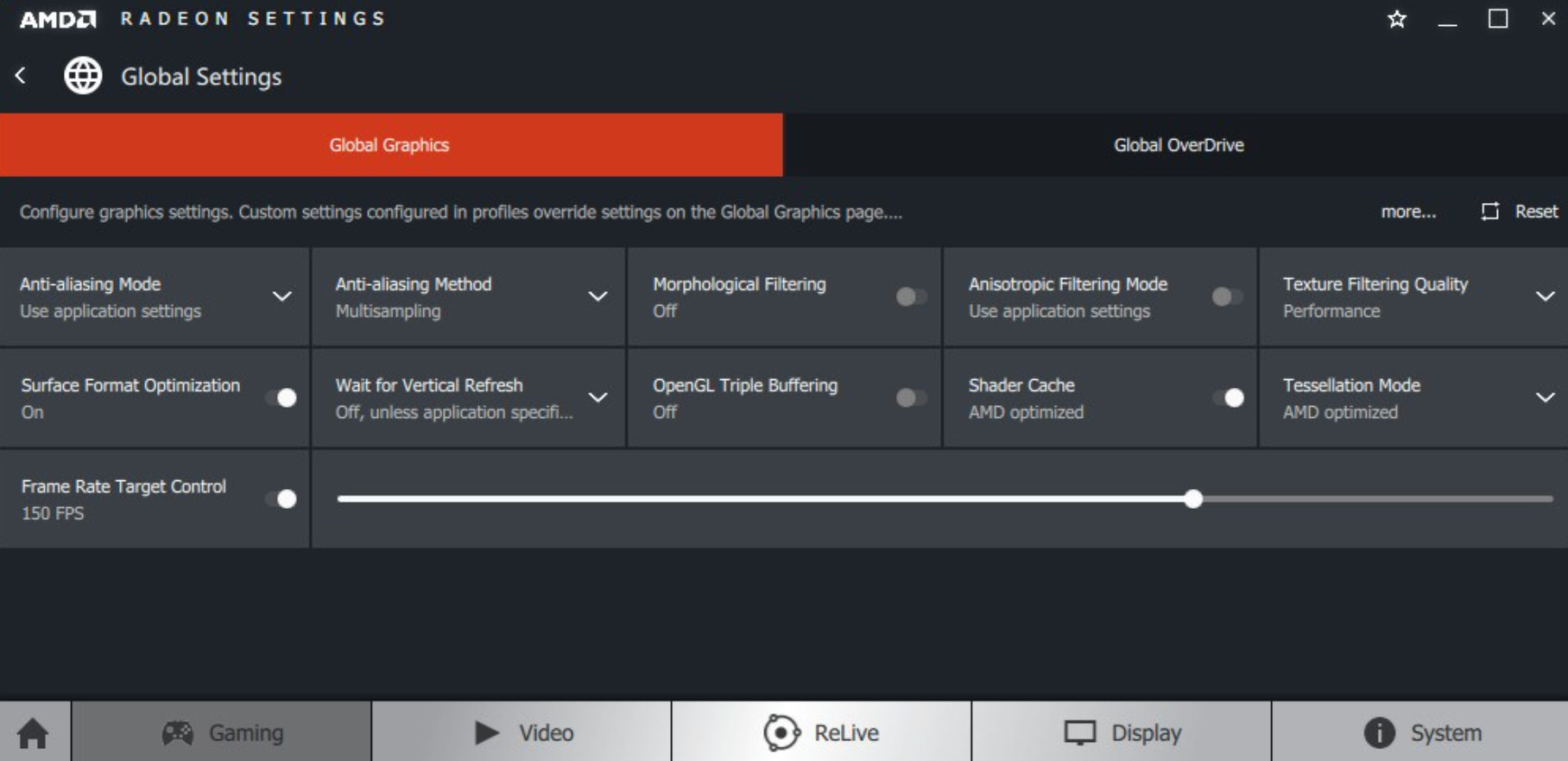
- Затем просто следуйте этому пути: Игры > Глобальные настройки.
Исправление 7: Установите Высокий Приоритет
Если вы еще не сделали этого, мы советуем вам установить приоритет для вашей игры (Dota 2) на высокий в Диспетчере задач, так как многие пользователи ранее сообщали, что это помогло им исправить эту ошибку. Поэтому вы также должны попробовать это и сообщить нам, если это поможет. Тем временем, если вы не знаете, как это сделать, выполните следующие шаги:
- Запустите Диспетчер задач, используя клавиши Ctrl + Alt + Del или Esc одновременно.
- Затем перейдите на вкладку Подробности и найдите игру.
- Теперь просто щелкните правой кнопкой мыши и выберите опцию Установить приоритет, затем Высокий и нажмите кнопку ОК, чтобы сохранить изменения.
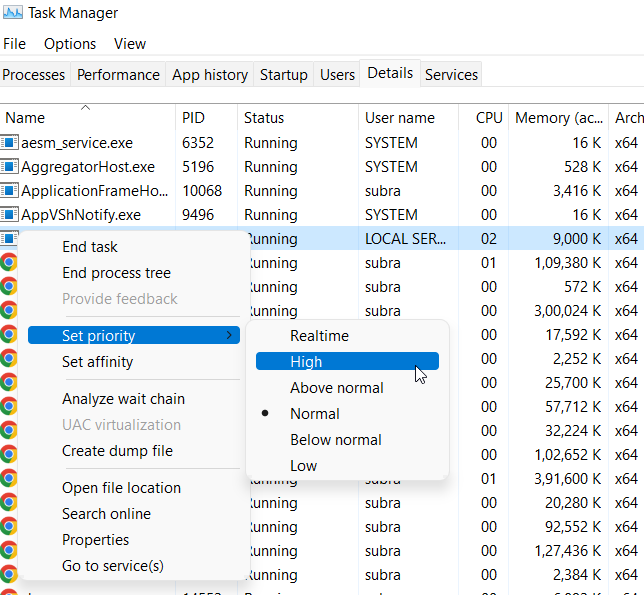
Вот и все, что вам нужно сделать, чтобы установить высокий приоритет для вашей игры. Теперь перезапустите Dota 2 и проверьте, решена ли проблема с тем, что не используется GPU.
Исправление 8: Завершите Фоновую Задачу
Чаще всего Dota 2 конфликтует с приложениями, работающими в фоновом режиме. Поэтому на этот раз возможно, что это происходит из-за того, что вы получаете проблему с тем, что не используется GPU.
Поэтому мы советуем вам попробовать очистить все фоновые процессы, которые, по вашему мнению, потребляют большую часть ресурсов вашей системы. Однако если вы не знаете, как это сделать, выполните следующие шаги:
- Запустите Диспетчер задач, используя клавиши Ctrl + Alt + Esc одновременно.
- Затем переключитесь на вкладку Процессы и выберите приложение. Затем нажмите кнопку Завершить задачу.
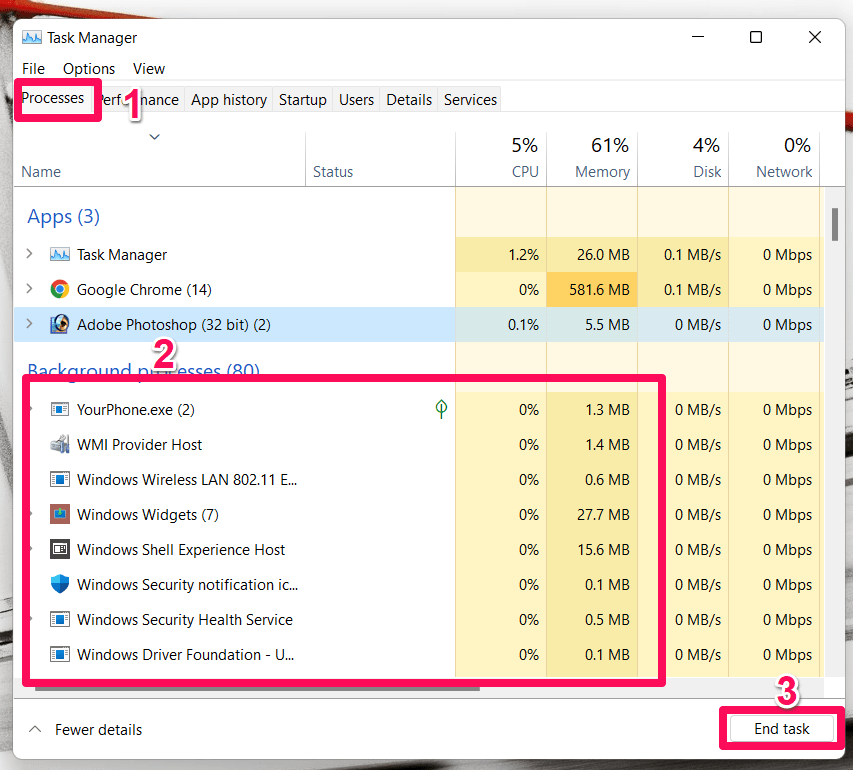
- Сделайте это для всех приложений по одному, кроме Dota 2. Затем запустите игру и проверьте, все еще ли вы получаете проблему или нет.
Исправление 9: Измените Энергетический План Для Игры
Многие пользователи сообщали, что изменение энергетического плана для игры помогло им исправить такого рода проблемы. Поэтому вам также следует попробовать изменить энергетический план на вашем устройстве и проверить, есть ли у него возможность решить эту проблему для вас. Тем временем, чтобы сделать это, выполните следующие шаги:
- Сначала нажмите клавиши Win+I, чтобы открыть настройки Windows.
- Затем нажмите на Система > Энергия и батарея.
- Затем найдите Режим питания и нажмите на кнопку выпадающего списка.
- Наконец, выберите опцию Лучшее выполнение.
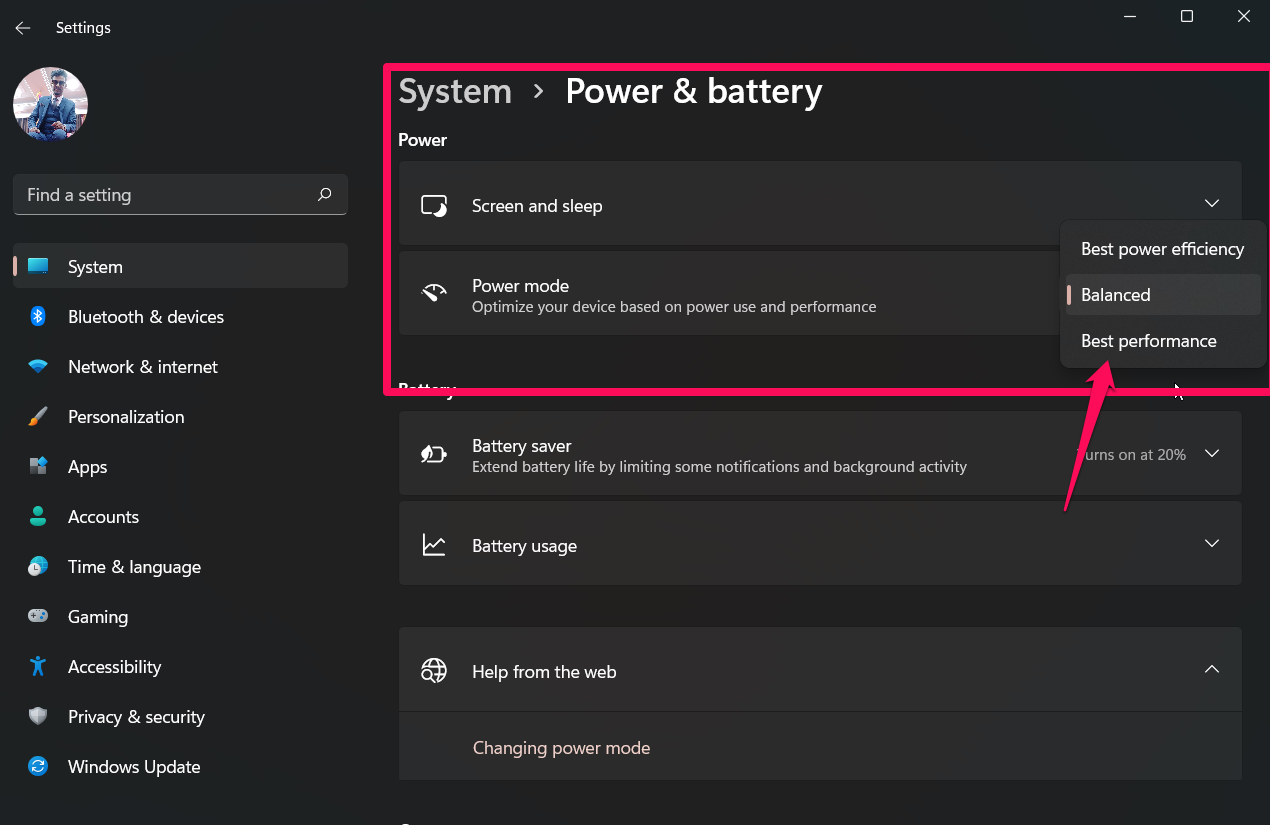
Вот и все. Теперь вы увидите, что ваша игра работает плавно, не показывая вам никаких ошибок. Так что теперь вы можете наслаждаться своей игрой!
Исправление 10: Проверьте Обновление ОС
Вы проверяли, обновлена ли ваша система Windows до последней версии ОС? Есть вероятность, что на вашем устройстве может быть ожидающее обновление ОС, из-за которого вы получаете проблему с тем, что не используется GPU.
Поэтому вы должны убедиться, что ваше устройство работает на последнем патче обновления. Тем временем, если вы не знаете, как вручную проверить обновления Windows, вот шаги, которые помогут вам:
- Прежде всего, нажмите Win+I и перейдите в Обновление Windows.
- Теперь нажмите кнопку Проверить наличие обновлений.
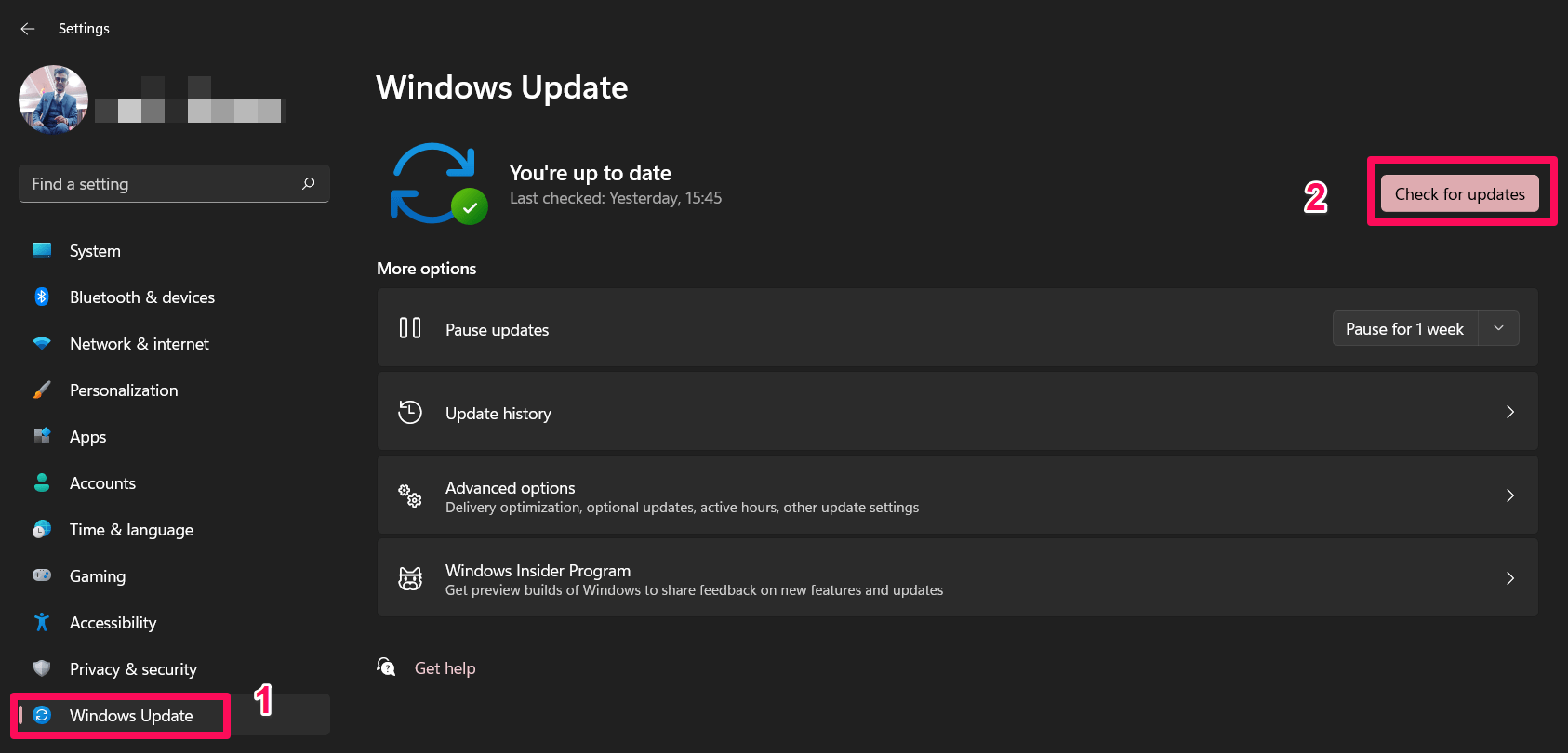
Следующий шаг — подождать, пока система ищет обновление в Интернете и устанавливает его. После этого перезагрузите компьютер и запустите игру, чтобы проверить, исчезла ли проблема или нет.
Исправление 11: Переустановите Игру
Если ничего не помогает, переустановка — это последний вариант, который у нас есть для вас. Поэтому, если вы все еще сталкиваетесь с проблемой, что Dota 2 не использует GPU, то, к сожалению, вам придется попробовать последнее исправление, которое удалит все, что связано с игрой, и установит каждый файл заново.
Итак, если у вас есть WiFi-соединение с безлимитным тарифом, то вам нужно переустановить игру. Но перед этим не забудьте удалить существующую. После этого загрузите игру с помощью вашего приложения Steam Client.
Если у вас есть какие-либо мысли по поводу Dota 2 Не Использует GPU: Исправьте Это Сейчас!, не стесняйтесь оставлять их в комментариях ниже. Также, пожалуйста, подпишитесь на наш канал DigitBin на YouTube для видеоуроков. Удачи!
Get new posts in your inbox
No spam. Unsubscribe anytime.