Технологии · 5 min read · Jan 29, 2026
Понижение с Android 14 до Android 13 на Google Pixel
Многие пользователи Google Pixel, которые обновились до версии Android 14, сообщили о снижении времени работы батареи, производительности телефона и т. д.
Эти проблемы могут повлиять на продуктивность пользователей и помешать им обновить свои телефоны.
Если вы обновили телефон до Android 14 и испытываете трудности с понижением версии, обратите внимание, что это не простой процесс.
В понижении версии Google Pixel с Android 14 до Android 13 участвует множество технических сложностей. Если сделать это неправильно, это также может стереть ваши важные данные на телефоне.
Итак, чтобы убедиться, что вы сможете плавно понизить версию Android, мы объяснили процесс в пошаговом формате. Ознакомьтесь с полным постом блога ниже!
Предварительные условия для понижения с Android 14 до Android 13 на Google Pixel
Сделайте резервную копию ваших данных
Понижение версии Android удалит все ваши предыдущие данные с Google Pixel. Поэтому вам нужно сделать резервную копию всех ваших данных, перенесши их на ваш ПК или в облачные решения, такие как Google Drive, Dropbox и т. д.
Скачайте и установите платформу Android SDK
Вам нужно будет скачать и установить платформу Android SDK, чтобы установить Android Debug Bridge между вашим ПК и телефоном. ADB помогает в понижении версии Android на вашем телефоне Google Pixel.
Читать: Как установить ADB и Fastboot?
Это нормально! Но я новичок в платформе Android SDK и не знаю, как ее установить.
Не волнуйтесь! Следуйте процессу ниже, чтобы скачать и установить платформу Android SDK на вашем компьютере:
Во-первых, вам нужно скачать инструменты платформы Android SDK на ваш компьютер. В зависимости от ОС вашего компьютера, вы можете нажать на ссылку для скачивания ниже и дождаться завершения загрузки.
Ссылка для скачивания для платформы Windows
Ссылка для скачивания для платформы Mac
Ссылка для скачивания для платформы Linux
После того как вы скачали файлы из вышеуказанного раздела, вам нужно распаковать файл. Независимо от папки, в которую вы распакуете файлы, вы увидите platform-tools в конце имени расположения. Пример: C:\ВашеИмяПользователя\platform-tools
Чтобы выполнить команды ADB, вам нужно включить отладку по USB на вашем Google Pixel. Ознакомьтесь с следующим шагом для этого.
Включите отладку по USB
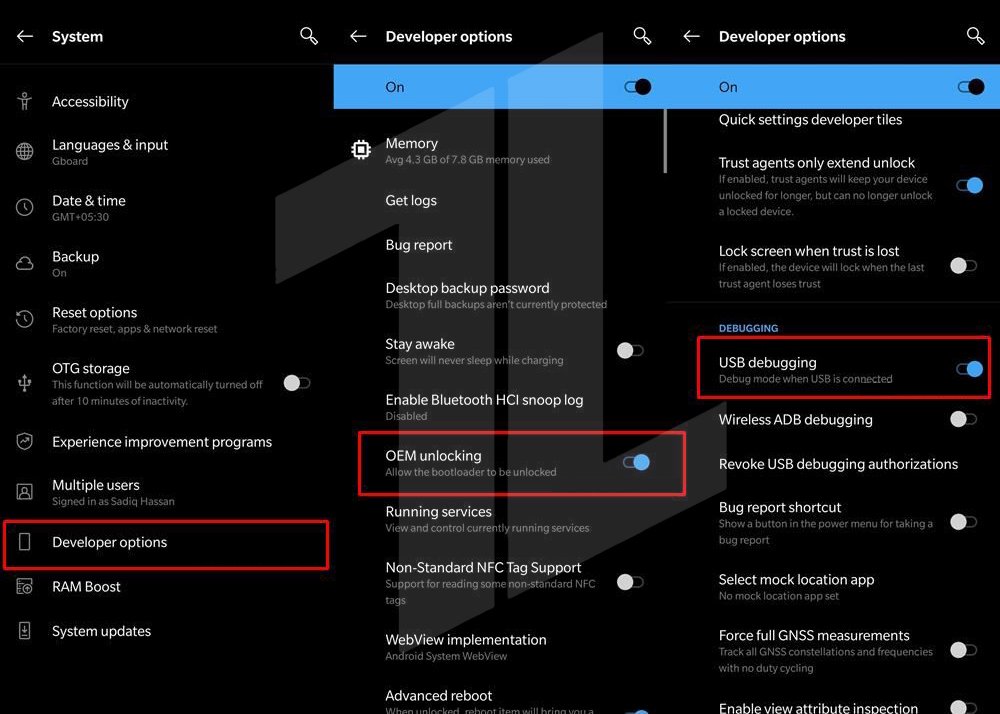
После установки платформы Android SDK пришло время включить отладку по USB и включить OEM разблокировку на вашем телефоне Pixel. Вы можете найти опцию отладки по USB в разделе Параметры разработчика. Вот как вы можете включить опцию отладки по USB:
Во-первых, откройте Настройки на вашем Google Pixel.
Теперь нажмите на О телефоне.
Нажмите семь раз на Номер сборки, чтобы разблокировать Параметры разработчика.
Теперь вернитесь на страницу Настройки.
Нажмите на опцию Система и выберите Параметры разработчика.
Разблокируйте загрузчик
Вам нужен разблокированный загрузчик на Google Pixel, чтобы понизить версию Android с 14 до 13.
Загрузчик — это программное обеспечение, которое работает в фоновом режиме каждый раз, когда ваш телефон загружается. После установки SDK и включения режима отладки на вашем телефоне вам нужно разблокировать загрузчик, чтобы продолжить понижение версии Android на вашем телефоне Pixel.
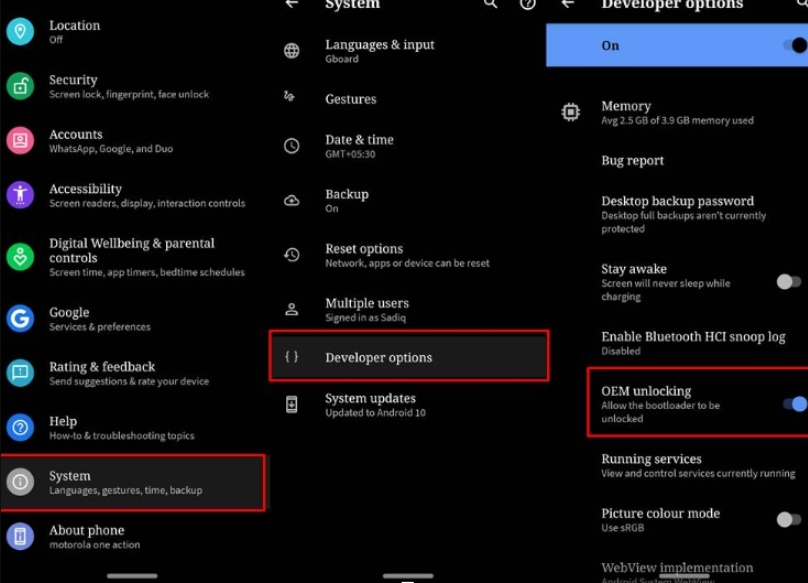
Чтобы разблокировать загрузчик, вам также нужно включить опцию OEM разблокировки. Вот как вы можете это сделать:
Перейдите в Настройки на вашем Google Pixel.
Теперь нажмите на Параметры разработчика.
Прокрутите вниз, пока не увидите опцию OEM разблокировка, и включите ее.
Теперь вот как вы можете разблокировать загрузчик:
Подключите Google Pixel к ПК через USB
Теперь откройте папку, где была установлена платформа Android SDK.
Теперь в пустом месте нажмите клавишу shift и щелкните правой кнопкой мыши.
Выберите опцию ‘ Открыть окно PowerShell здесь.’
Теперь начните вводить следующие команды:
- Введите следующую команду в PowerShell/Командной строке, чтобы загрузить Pixel в режим fastboot/bootloader.
*adb reboot bootloader*- Теперь, чтобы стереть данные и разблокировать загрузчик Google Pixel, введите команду:
*fastboot flashing unlock*- Если вы хотите прошить пользовательский ROM, введите команду:
*fastboot flashing unlock_critical*Если вы получите сообщение с подтверждением на экране, ответьте Да или Я согласен.
Затем введите следующую команду, чтобы перезагрузить устройство Pixel.
*fastboot reboot*После того как вы завершите вышеуказанные предварительные условия, вот как вы можете понизить версию Android:
Метод 1: Понижение версии Android с помощью Android Flash Tool
Во-первых, подключите Google Pixel к ПК с помощью USB-кабеля.
Теперь откройте веб-сайт Android Flash Tool на вашем ПК и нажмите Начать.
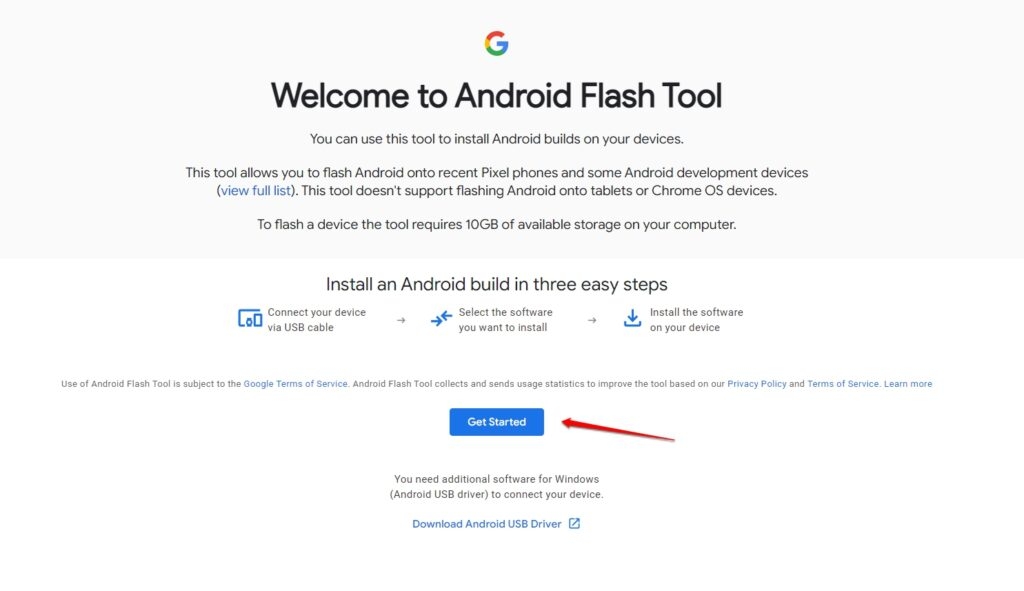
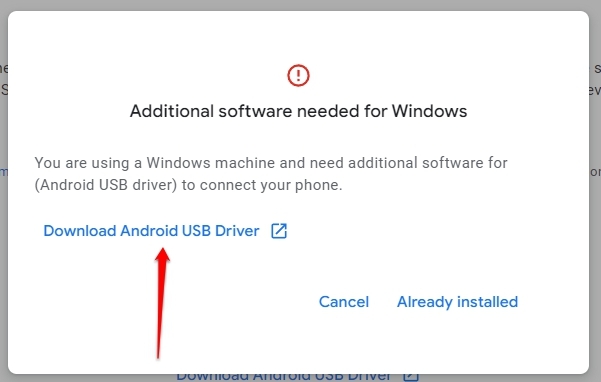
- Если ваш ПК запрашивает “ Дополнительное программное обеспечение необходимо для Windows,” вам нужно скачать USB-драйвер для ПК. Если сообщение появляется даже после установки драйвера, нажмите Уже установлено, чтобы игнорировать предупреждение.
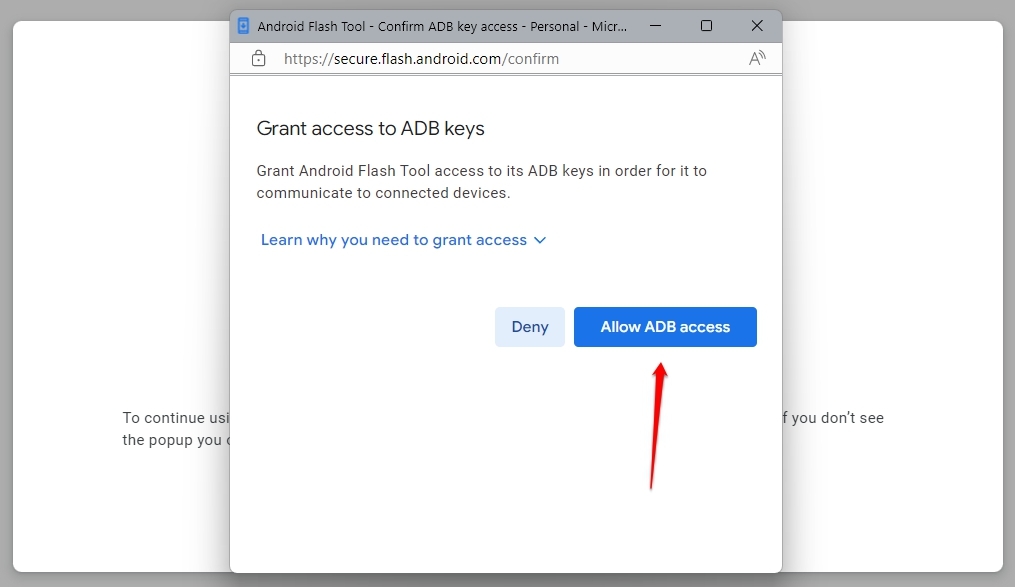
- Теперь разрешите доступ ADB на вашем ПК.
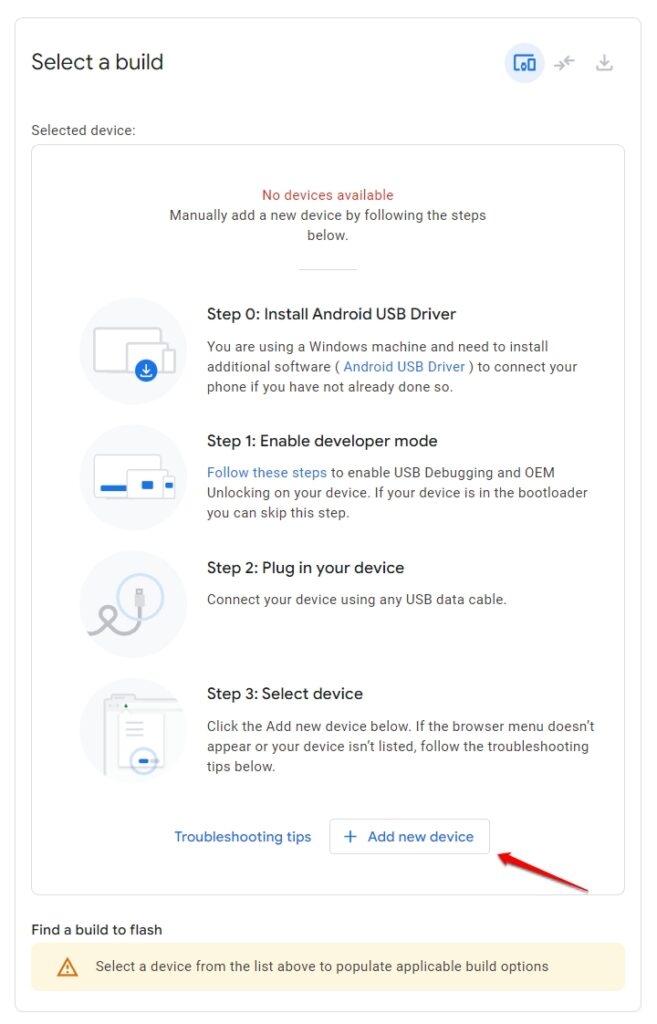
- Теперь нажмите на Добавить новое устройство.
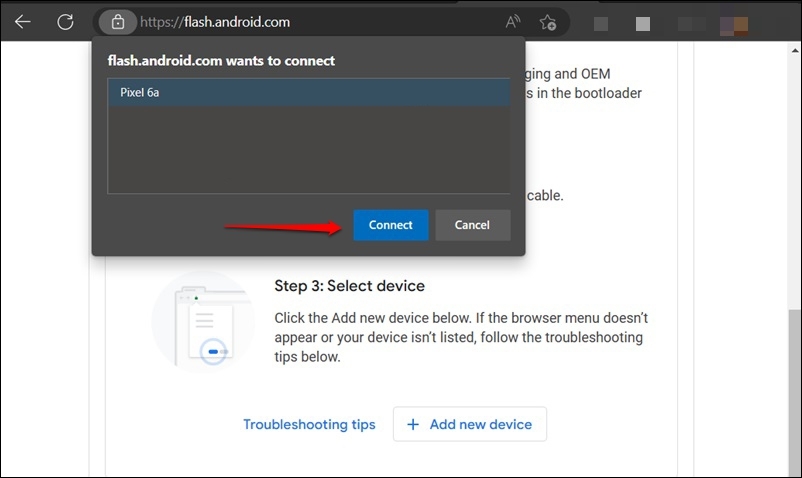
- Выберите ваш телефон Google Pixel и нажмите Подключить.
Вы увидите запрос на отладку по USB на вашем устройстве Pixel. Выберите опцию Разрешить.
Выберите версию сборки Android 13, которую вы хотите установить на телефон Google Pixel.
Нажмите на значок карандаша выбранной версии сборки Android, чтобы увидеть доступные опции.
Если вы хотите заблокировать загрузчик, оставьте его отмеченным. Если нет, снимите отметку с опции.
Нажмите на опцию Установить сборку и выберите Подтвердить на следующем экране.
Теперь Android Flash Tool установит выбранную версию Android 13. Дождитесь завершения процесса.
Метод 2: Понижение версии Android через Fastboot
Если вышеуказанный процесс не сработал, используйте fastboot и понизьте версию Android на Google Pixel.
Во-первых, скачайте образ Android Factory для Google Pixel.
Теперь извлеките эти файлы на вашем ПК в папку Platform-Tools. (ту, которую мы получили через платформу Android SDK)
Перейдите в папку Platform-Tools и запустите командную строку, введя “CMD” в адресной строке.
Теперь введите эту команду в CMD:
*adb reboot bootloader*- Откройте пакетный файл flash-all, дважды или один раз щелкнув, и дождитесь начала процесса.
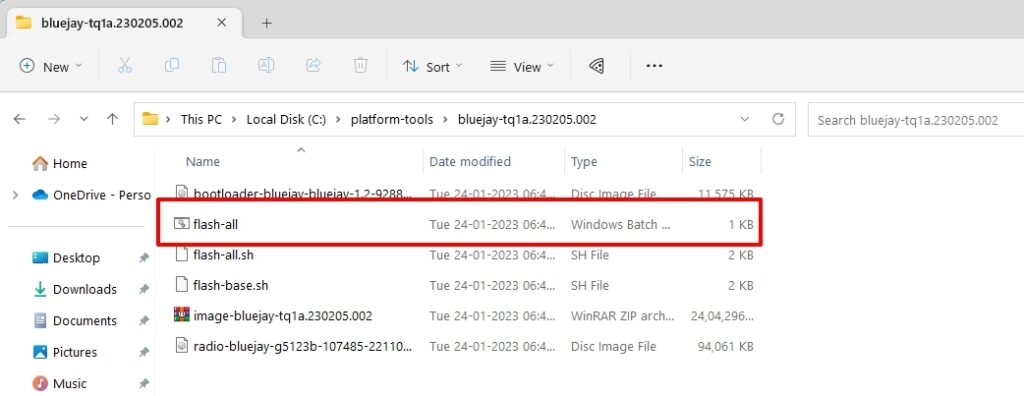
- Google Pixel теперь автоматически загрузится в режим Fastboot, а также в режим FastbootD.
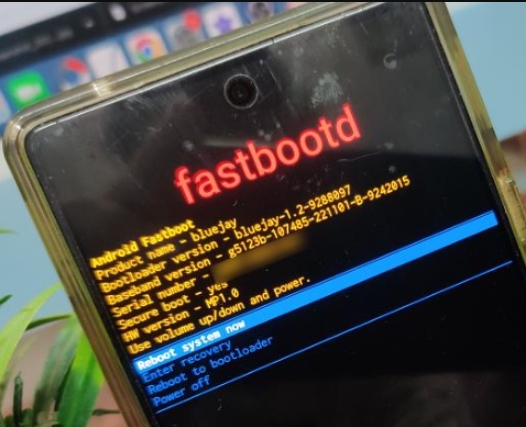
- После завершения прошивки вам будет сообщено, что версия Android 13 установлена.
Получайте еженедельные обновления
Прямо в ваш почтовый ящик
Подписаться
Отправляя свой адрес электронной почты, вы соглашаетесь с
Политикой конфиденциальности.
Заключение
Возврат к более старым версиям сборки Android обычно не рекомендуется. Однако, если вы хотите понизить версию Android из-за проблем с текущей версией, вы можете следовать вышеуказанному процессу и понизить версию с Android 14 до 13.
Связанные ресурсы:
Как загрузиться в режим Fastboot и Recovery Mode?
Как прошить пользовательский ROM на устройстве Android
Что такое Magisk | Root Android устройство с помощью Magisk
Get new posts in your inbox
No spam. Unsubscribe anytime.