Операционные системы · 5 min read · Dec 18, 2025
Скачать и установить Atlas OS Windows 10
Мы в Techlatest всегда ищем лучшую операционную систему, будь то открытая Linux ОС или обрезанный/облегченный ISO образ Windows.
Сегодня мы представляем Atlas OS, открытую и прозрачную операционную систему Windows, разработанную для оптимизации производительности и задержки.
Ранее мы рассматривали версию Superlite Ghost Spectre Windows 10 и Windows 11, Tiny 11 и скрипт для удаления ненужных компонентов; вы также можете ознакомиться с ними. Они предназначены для всех пользователей, ищущих хорошую и оптимизированную ОС для универсального использования, будь то старый ПК или новый.
Atlas OS

“ Открытая и прозрачная операционная система Windows, разработанная для оптимизации производительности и задержки. “
Atlas OS адаптирован для геймеров, предлагая более высокие частоты кадров и меньшую задержку для более плавного игрового процесса. Это модифицированная версия Windows, которая устраняет любые факторы, которые могут негативно повлиять на производительность игр.
Как проект с открытым исходным кодом, цель Atlas заключается в том, чтобы предоставить равные возможности для игроков независимо от возможностей их системы. В дополнение к оптимизации производительности, Atlas также эффективно снижает системную и сетевую задержку и задержку ввода. Он также разработан для защиты конфиденциальности пользователя.
Что удалено в Atlas OS?
Некоторые приложения APPX и UWP
Логирование сетевой конфигурации
Инструмент удаления вредоносных программ
Microsoft Edge и WebView
Точки восстановления и сброс системы
Телеметрия
Инструменты для защиты от вирусов и вредоносных программ (такие как SecHealth, HealthCheck, MsMpEng и SmartScreen)
Windows Defender
Отчетность об ошибках Windows
Обновления Windows
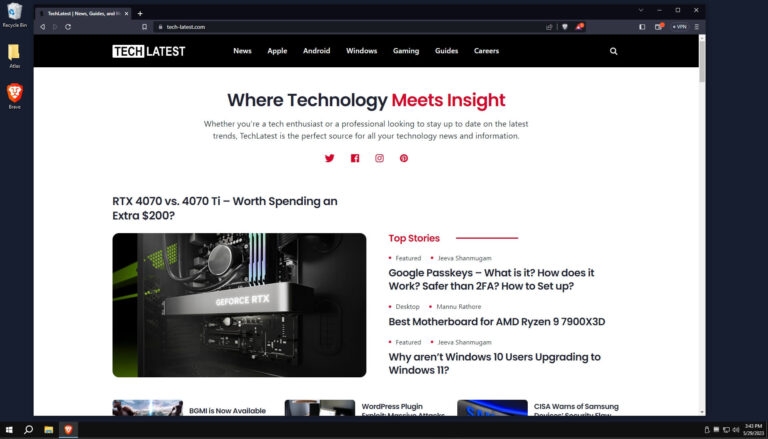
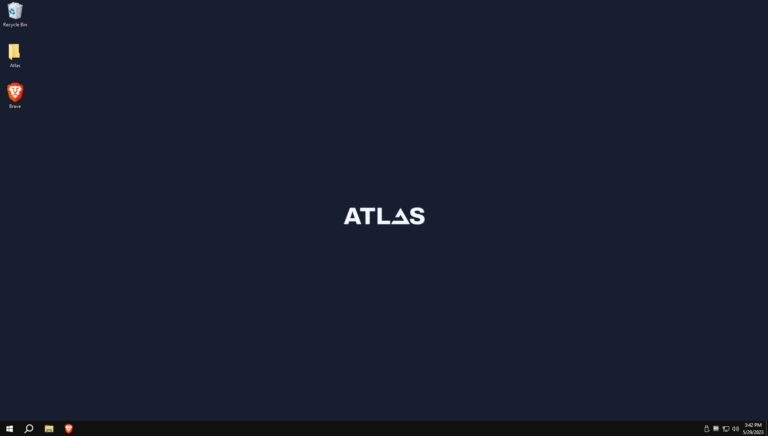
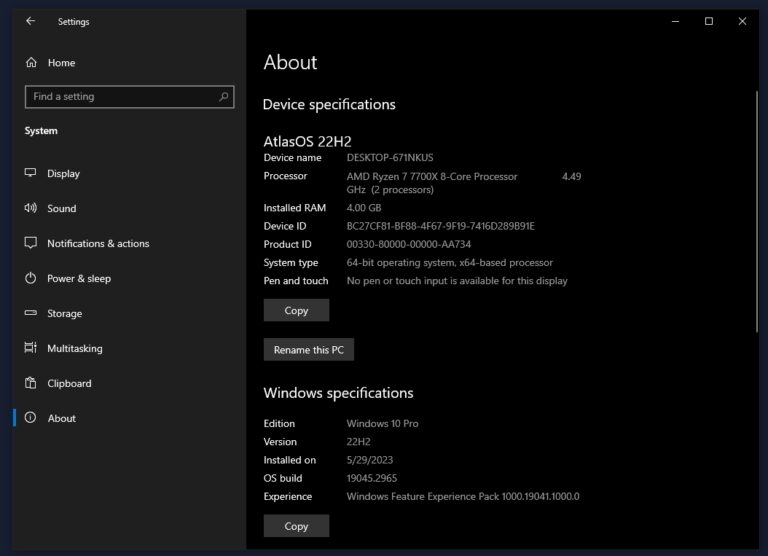
Скриншоты:
Нажмите на изображение для полного просмотра.
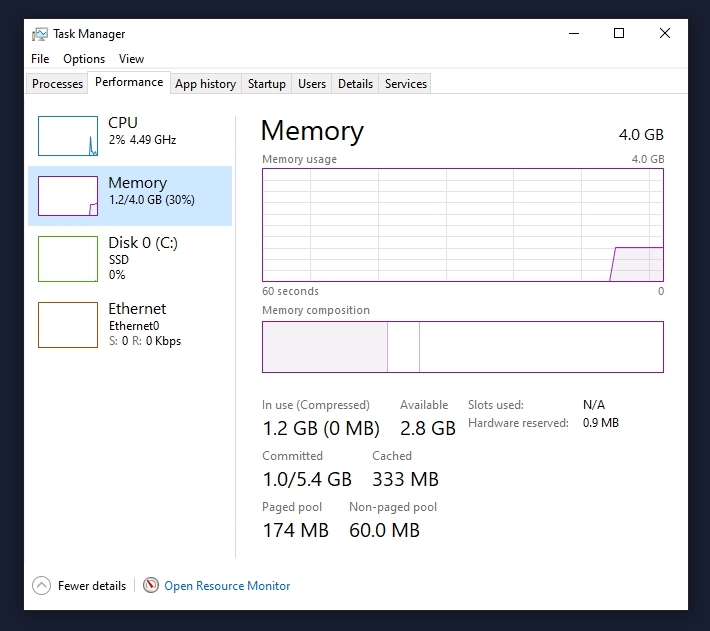
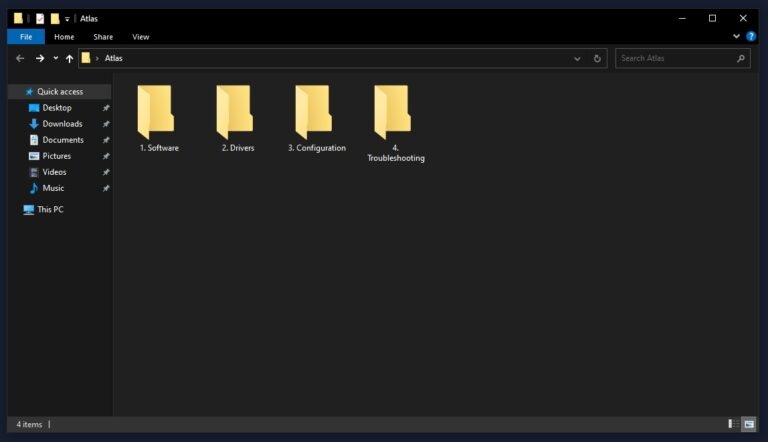
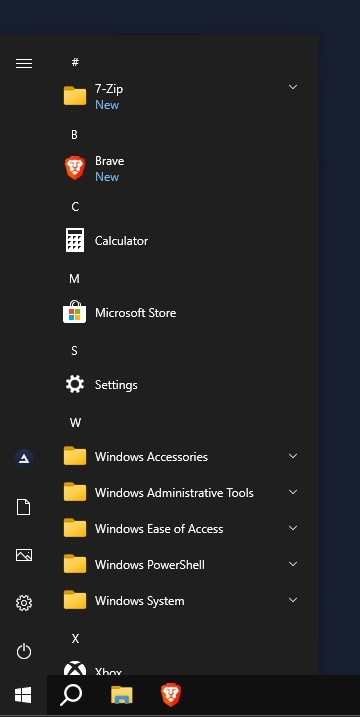
Скачать и установить Atlas OS Windows 10
Шаг 1: Установите Windows 10
Вы можете скачать ISO файл Windows 10 из нашей специальной статьи: Скачать последний ISO файл Windows 10 (22H2 2022 Update)
Вставьте флешку объемом не менее 16 ГБ.
Теперь откройте Rufus для создания загрузочного носителя для Windows 10.
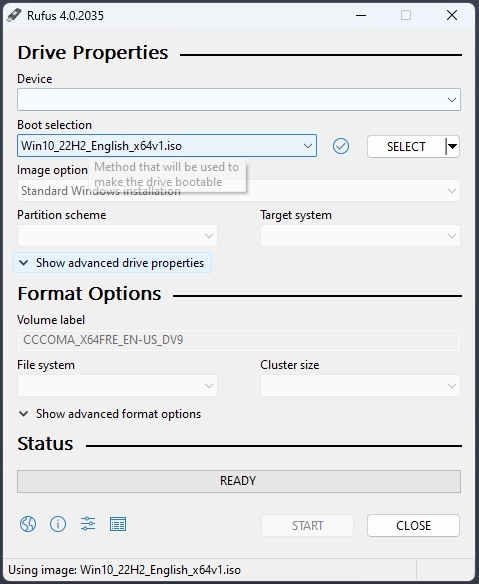
Убедитесь, что все настройки по умолчанию сохранены.
Теперь нажмите на Кнопку Начать и подождите, пока процесс завершится.
После завершения Rufus предложит вам перезагрузить ПК.
Перезагрузите ПК, и во время загрузки, перед логотипом Windows, нажмите клавишу Меню загрузки, чтобы открыть его.
| Бренд | Назначенная клавиша меню загрузки |
|---|---|
| Acer | F12 |
| Asus | Esc или F8 |
| Dell | F12 |
| HP | Esc или F9 |
| Lenovo | F12, F8, F10 |
| Другие | Esc или F1-F12 |
Вы увидите экран со списком дисков, выберите тот, который вы вставили/подключили, и нажмите Enter.
Затем на экране появится логотип Windows на некоторое время; если вы видите анимированные точки, значит, все в порядке.
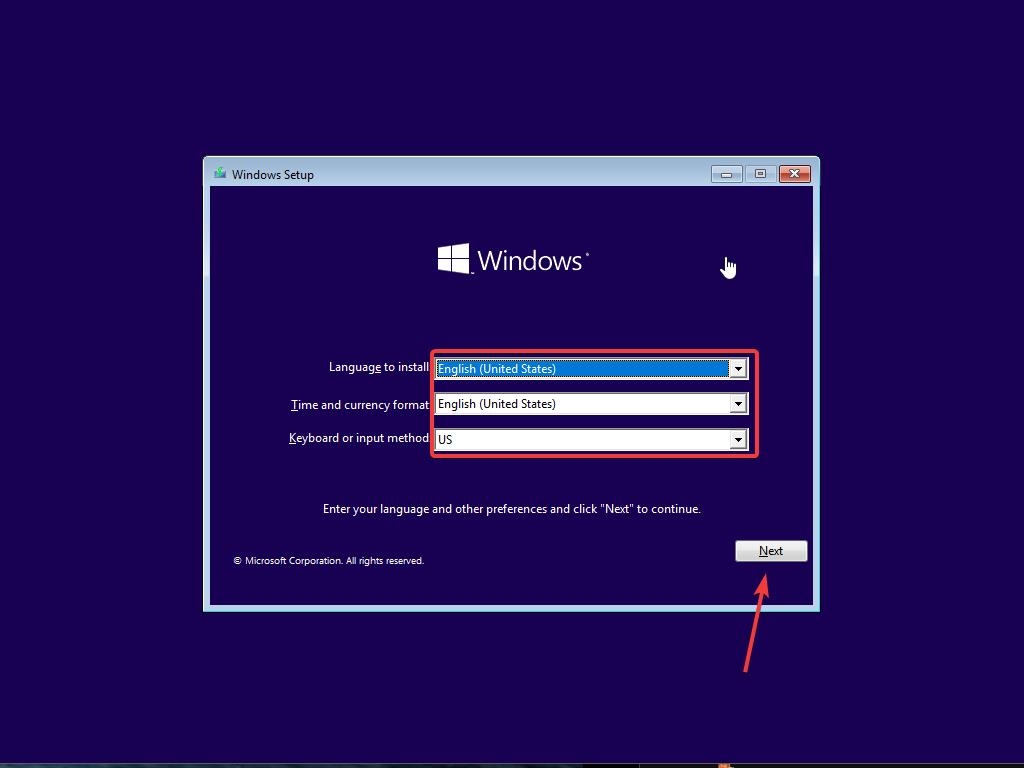
Далее вам будет предложено выбрать ваш язык, время и метод клавиатуры, и после настройки всех этих параметров нажмите Далее.
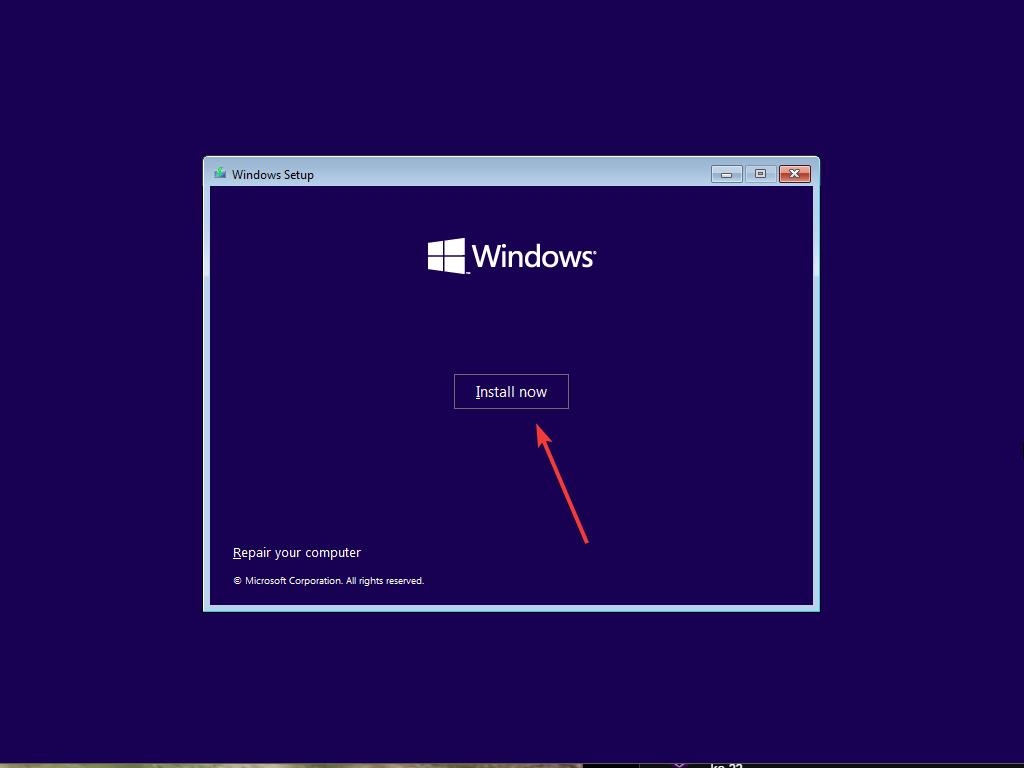
- Теперь нажмите на Установить сейчас.
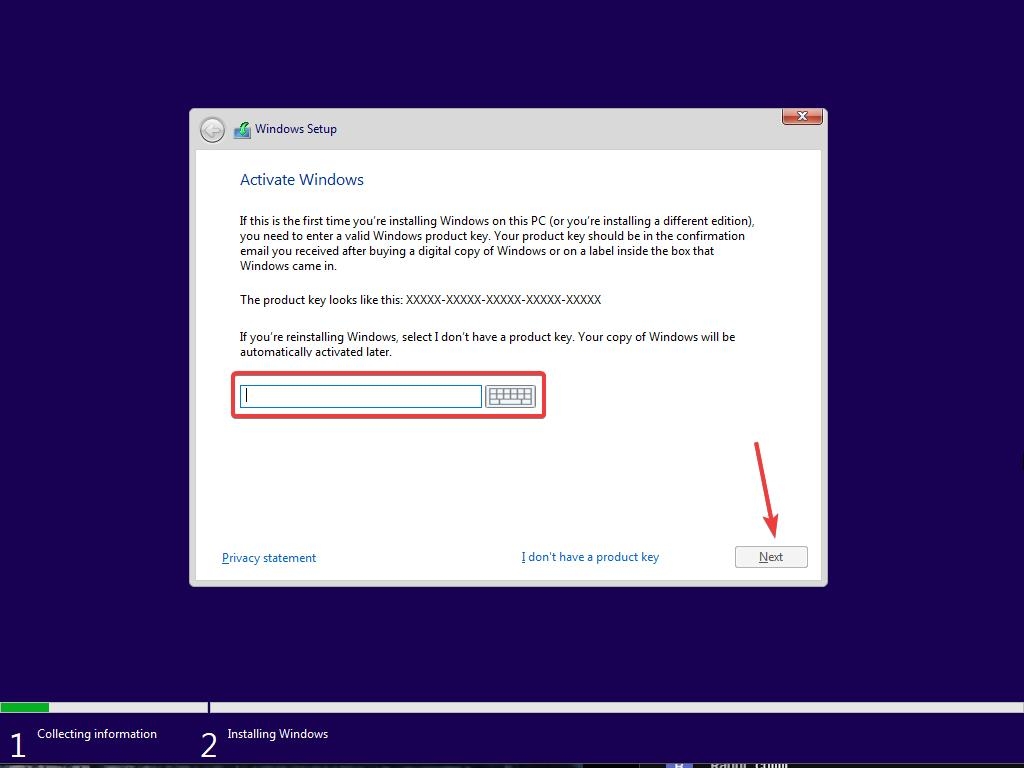
- Теперь установка Windows 10 попросит вас ввести ключ продукта; если у вас есть ключ продукта Windows 10, введите его. В противном случае нажмите “У меня нет ключа” или “Сделать это позже.”
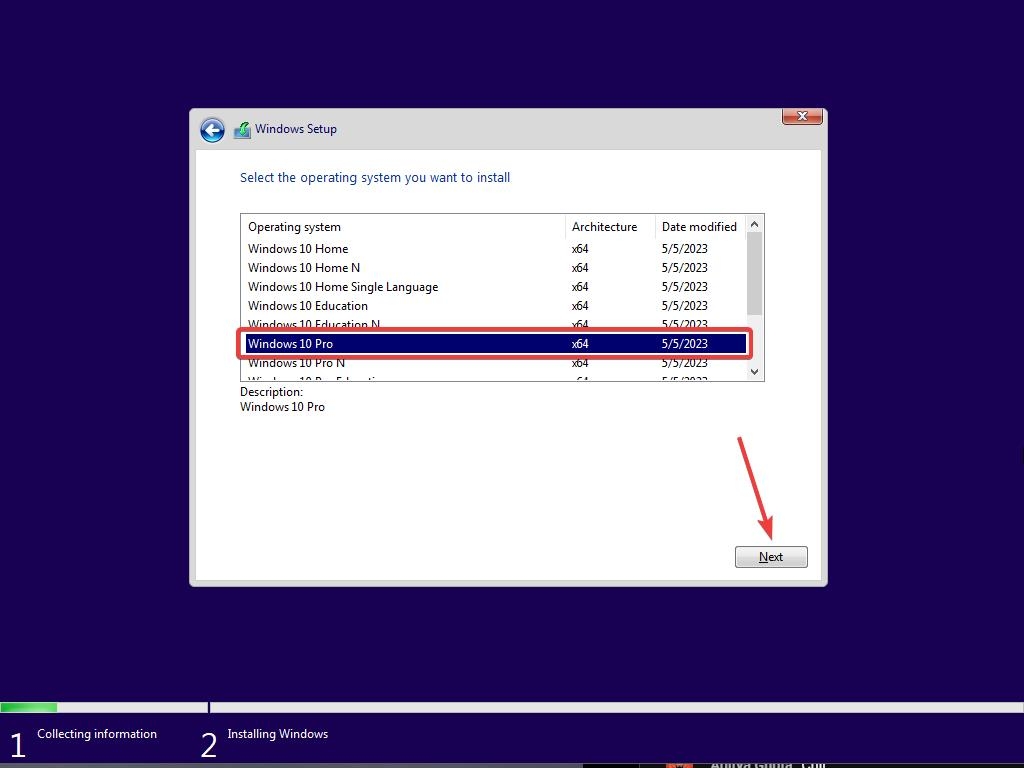
- Теперь установка попросит вас выбрать правильную версию, на которую у вас есть лицензия, либо Home, либо Pro. Убедитесь, что вы вводите правильную версию, если вы выберете неправильную версию, вам придется выполнить чистую установку снова.
Просто подождите немного, система подготавливается к копированию файлов.
Примите условия лицензии. Для этого установите галочку перед “Я принимаю условия лицензии.”
Нажмите Далее.
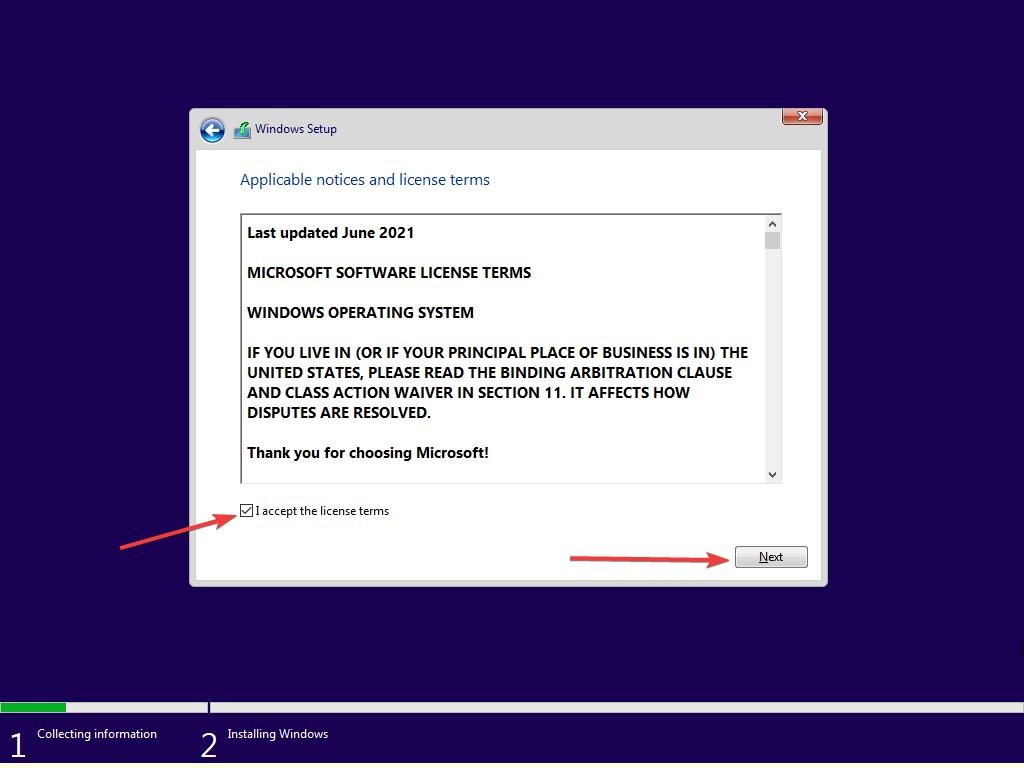
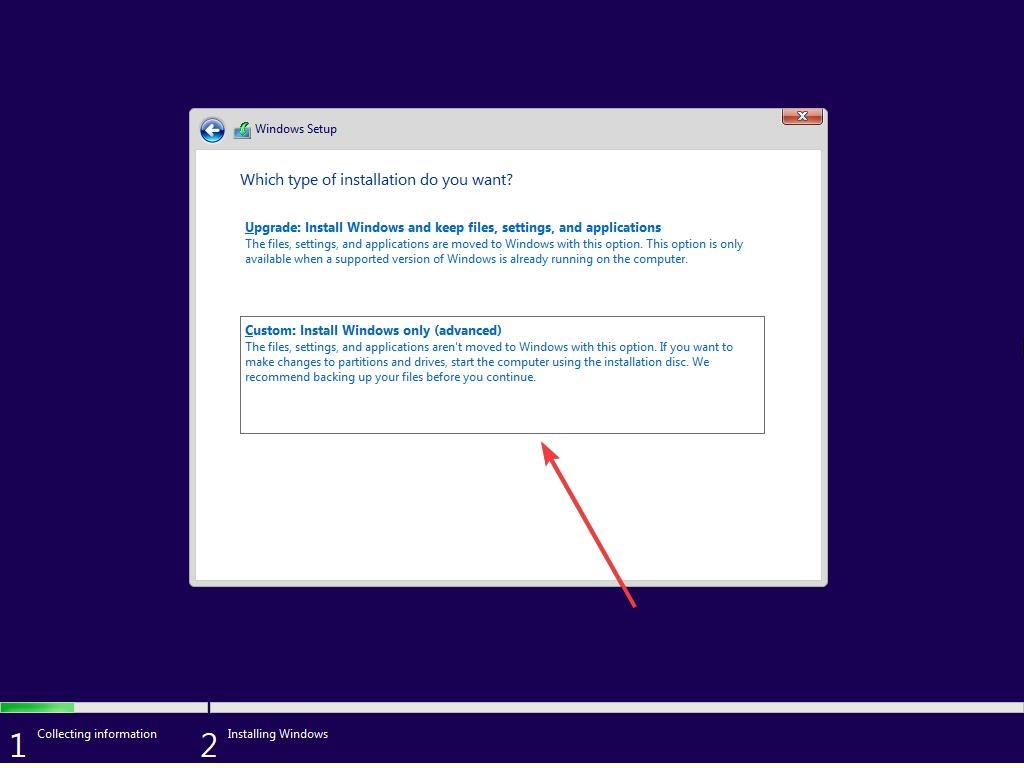
- Нажмите Выборочная: Установить только Windows (расширенный).
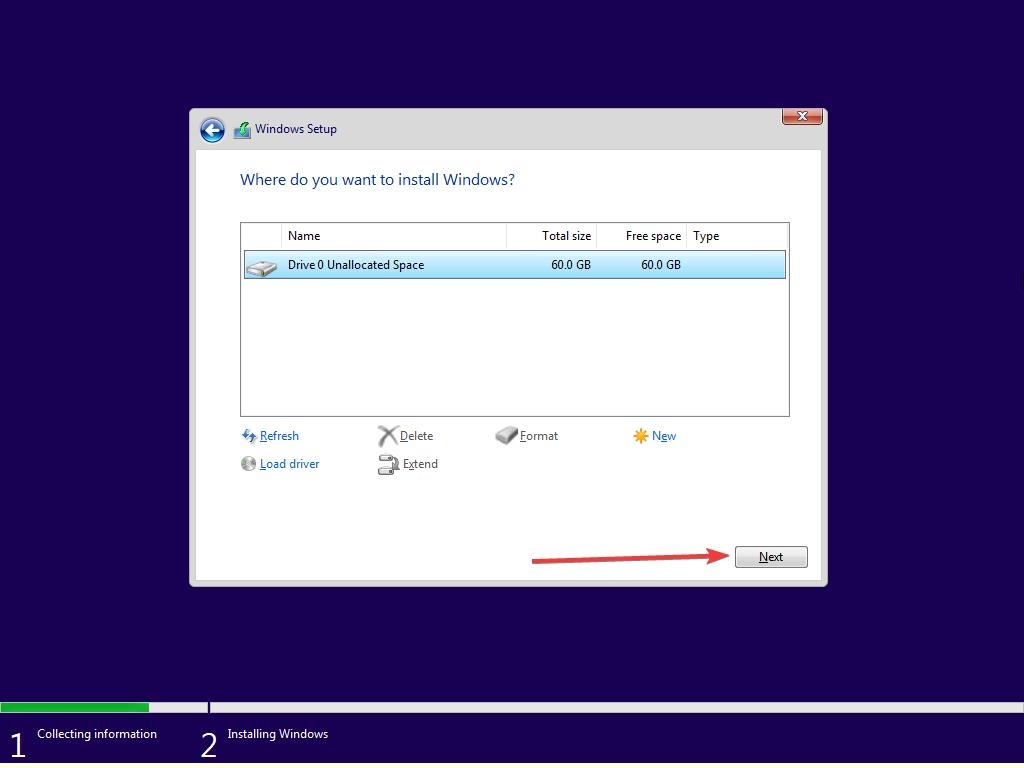
- Выберите диск и затем нажмите Далее. [Если есть несколько разделов, выберите каждый снизу, затем нажмите удалить, пока не останется только один нераспределенный диск]
Выберите список нераспределенных дисков; нажмите Создать > Применить > О К.
Выберите основной раздел из нескольких разделов и нажмите Далее.
- Просто подождите несколько секунд/минут, пока Windows устанавливается.
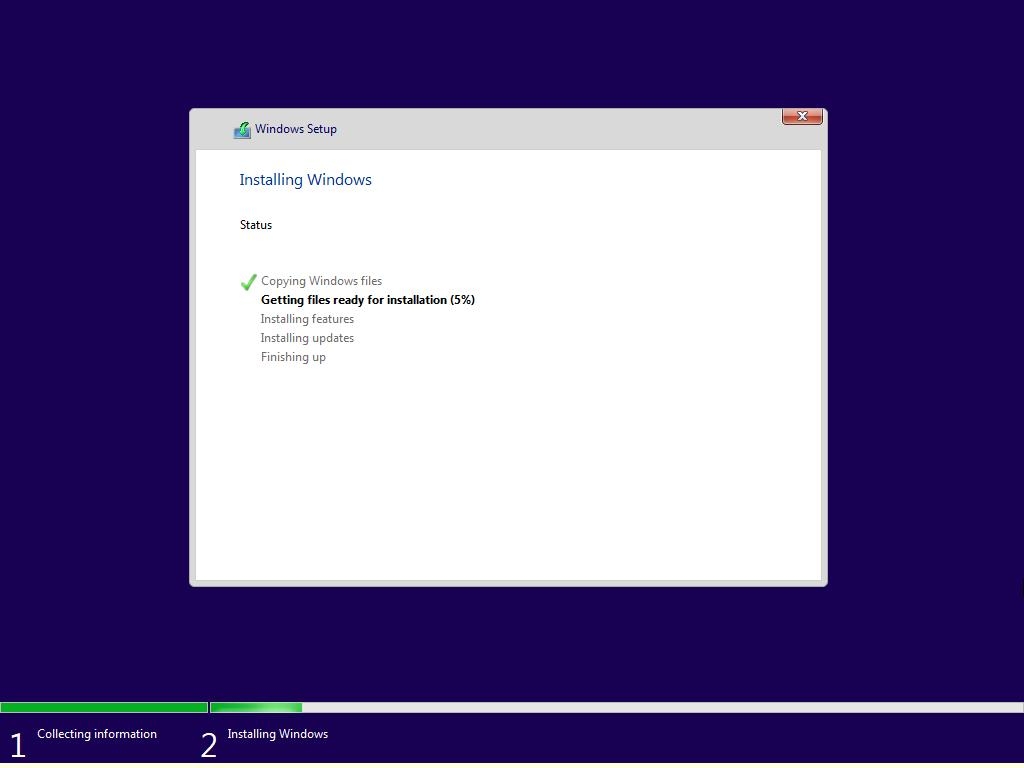
- Когда вся установка завершится, Windows автоматически перезагрузится в установку.
Шаг 2: Установите Atlas OS
Когда вы находитесь на главном экране недавно установленного Windows 10, перейдите к загруженным элементам.
- Сначала вам нужно запустить скрипт реестра (от имени администратора), а затем перезагрузить ПК.
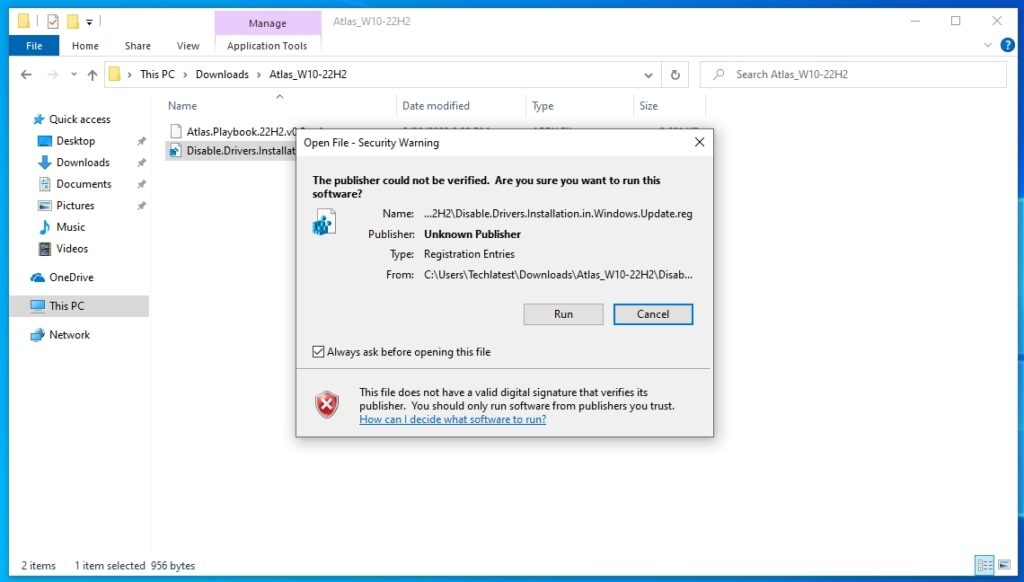
- Теперь включите интернет и затем запустите обновление Windows.
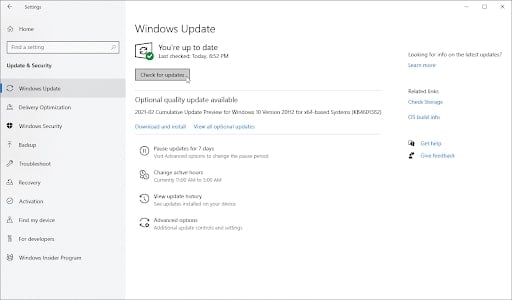
- Когда закончите, запустите AME Wizard Beta (от имени администратора), который вы скачали ранее.
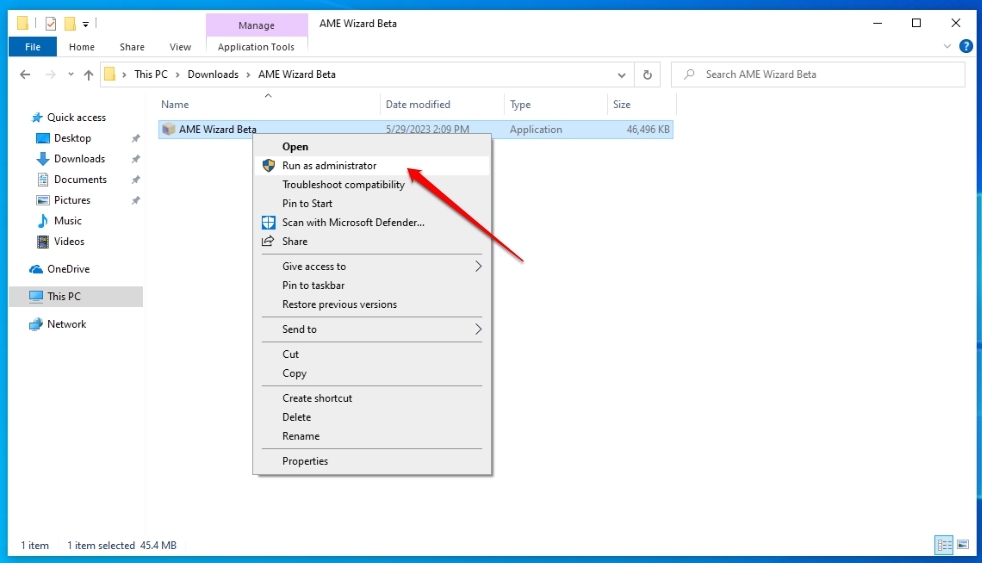
- Перетащите файл Atlas OS Playbook ( .apbx) в AWE Wizard.
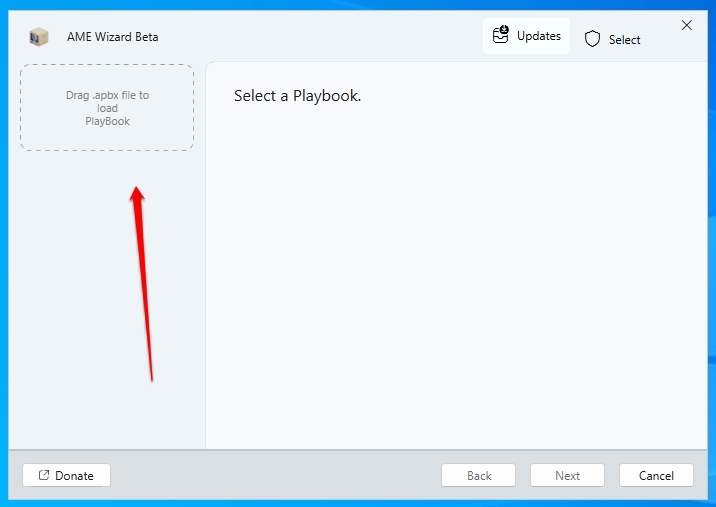
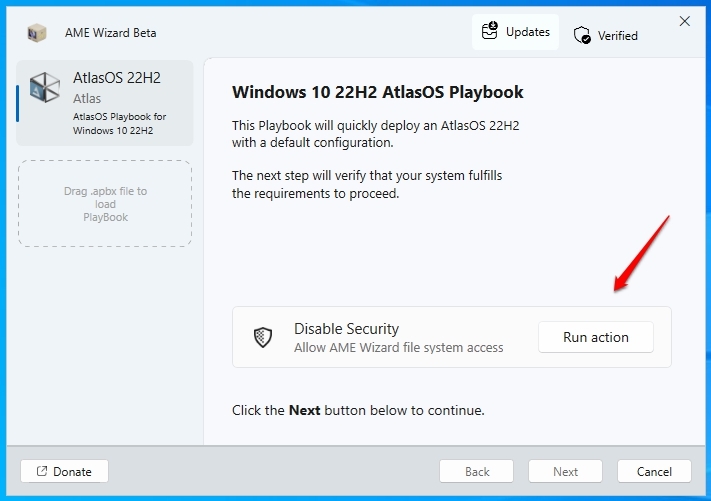
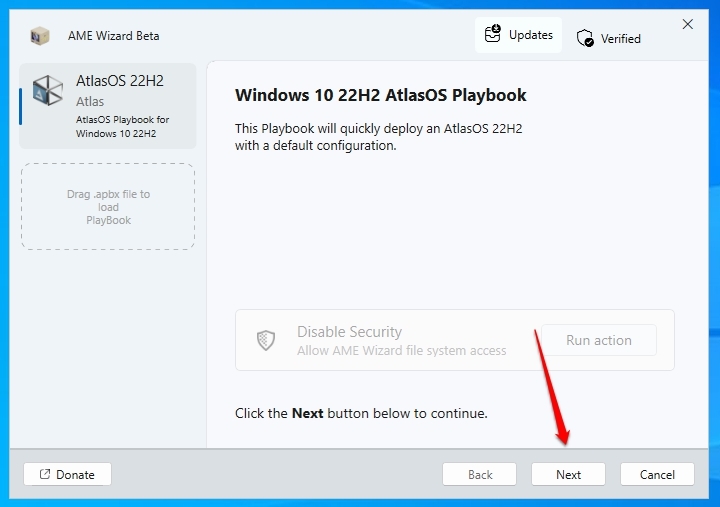
- Теперь вы увидите этот экран, но если вы заметите, кнопка Далее отключена. Просто нажмите на Запустить действие.
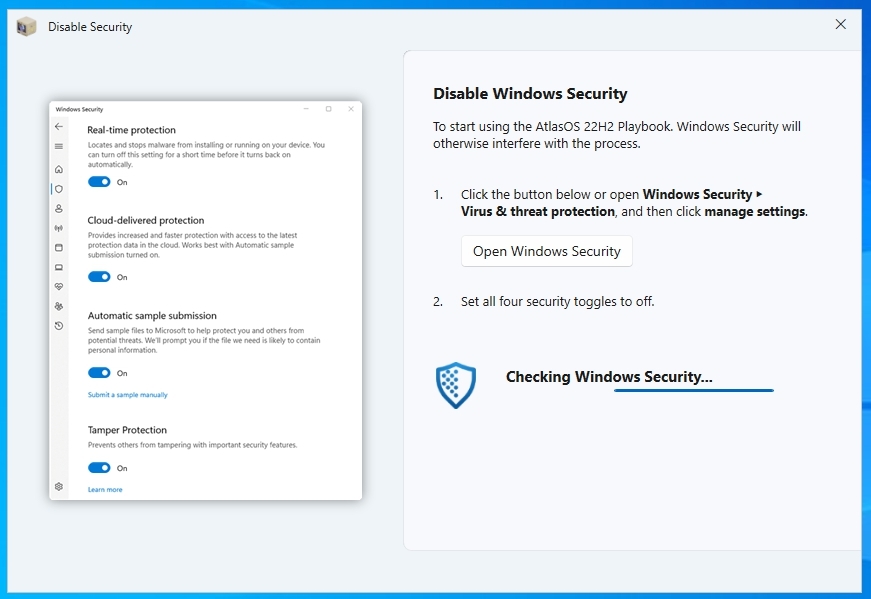
Новое окно попросит вас отключить службы Windows Defender.
Просто отключите все четыре защиты ( Защита в реальном времени, Защита в облаке, Автоматическая отправка образцов и Защита от подделки). Затем закройте окно.
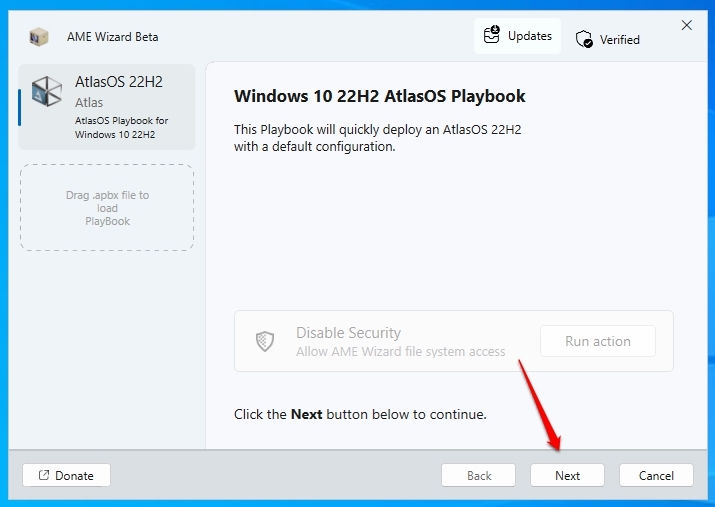
- Теперь вы увидите кнопку Далее; нажмите на нее.
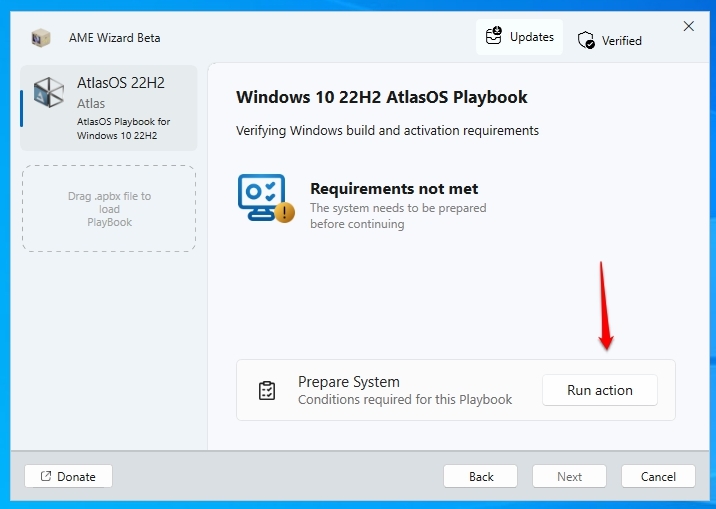
- Вы можете увидеть уведомление, которое говорит Требования не выполнены. Чтобы избавиться от него, просто нажмите на кнопку Запустить действие. Когда закончите, закройте это окно.
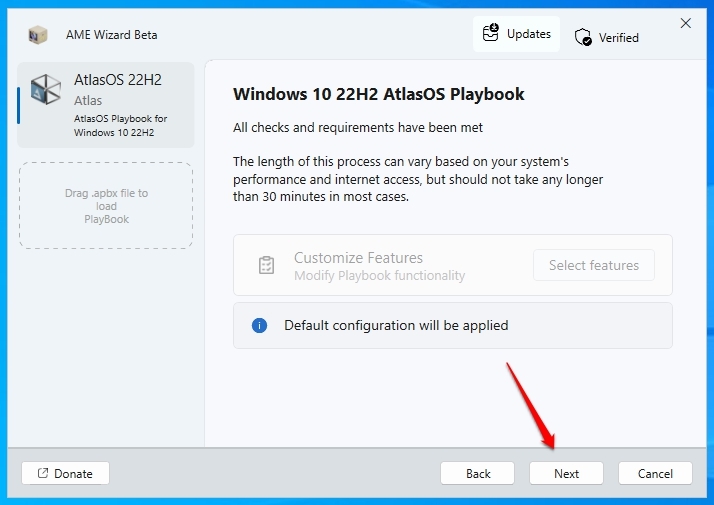
- Теперь вы увидите уведомление Требования выполнены. Просто нажмите на кнопку Далее.
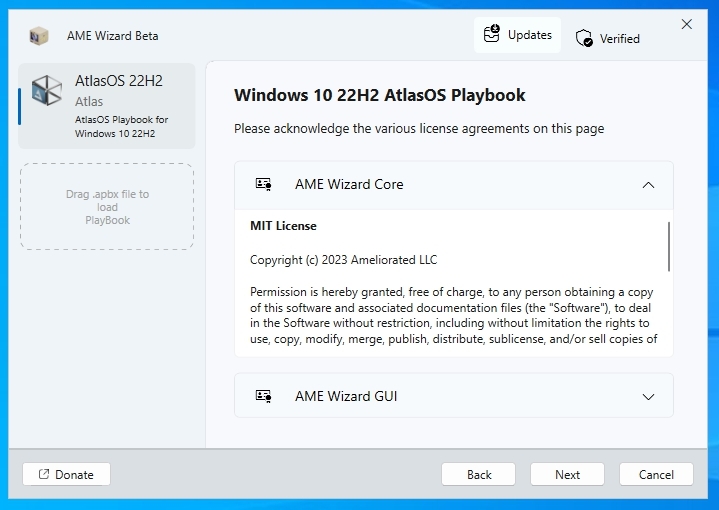
- Вам нужно согласиться с лицензиями как AWE Wizard Core, так и AWE Wizard GUI.
- Наконец, нажмите на кнопку Далее, которая установит Atlas OS.
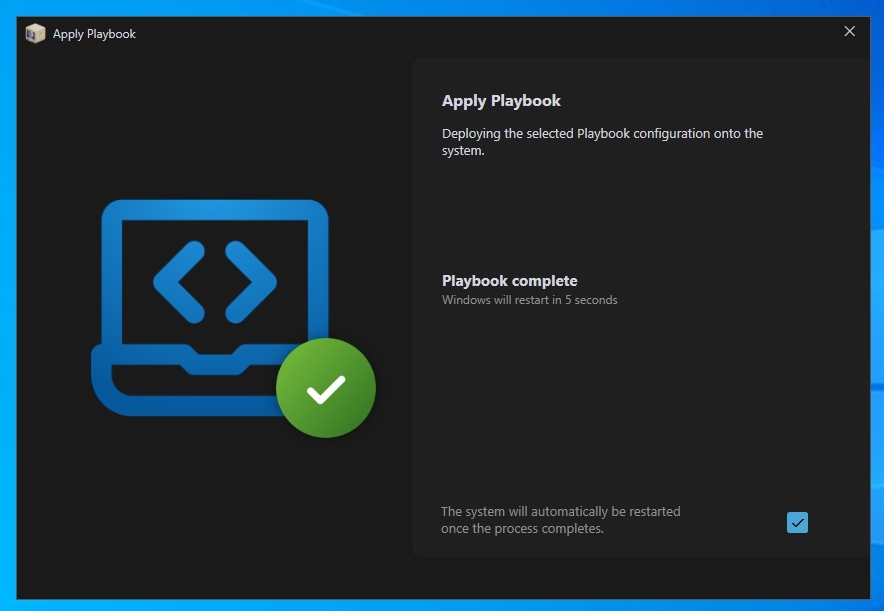
- Подождите несколько минут; он применит Atlas OS Playbook, а затем ваш Windows будет перезагружен.
Часто задаваемые вопросы
Безопасен ли Atlas OS для использования?
Да, его совершенно безопасно использовать. Все изменения задокументированы на GitHub, так что вы можете проверить их сами.
Хорош ли Atlas OS для игр?
Atlas — это версия Windows, разработанная для геймеров. Пользователи Atlas могут наслаждаться более высокой частотой кадров, сниженной задержкой ввода и задержкой.
Что такое операционная система Atlas?
Операционная система Atlas адаптирована для геймеров, предлагая более высокие частоты кадров и меньшую задержку для более плавного игрового процесса.
Есть ли Atlas OS в Windows 10?
Это модифицированная версия Windows 10, которая устраняет любые факторы, которые могут негативно повлиять на производительность игр.
Заключительные слова – Atlas OS (на базе Windows 10)
Вот и все; мы собрали всю информацию о Atlas OS на базе Windows 10; скачайте его и наслаждайтесь идеальным Windows 10 на ваших маломощных ПК для лучшего игрового опыта.
Если я что-то упустил, пожалуйста, дайте нам знать в комментариях, и мы добавим это как можно скорее.
Дополнительные загрузки
Ghost Spectre Windows 10 Superlite Version
Ghost Spectre Windows 11 Superlite Version
Скачать ISO файл Windows XP (Professional – 32/64 Bit)
Скачать ISO файл Windows 7 (Ultimate и Professional Edition)
Как скачать ISO файл Windows 8.1 (32/64 Bit)
Скачать последний ISO файл Windows 10 (23H2 2023 Update)
Get new posts in your inbox
No spam. Unsubscribe anytime.