Chrome OS · 5 min read · Dec 14, 2025
Скачайте и установите Chrome OS Flex на ваш ПК или Mac (v139)
Обновлено 4 сентября 2025 года: Добавлена последняя стабильная версия Chrome OS Flex (v139).
Обновлено 23 июля 2022 года: Google выпустила стабильную версию Chrome OS Flex 15 июля 2022 года. Первая стабильная версия Chrome OS Flex - V103 (добавлена прямая ссылка на скачивание). Google утверждает, что с момента раннего доступа ChromeOS Flex улучшился, и более 400 устройств были сертифицированы для ChromeOS Flex.
Обновлено 14 апреля 2022 года: Добавлены все часто задаваемые вопросы (с ответами) по поводу Chrome OS Flex.
Обновлено 26 февраля 2022 года: Добавлен альтернативный метод скачивания файла установки Chrome OS Flex напрямую.
Google теперь пытается расширить горизонты для своей Chrome OS. Это означает, что мы можем официально использовать Chrome OS на любом оборудовании, независимо от того, является ли оно Chromebook или нет. С введением Chrome OS Flex мы можем оживить наши старые ноутбуки.
Ранее мы использовали ограниченный Cloudready или множество сложных шагов для установки Chrome OS на нашем неподдерживаемом оборудовании. Мы даже показывали вам, как установить Chrome OS на виртуальную машину.
Что ж, вам не понадобятся сложные методы; в этой статье мы покажем вам, как вы можете скачать и установить Chrome OS Flex на ваш ПК или Mac.
Лучшая часть в том, что это официальный метод, поэтому нам не нужно беспокоиться о безопасности и будущих обновлениях ОС; все это будет обрабатываться самой Google.
Без лишних слов, давайте начнем с шагов,
Скачайте Chrome OS Flex
Перед тем как начать процесс скачивания, позвольте мне рассказать вам о базовых и минимальных требованиях для Chrome OS Flex.
Если у вас есть все необходимое, то вы готовы скачать Chrome OS Flex на ваш USB-накопитель.
Метод 1: Официальный
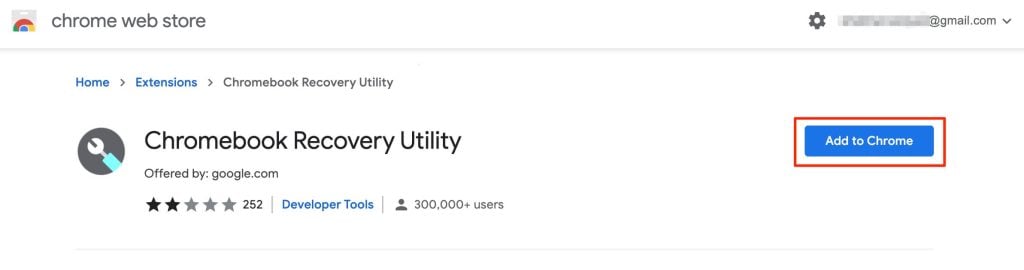
- Сначала включите ПК/Mac/Chromebook, откройте любой браузер на основе Chromium и перейдите на эту страницу расширений Chrome. Затем нажмите кнопку «Добавить в Chrome».
- Теперь нажмите на установленное расширение Chromebook Recovery Utility. Откроется новое окно с требованиями к USB-накопителю и кнопкой для начала.
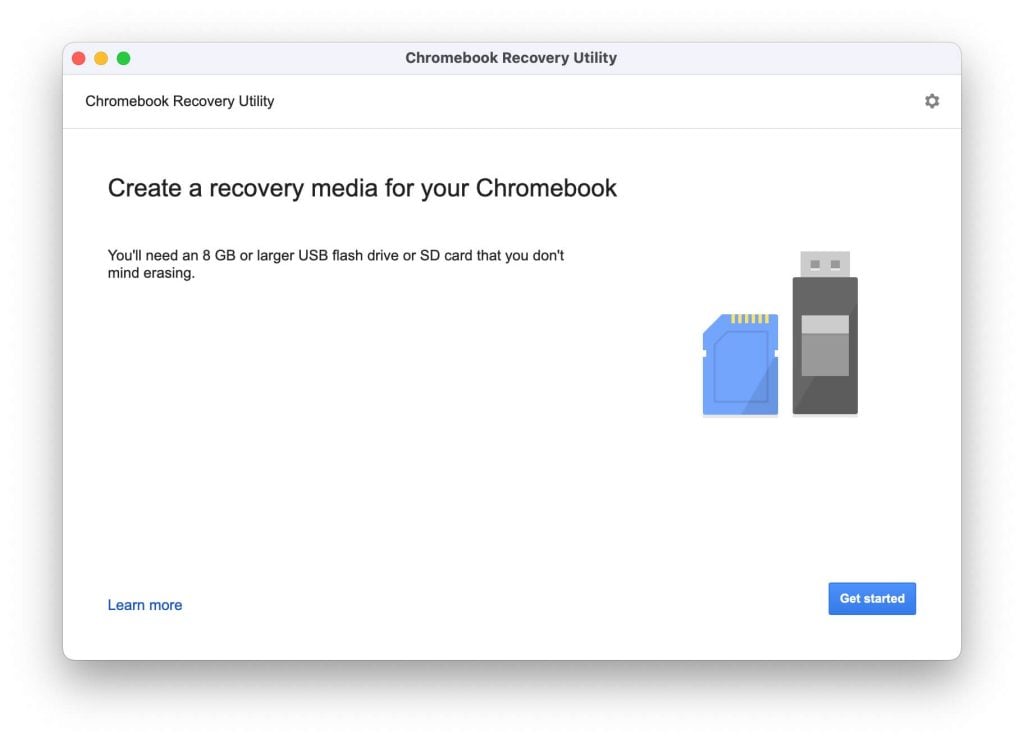
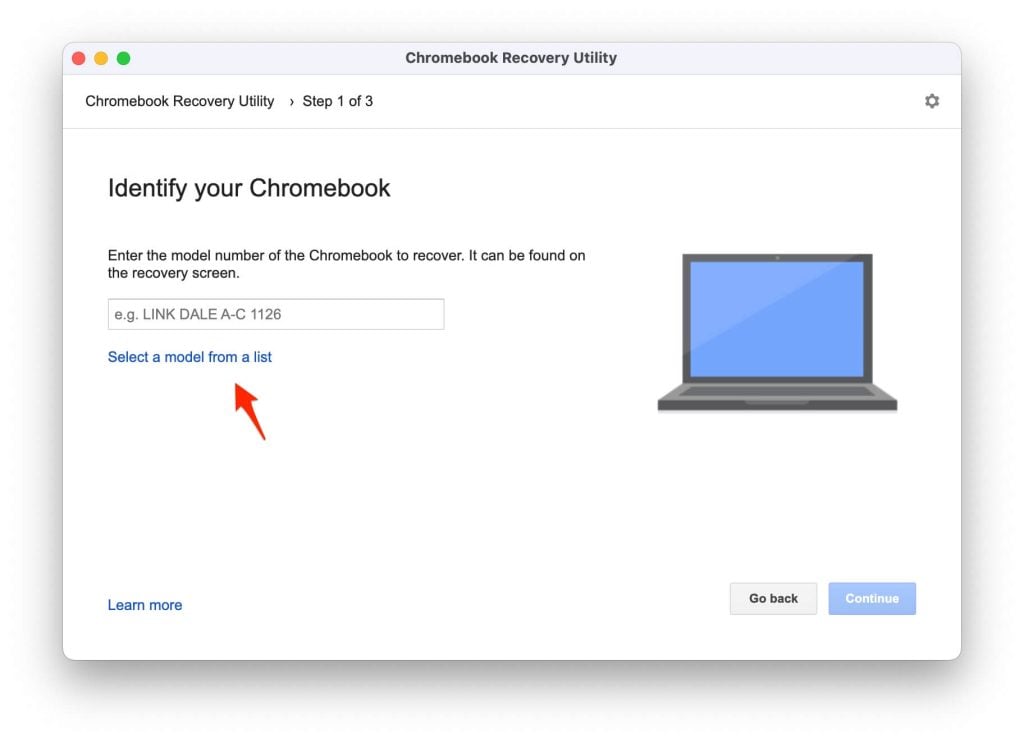
- Нажав кнопку «Начать», вы перейдете к следующему шагу, где вам будет предложено ввести модель вашего Chromebook. Не беспокойтесь, вам ничего не нужно; просто нажмите на метку «Выберите модель из списка».
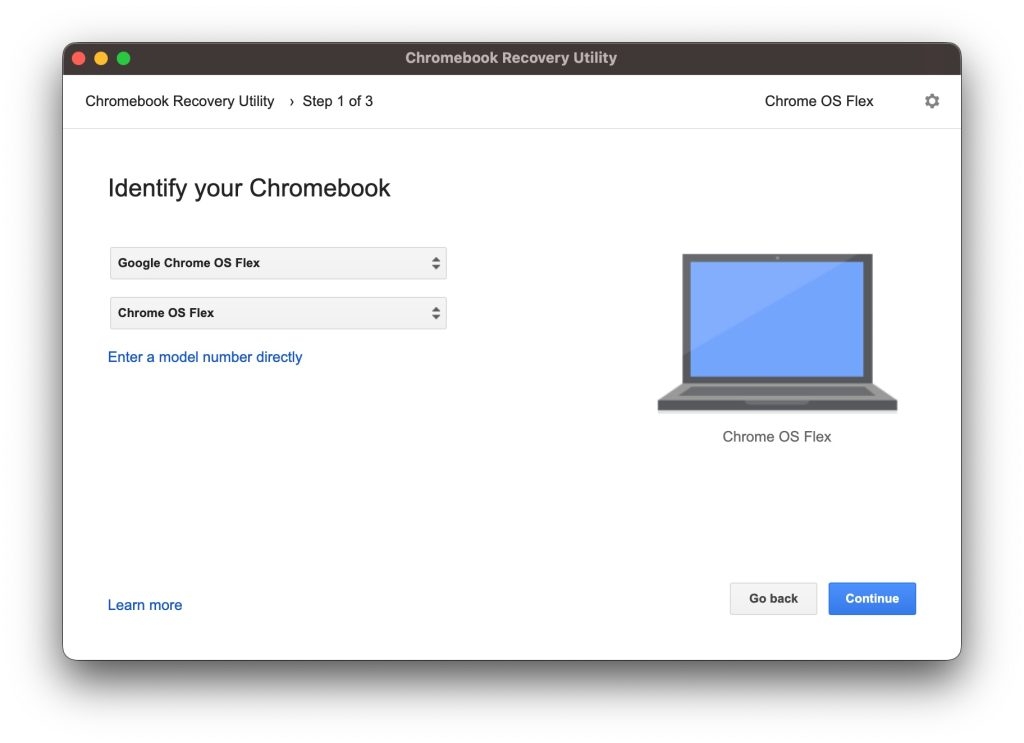
- Теперь из списка производителей выберите Google Chrome OS Flex, а из списка продуктов выберите Chrome OS Flex (Разработчик-Нестабильный). Затем нажмите кнопку Продолжить.
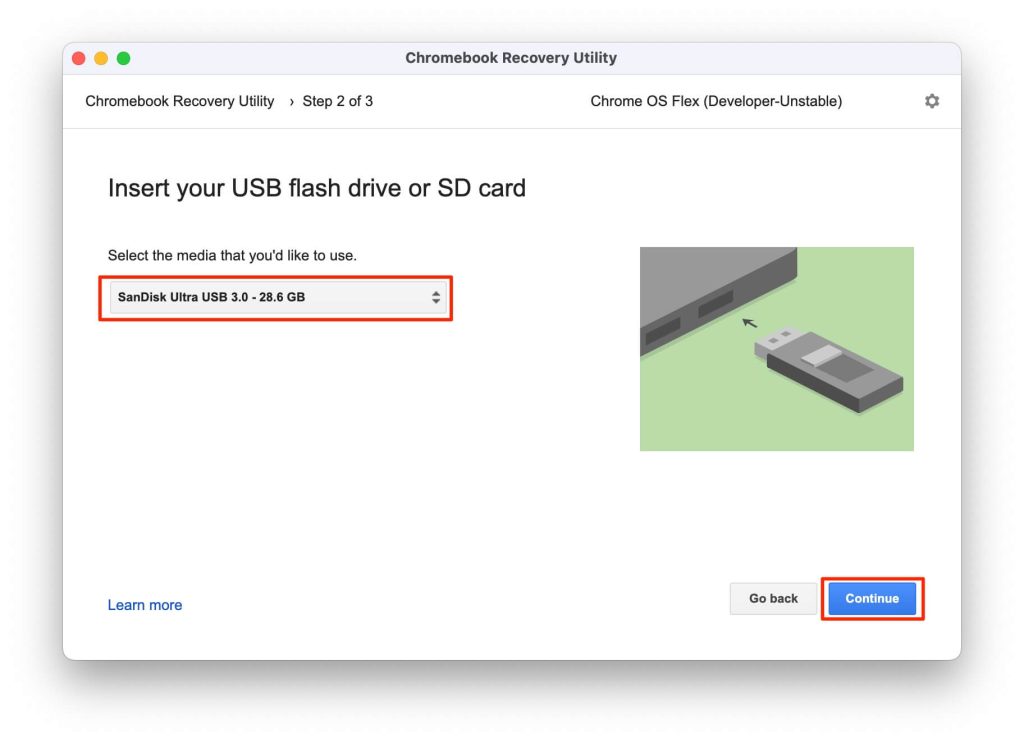
- Теперь на третьем шаге вам будет предложено выбрать USB-накопитель; просто вставьте USB и выберите его. Затем нажмите кнопку Продолжить.
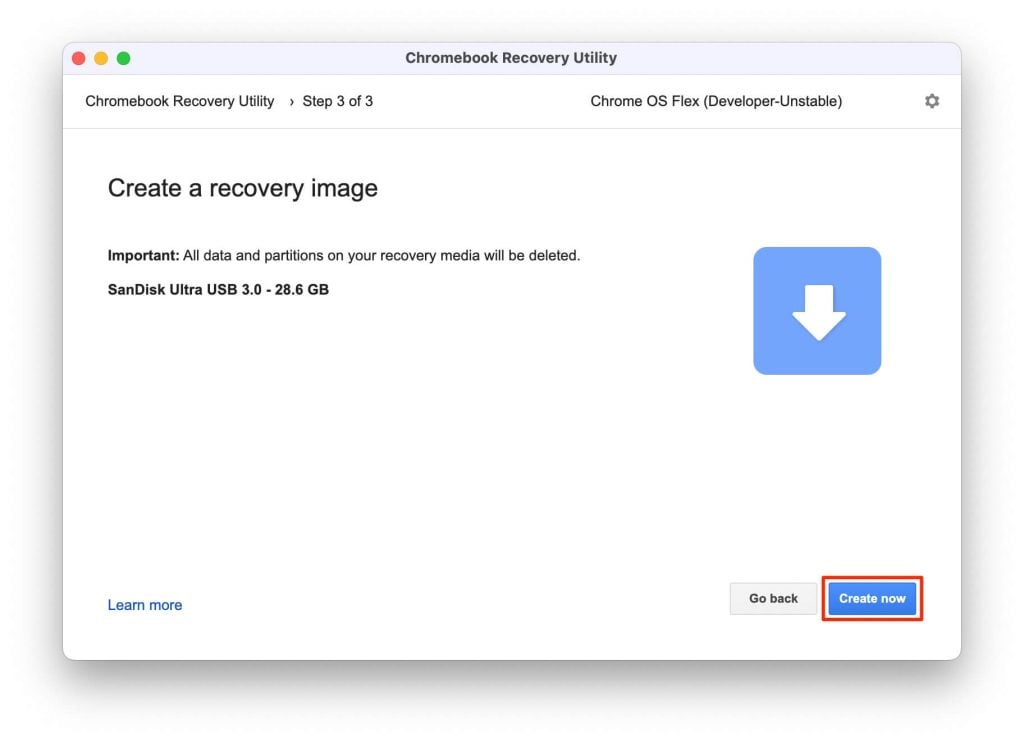
- Наконец, нажмите кнопку Создать сейчас, чтобы начать процесс скачивания Chrome OS Flex. Это займет несколько минут, в зависимости от скорости вашего интернета.
Метод 2: Прямое скачивание ISO BIN файла
Я уверен, что многие из нас предпочитают вариант прямого скачивания, потому что это всего лишь один клик для скачивания BIN файла. Как мы скачиваем ISO файлы для Windows, аналогично BIN файл используется Google для файлов установки Chrome OS.
- Сначала скачайте zip файл по приведенной выше ссылке.
- Теперь используйте любой инструмент для разархивирования, например, WinRAR, чтобы распаковать файл.
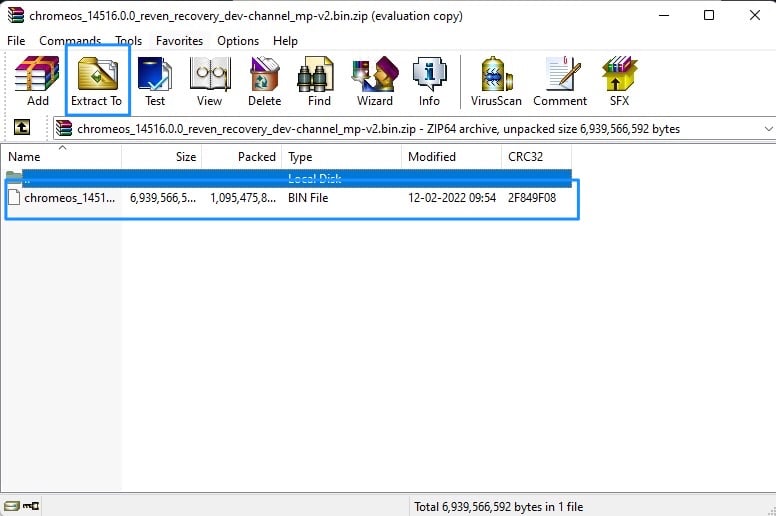
- Затем скачайте любой инструмент, например, Rufus, чтобы создать загрузочный USB.
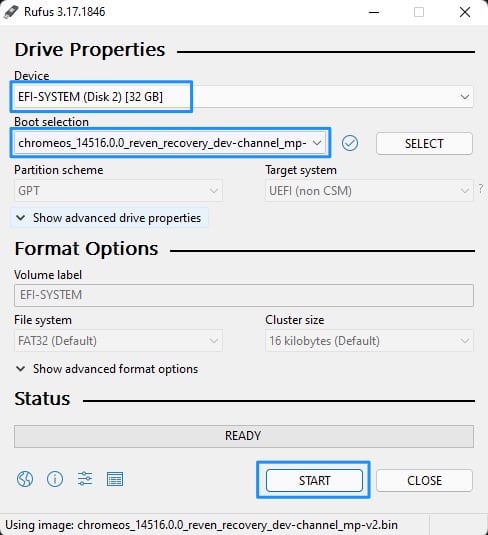
- Теперь откройте Rufus, вставьте ваш пустой USB накопитель, выберите BIN файл в области Выбор загрузки, а затем нажмите кнопку Начать, чтобы инициировать процесс.
Установите Chrome OS Flex
- Теперь, когда мы завершили процесс скачивания и записи, пришло время установить Chrome OS Flex на целевой ПК или Mac. Для этого вам нужно вставить USB в целевую систему и перезагрузить. Во время загрузки постоянно нажимайте клавишу загрузки, чтобы открыть Менеджер загрузки.
| Бренд | Назначенная клавиша меню загрузки |
|---|---|
| Acer | F12 |
| Apple | Удерживайте Option (рядом с клавишей ⌘) |
| Asus | Esc или F8 |
| Dell | F12 |
| Gateway | F1 |
| HP | Esc или F9 |
| Intel | F2 |
| Lenovo | F12, F8, F10 |
| Toshiba | F2 или F12 |
| Другие | Esc или F1-F12 |
- Менеджер загрузки покажет вам несколько опций; внимательно выберите ваше загрузочное устройство.
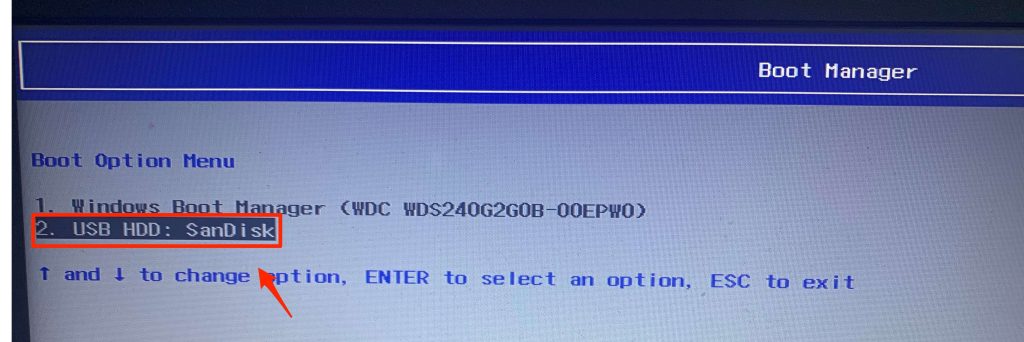
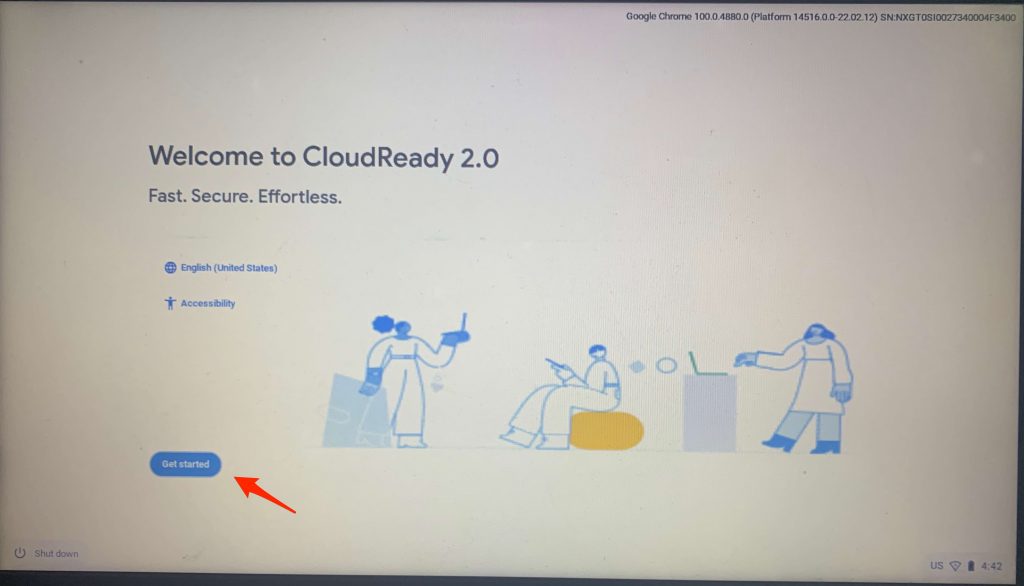
- Загрузочный Chrome OS Flex теперь загрузится и будет встречен приветственным окном. Нажмите кнопку Начать.
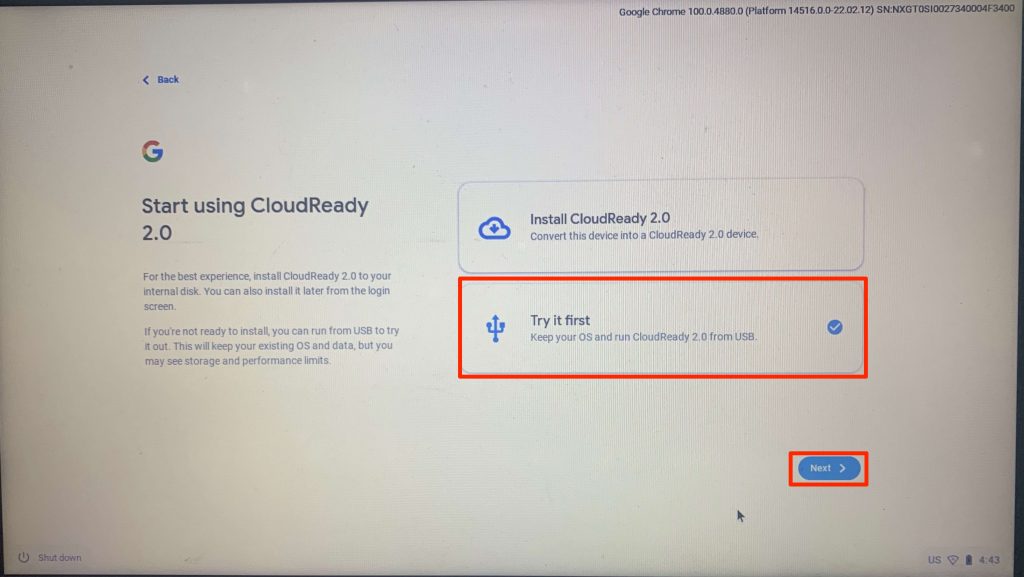
- Теперь выберите метку Сначала попробуйте и затем нажмите кнопку Далее.
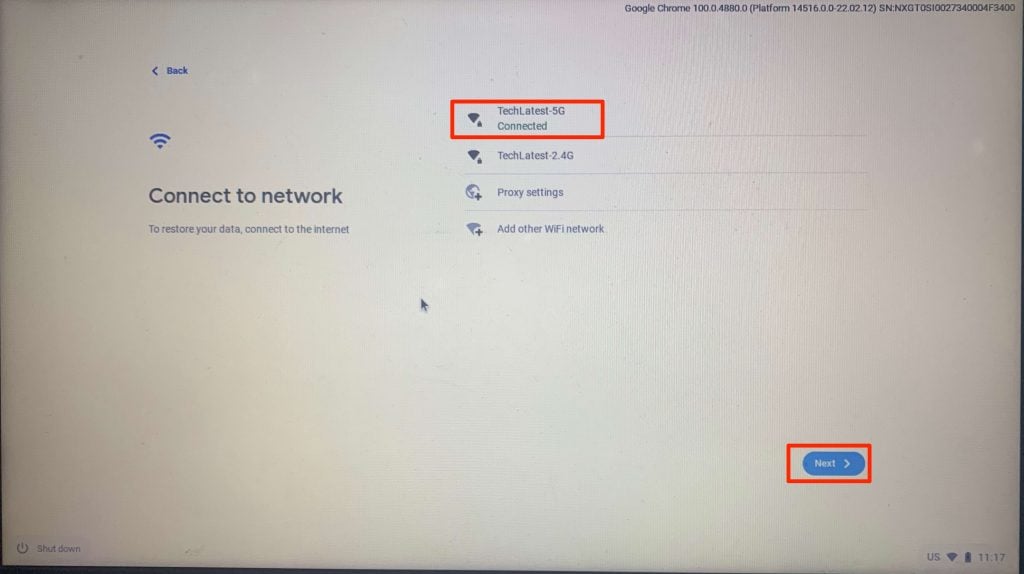
- Теперь вам нужно подключиться к интернету; ваши сети Wifi будут показаны там. Подключитесь и нажмите кнопку Далее.
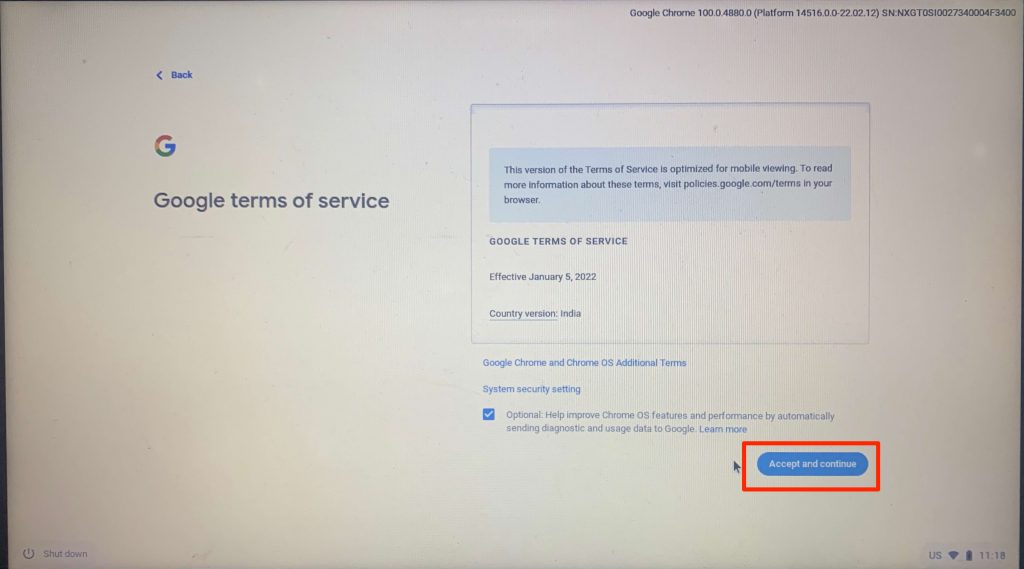
- Затем прочитайте условия обслуживания Google и нажмите кнопку Принять и продолжить.
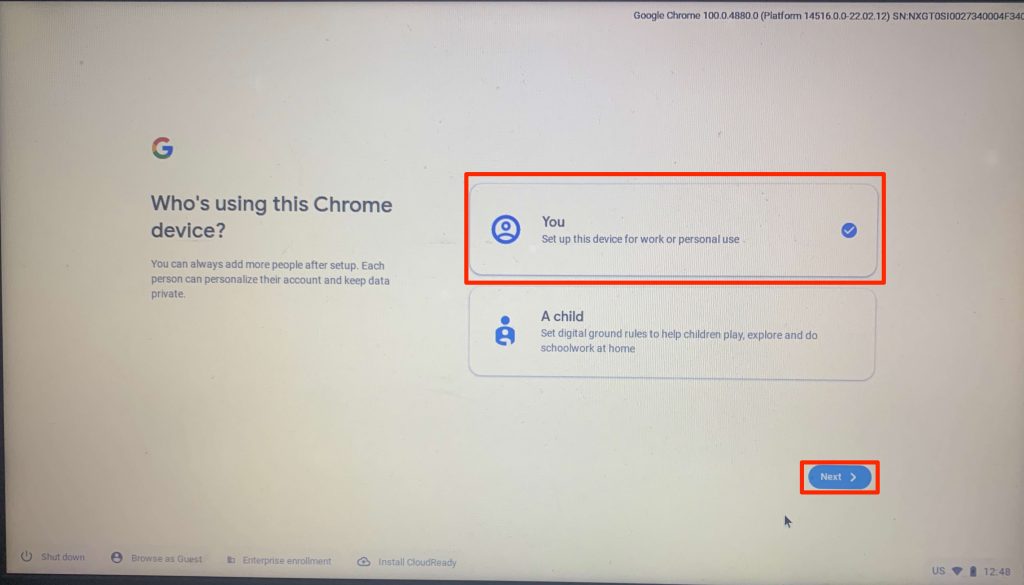
- Теперь вам нужно указать, кто будет использовать эту систему, выберите соответствующий вариант и затем нажмите кнопку Далее.
Теперь вам нужно войти в вашу учетную запись Google.
Наконец, вы увидите главный экран Chrome OS Flex.
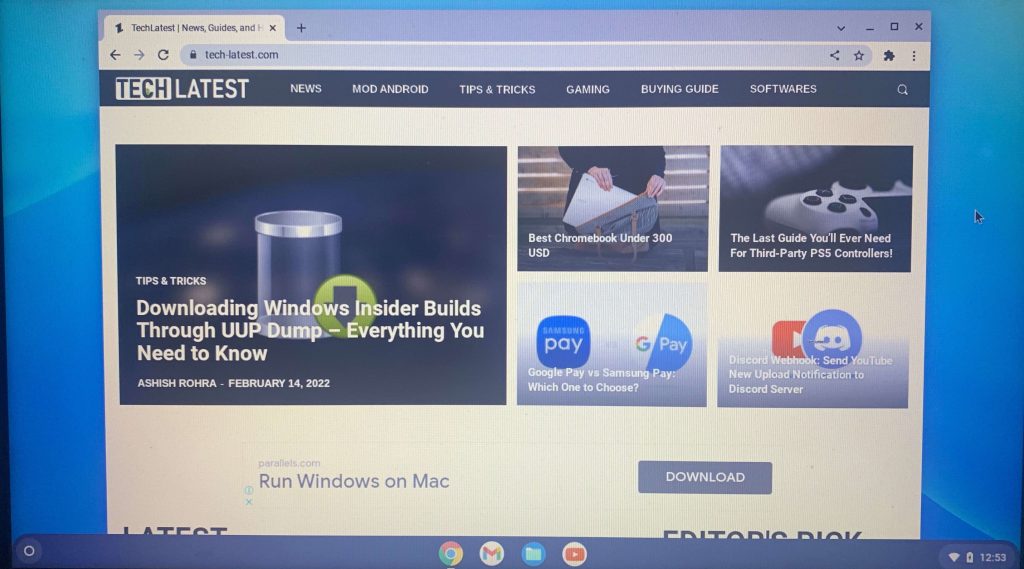
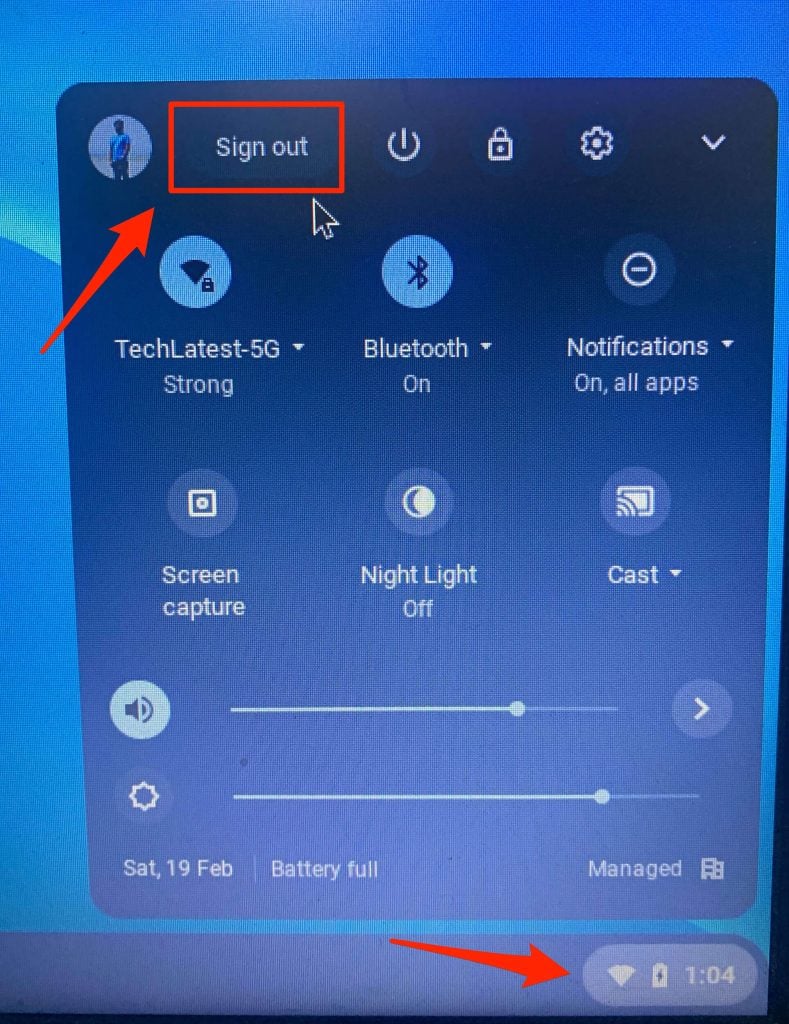
- Используйте систему в течение нескольких часов и проверьте, стабильна ли она и пригодна для использования. Если да, мы можем продолжить процесс установки. Для этого нажмите на панель Быстрые настройки и нажмите кнопку Выйти.
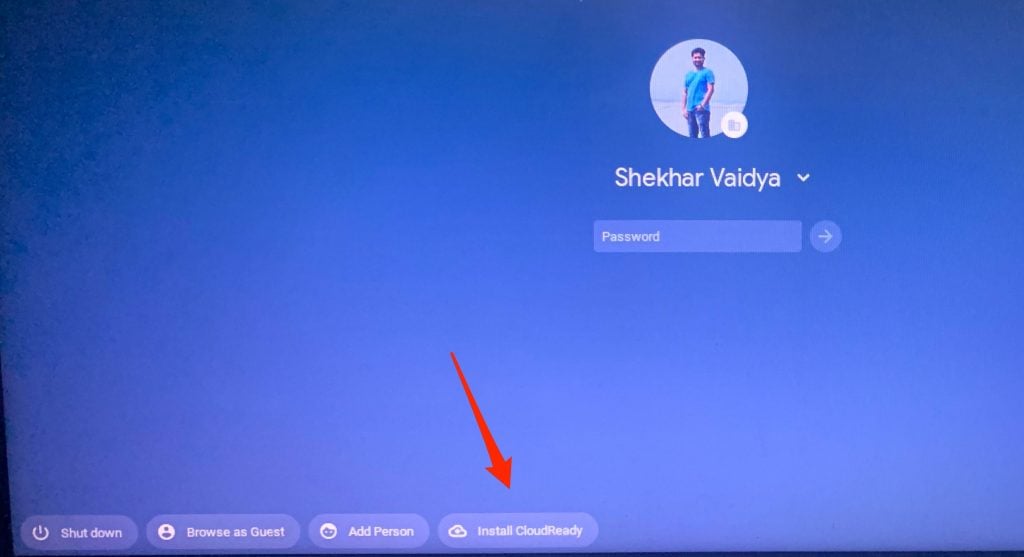
- А затем, когда вы на странице входа, нажмите кнопку Установить CloudReady, расположенную в нижней части экрана.
Часто задаваемые вопросы
Как скачать Chrome OS Flex на USB? Доступны два метода: первый - с помощью официального расширения Chromebook Recovery Utility, и второй - скачивание BIN файла и использование инструмента, такого как Rufus, для записи его на USB.
Совместим ли ARM-основанный ПК с Windows с Chrome OS Flex? Нет, в данный момент он не совместим с ARM-основанными ПК с Windows, но есть вероятность, что он может быть поддержан в будущем.
Могу ли я вернуться к Windows, если мне не понравится Chrome OS? Да, вы всегда можете вернуться к версии Windows, которую использовали ранее; убедитесь, что сделали резервную копию перед установкой Chrome OS Flex, так как он сотрет весь диск.
Является ли Chrome OS Flex бесплатным? Да, Chrome OS Flex бесплатен и всегда будет бесплатным для использования.
Получит ли Chrome OS Flex поддержку Play Store? На данный момент Google, как правило, не включает поддержку Play Store в Chrome OS Flex, и она будет эксклюзивной только для Chromebook с обычной Chrome OS.
Мой старый ноутбук сертифицирован Google для Chrome OS Flex? Перейдите к этой статье от Google, чтобы получить информацию о всех сертифицированных ноутбуках.
Окончательный вердикт: Chrome OS Flex
Это было все; мы успешно скачали и установили Chrome OS Flex на наш старый ноутбук. Я использую Chrome OS Flex уже несколько дней; по моему опыту, он очень стабилен и хорош для обычного использования.
В эту пандемическую эпоху онлайн-обучение стало основным, где большая часть обучения проходит только через видеоконференции, так что таким образом вы можете установить Chrome OS Flex на вашу старую систему и отдать ее вашим детям для их видеоконференций.
Если вы не поняли что-то или у вас есть другие вопросы по этой статье, не стесняйтесь комментировать ниже; мы будем рады помочь вам.
Мир (:
Дополнительное чтение
Можно ли запустить Steam на Chromebook?
Как повернуть экран на Chromebook?
10+ лучших флагов Chrome для использования (2023)
Get new posts in your inbox
No spam. Unsubscribe anytime.