Браузеры · 2 min read · Oct 14, 2025
Скачать и установить Firefox на Chromebook

В объявлении Firefox, браузера, ориентированного на конфиденциальность и имеющего более 3 миллиардов пользователей, была дана подсказка или мощная причина перейти с Chrome. Некоторые блокировщики рекламы могут быть затронуты изменениями Google Chrome, названными Manifest V3, которые называются обновлением Manifest V3.
Ваш ПК будет работать лучше с Firefox, вы будете лучше защищены в Интернете, а жизнь станет более удобной. В отличие от Chrome и других сторонних дополнений, он добавляет встроенные функции, которые недоступны в Chrome.
Но если вы пользователь Chromebook, вам может быть интересно, разрешено ли вам использовать Firefox на вашем Chromebook; обязательно ознакомьтесь с этим руководством до конца. Итак, давайте рассмотрим методы, которые мы упомянули ниже, чтобы скачать и использовать Firefox для Chromebook.
Как скачать Firefox на Chromebook?
Существует несколько простых методов, которые вы можете использовать для загрузки Firefox для вашего Chromebook. Итак, если вам интересно узнать эти методы, обязательно ознакомьтесь с руководством до конца:
#1. Используя PlayStore
Chromebook, который поддерживает встроенные приложения Android, может скачать Firefox для Chromebook. Если вы хотите попробовать, просто выполните следующие шаги.
Сначала перейдите в Google Play Store на вашем Chromebook.
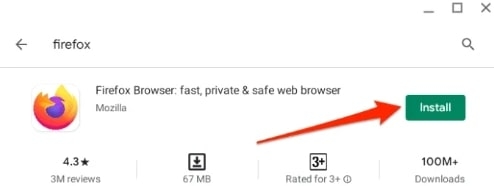
В Google Play Store вам следует найти Firefox.
Нажмите на иконку Firefox и выберите Установить. Установка приложения Firefox займет несколько минут.
На интерфейсе приложения Firefox нажмите кнопку Три точки.
Вы заметите изменение интерфейса, после чего вы сможете переключить Настольный сайт из меню.
#2. Используя Chromebook на базе Intel или AMD
Многие функции отсутствуют в версии приложения для Android, доступной в Google Play Store. Firefox можно установить на Chromebook с процессорами Intel или AMD, следуя инструкциям ниже.
Вам нужно включить Linux на вашем Chromebook.
Введите следующую команду в терминале и нажмите Y, когда будет предложено.
sudo apt install flatpak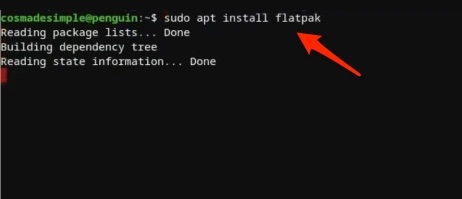
- Вы можете установить Firefox с помощью Flatpak, выполнив следующую команду. Если появится запрос, введите 1.
flatpak install firefox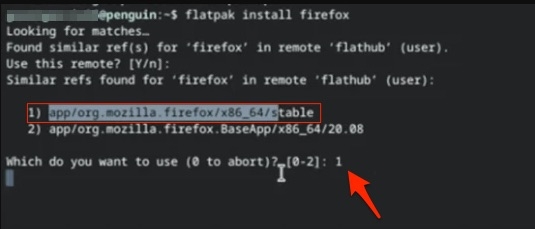
- Убедитесь, что вы выбрали Firefox, который имеет официальный URL Mozilla в своем описании, и следуйте инструкциям на экране.
После установки Firefox будет доступен из меню приложений в папке Linux.
После завершения установки первый запуск займет некоторое время. Не пройдет много времени, как вы сможете просматривать веб на вашем Chromebook, используя ново установленный браузер Firefox.
Часто задаваемые вопросы
Как удалить Firefox на Chromebook?
Удалить Firefox для Chromebook гораздо проще, чем установить его. Вам нужно ввести эту команду ‘sudo apt remove Firefox’ в терминале Linux, и вы готовы к удалению.
Почему Firefox не работает на моем Chromebook?
Firefox полностью поддерживается теми Chromebook, которые поддерживают среду разработки Linux; для других вам придется установить ограниченную версию из Play Store.
Стоит ли переходить с Chrome на Firefox?
Да, полностью стоит перейти с Google Chrome на Firefox. Он предлагает много встроенных функций, которые отсутствуют в Chrome или требуют сторонних дополнений.
Будет ли Firefox синхронизировать все мои данные на Chromebook?
Да, пока вы вошли в свою учетную запись Firefox, он будет синхронизировать данные с различных устройств.
От автора
Итак, вот как скачать Firefox для Chromebook. Мы надеемся, что это руководство вам помогло. Кроме того, если вам нужна дополнительная информация, оставьте комментарий ниже и дайте нам знать.
Get new posts in your inbox
No spam. Unsubscribe anytime.